outlook如何设置任务提醒-outlook任务提醒设置图文教程
本站电脑知识提供应用软件知识,计算机网络软件知识,计算机系统工具知识,电脑配置知识,电脑故障排除和电脑常识大全,帮助您更好的学习电脑!不为别的,只因有共同的爱好,为软件和互联网发展出一分力!
最近很多网友表示自己不清楚outlook如何设置任务提醒的操作,而本篇文章就来给大家讲解outlook任务提醒设置教程流程,大家都来一起学习吧。
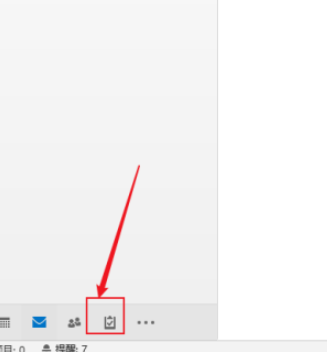
1、打开OUTLOOK,在功能面板中点击进入【任务】
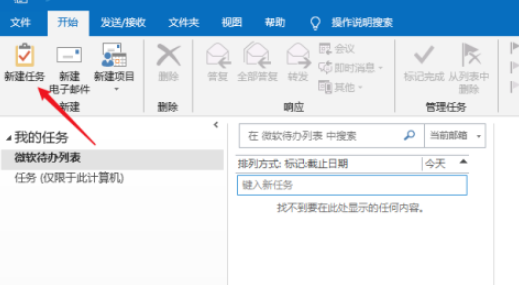
2、在菜单栏上点击【新建任务】,来创建一个新的任务。
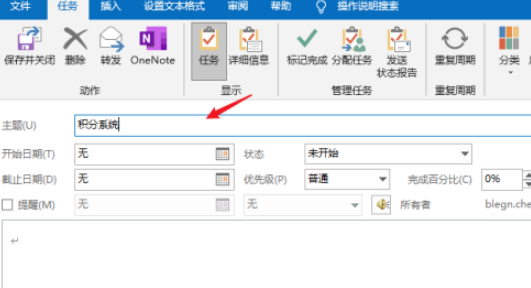
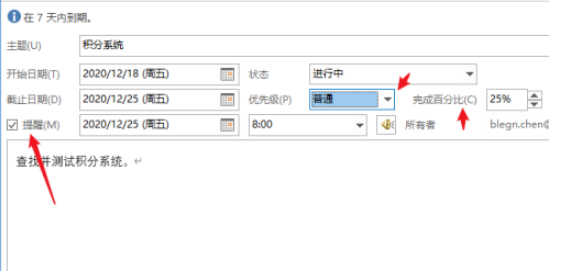
3、打开任务窗口,在主题框中输入一个便于理解的任务的标题。
4、选择设置任务的开始日期与截止日期,在状态中修改目前的状态,如”进行中“
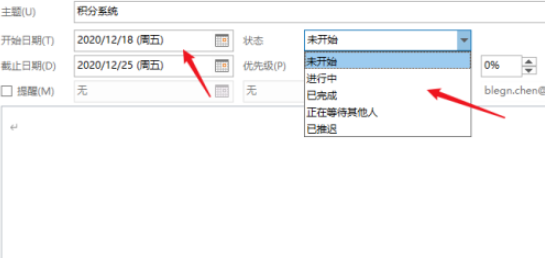
5、还可以设置任务的优先级、当前完成的百分比。勾选上”提醒“设置提醒的日期与时间,到时就会弹出对话框给你提醒。
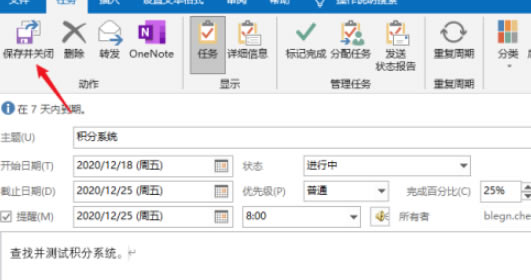
6、所有填写完成后点击【保存并关闭】
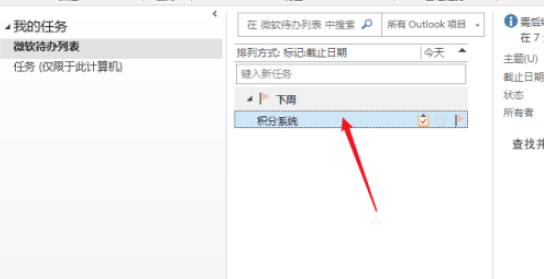
7、返回到任务界面就可以看到刚才创建的任务了,点击右边的小旗子就可以操作快速完成。
以上这里为各位分享了outlook任务提醒设置教程方法。有需要的朋友赶快来看看本篇文章吧!
学习教程快速掌握从入门到精通的电脑知识
……