ps如何绘制水彩喷溅矢量图-ps绘制水彩喷溅矢量图图文教程
本站电脑知识提供应用软件知识,计算机网络软件知识,计算机系统工具知识,电脑配置知识,电脑故障排除和电脑常识大全,帮助您更好的学习电脑!不为别的,只因有共同的爱好,为软件和互联网发展出一分力!
使用ps怎么绘制水彩喷溅矢量图呢?今日小编就介绍了ps绘制水彩喷溅矢量图教程,相信通过学习本篇教程,大家一定会有更多的了解的。
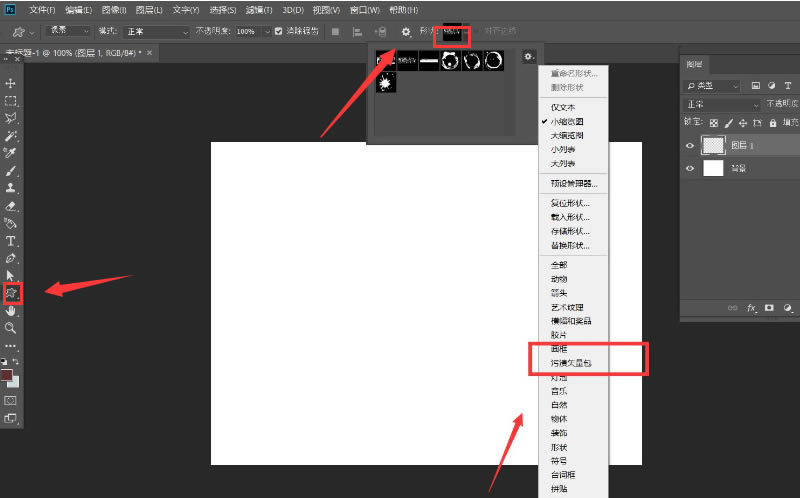
第一步,在ps中新建空白画布后,点击左侧的自定义形状工具,最后将上方的形状属性设置为像素,点击污渍矢量包按钮
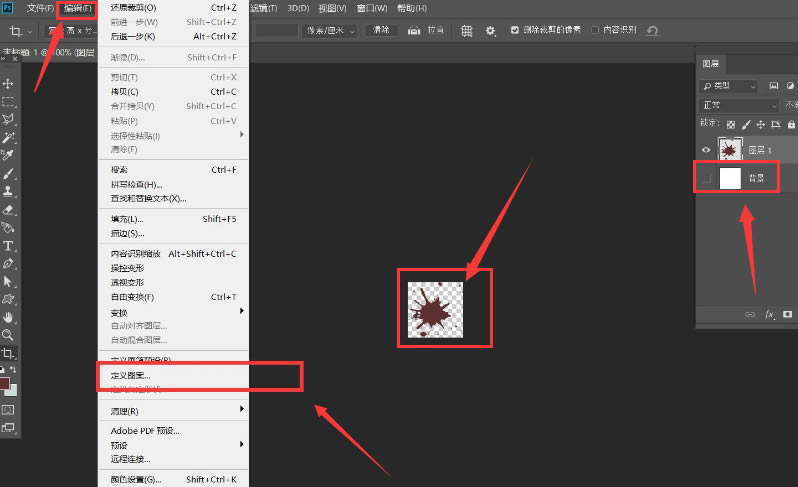
第二步,绘制出喷溅图案后,如下图所示裁剪画布大小并隐藏背景图层,接着点击编辑菜单创建定义图案
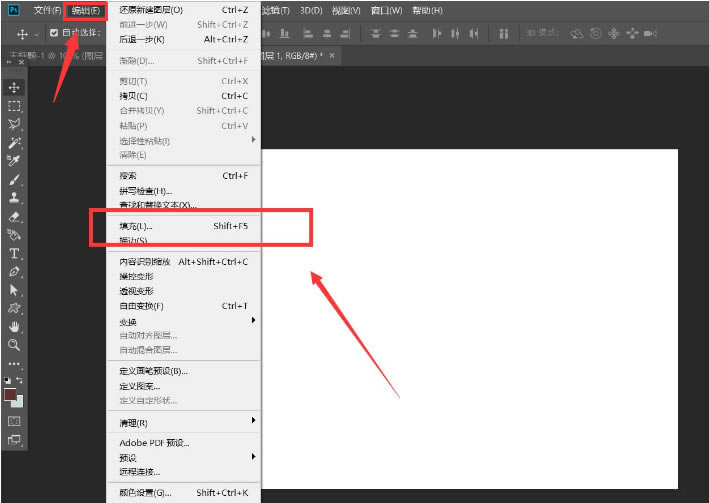
第三步,重新新建一个空白画布,点击编辑菜单的填充按钮
第四步,在弹出的设置窗口中,选择自定图案,并勾选随机填充脚本
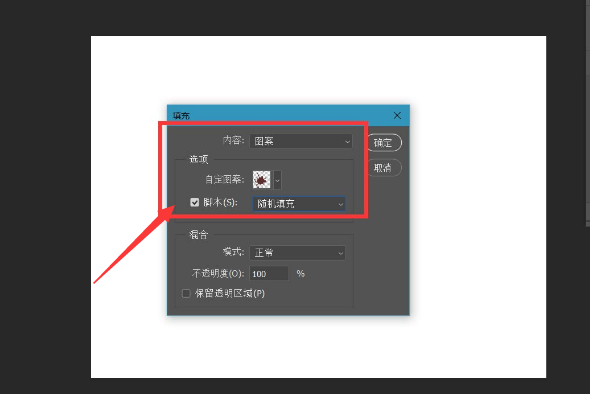
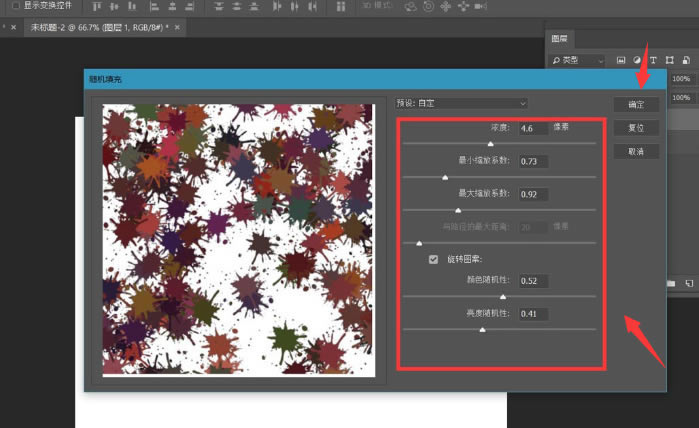
第五步,如下图所示适当调节参数,点击确定按钮保存即可
以上就是小编带来的ps绘制水彩喷溅矢量图教程,还不会的朋友不要错过小编带来的这篇文章哦。
学习教程快速掌握从入门到精通的电脑知识
……