如何让一个Word文档中一起有横向与竖向的页面?
写文档突然要插入一张巨宽的表格,在 Word 竖向页面里怎么也塞不下。这样的情况在做汇总报告的时候经常出现。
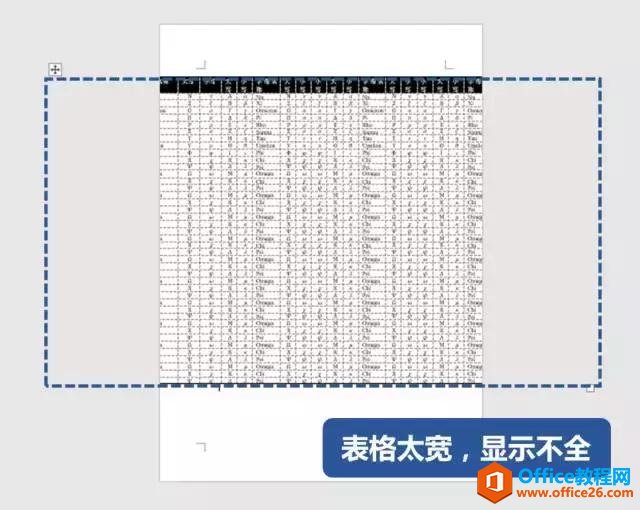
?
有人知道,可以在页面设置里把纸张设为横向,但是这么一改会导致全文变横向!
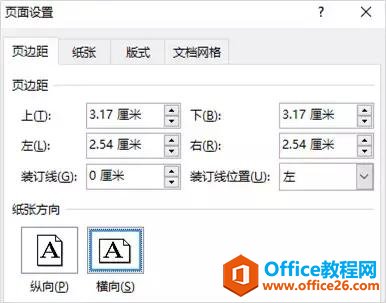
?
于是,有人把表格复制粘贴成图片,然后旋转 90°

?
解决问题的方法就是:
分节符
使用 Word 中的「分节符」,在需要不同格式的地方插入,就可以用它来隔开。如果只需要某一页横向,那么在这页前后各插入一枚「分节符」就行了。
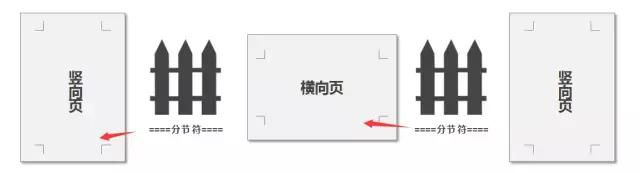
?
而分节符最常用的类型是「下一页」,在【布局】选项卡,点击【分隔符】,可以进行选择。
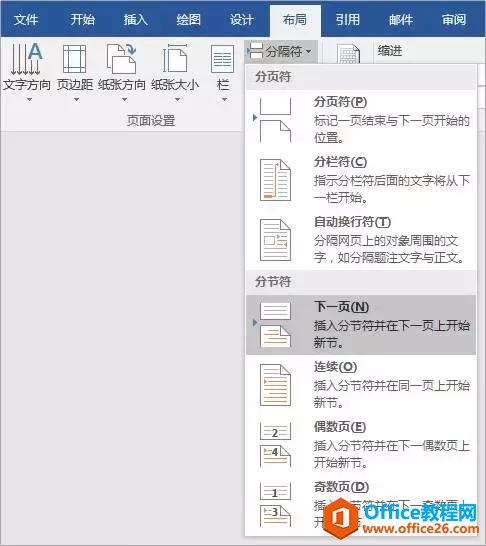
?
默认情况下分节符是看不见的,为了方便查看有没有插入成功 ,所以我们先设置【显示编辑标记】。
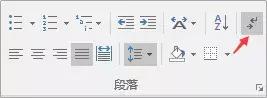
?
操作步骤:
? 在横向页面之前(第一页),插入一个「下一页」的分节符。
? 在横向页面之后(第二页),插入一个「下一页」的分节符。
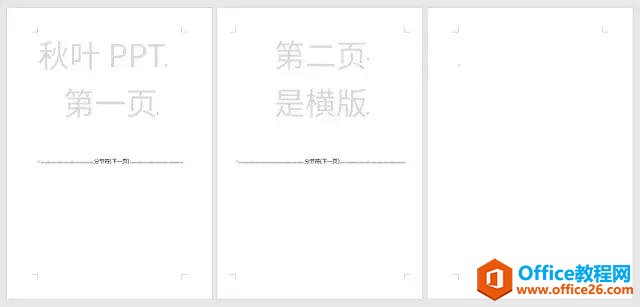
?
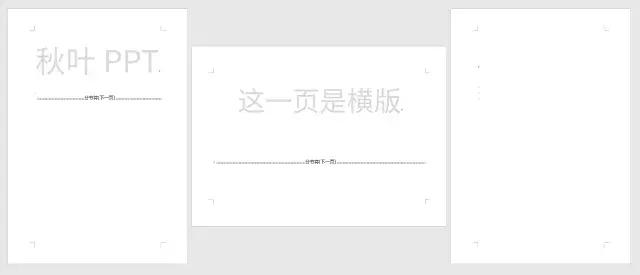
? 鼠标点击第二页,点击【布局】-【纸张方向】-【横向】,马上就能完成页面方向调整!
word提供了供人们协同工作的简便方法,提高了人们的工作质量。
……