Word 如何大局部创建N个有名字的文档
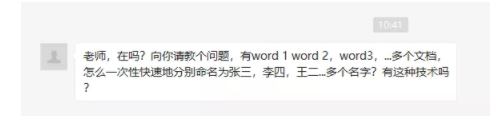
提问如下,看看有没有好的方法?
 ?
?
你想到好方法了吗?想到了一个好方法,赶紧教教大家。首先新建一个文件夹,如下图:
 ?
?
然后在文件夹里新建一个Word文档,取名为姓名,然后打开Word文档。
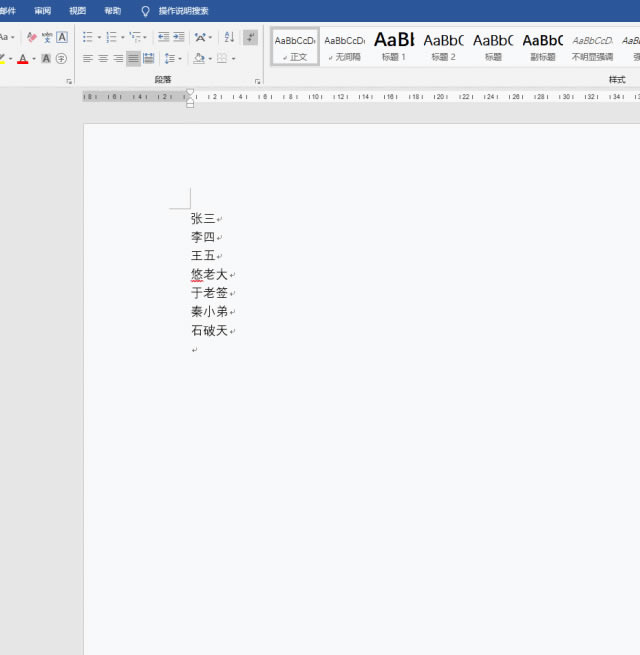
选中文字内容,将名字设置为标题1样式,如下动图所示:
 ?
?
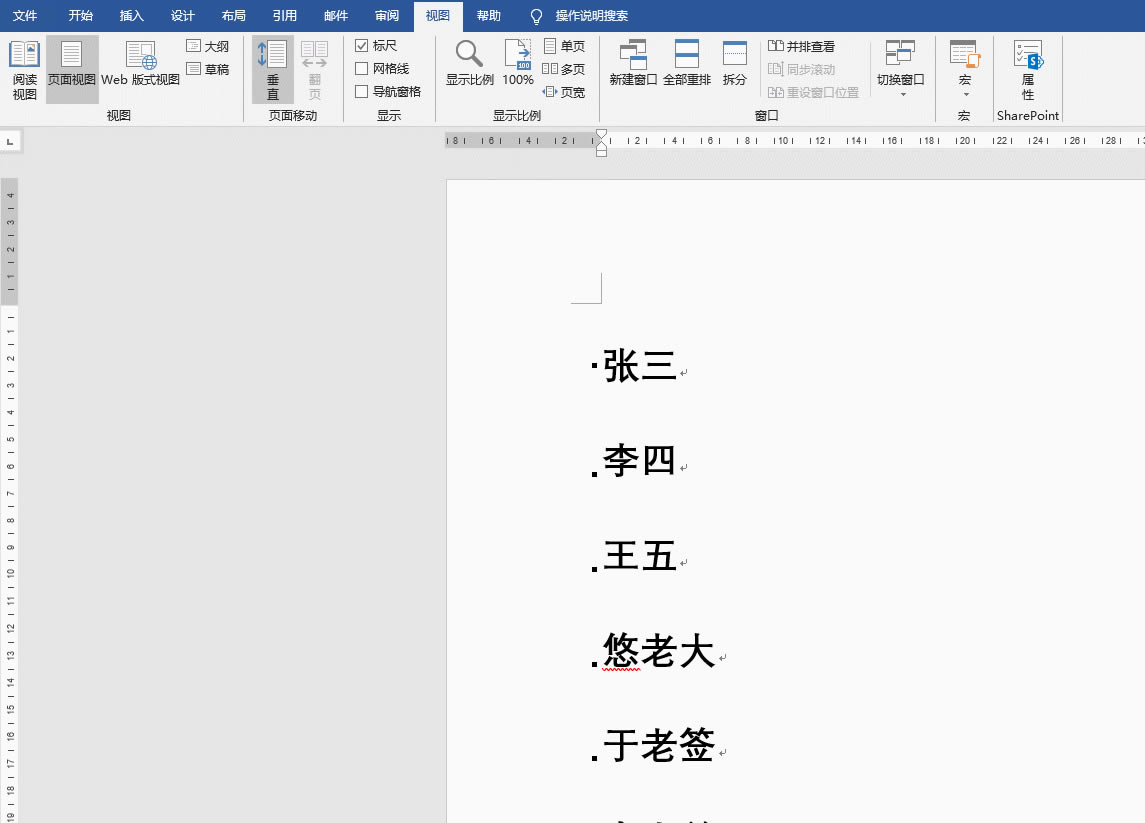
关键一步,在视图面板的点击大纲,进入大纲模式,进入后点击显示文档,然后点击 创建按钮。
 ?
?
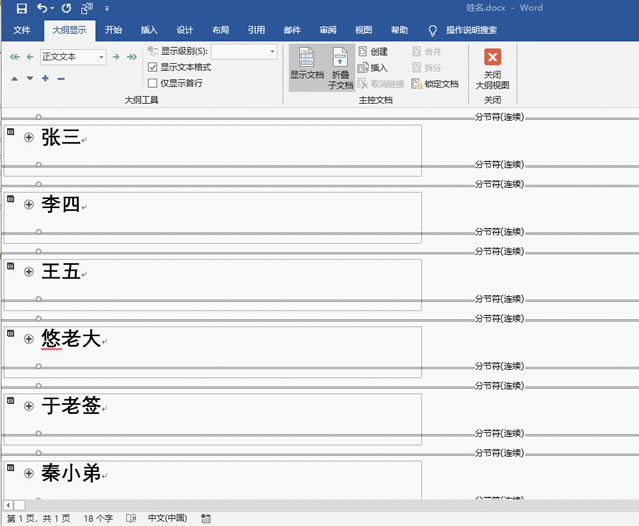
之后点击关闭按钮,并关闭Word文档,回到文件夹,就会发现对应的Word文档创建好了。是不是很神奇。
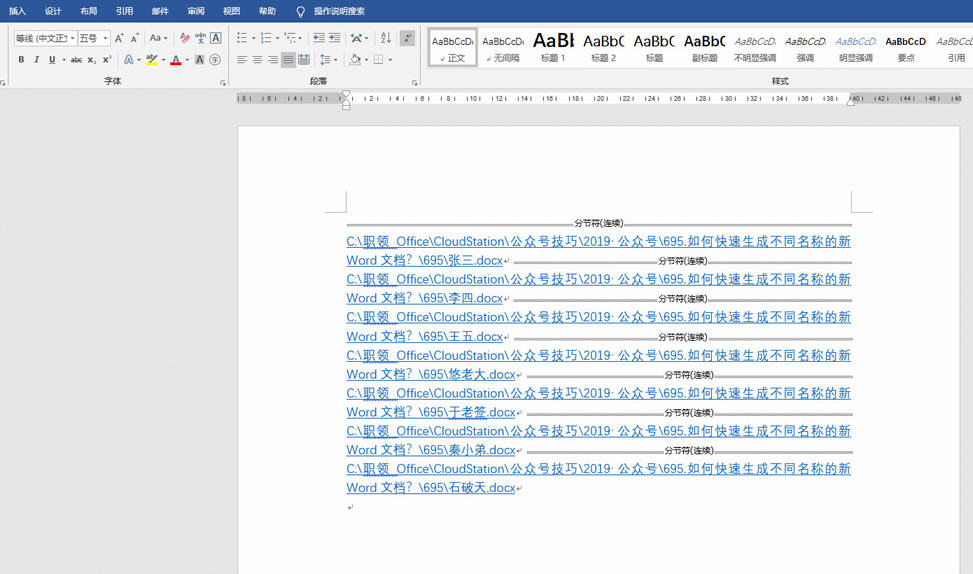
为什么会这样呢?其实Word有个强大的拆分功能,可以将一篇文章自动拆分成几篇小文章,而本例就是用到这个拆分功能,我知道你肯定不会,但现在你明白了吧!
所以当你在打开之前主文档的时候会变成路径,但是没关系,在大纲里面加载子文档,内容又会自动显示出来,这个知识点会不会给你点启示呢?子文档内容发生变化,主文档是不是也变了,让多个人合作写一篇文章成为可能….
word提供了供人们协同工作的简便方法,提高了人们的工作质量。
……