如何在word文档中插入带标记的文本框
问题:请问这种标记文本框是在哪里插入的?
解答:利用Word的文件属性功能搞定。
看到截图的时候,第一反应是日期控件!但仔细观察后发现,这种标记好像在哪里见过。原来插入封面,就会发现封面就有这样的标记。
具体操作如下:
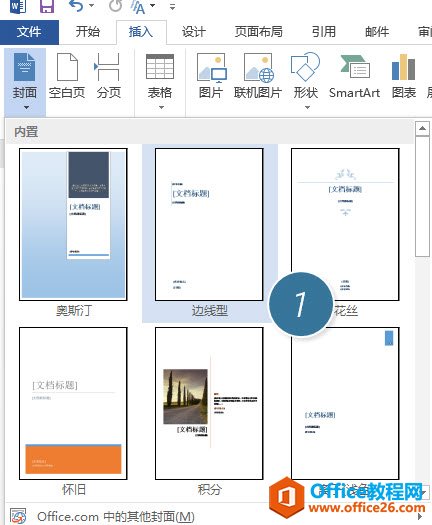
点击”插入-封面”,选择人气颇高的“边线型”封面。(下图1处)
 ?
?
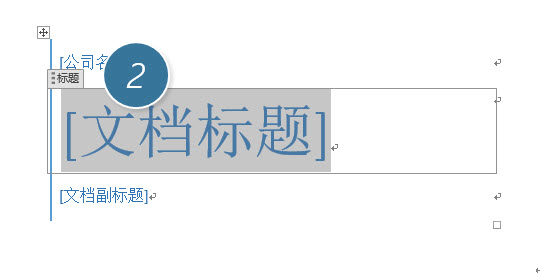
当你点击进入任何一个类似文本框的里面,就可以看到左上角的标记,比如下图显示的标记是“标题”二字。(下图2处)
 ?
?
很明显,这些标记都是封面版式自带的,那如果想自己设定这些带标记的文本框是否可以吗?答案是肯定的。
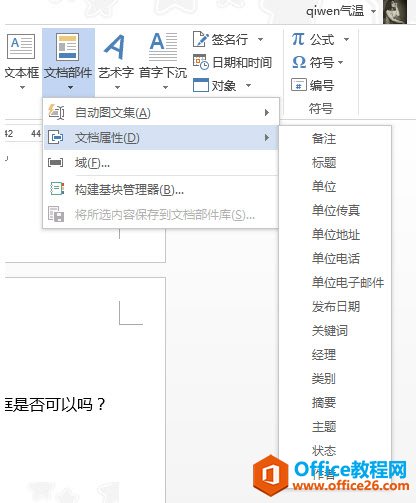
点击“插入-文档部件-文档属性“,里面可以看到Word系统自带的标记文本框。
 ?
?
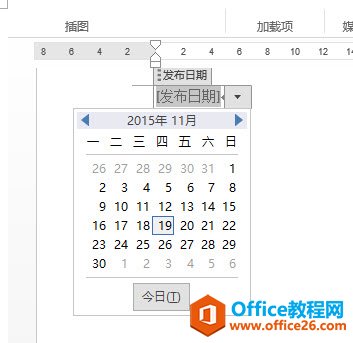
比如选择“发布日期“,则会出现贴吧小伙伴截图中的日历下拉框效果。
 ?
?
总结:标记文本框是Word2010版本以上的新功能,方便将Word文档做成模板,让使用直接了解文本框的用途。
word提供了供人们协同工作的简便方法,提高了人们的工作质量。
……