如何在Word2010中更改文件位置
下面教大家可以在Word2010中更改文件位置
Word2010中自定义Word模板、Word文档、“自动恢复”文件等文件的位置
操作步骤如下所述:
第1步,打开Word2010窗口,依次单击“文件”→“选项”命令,如图2010062811所示。
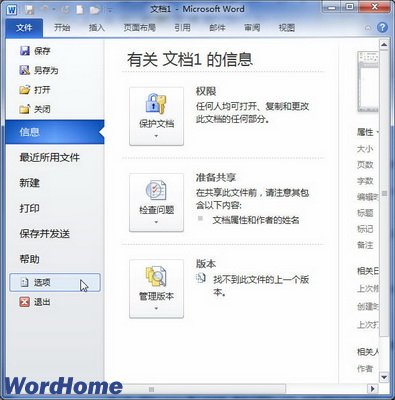
图2010062811单击“选项”命令
第2步,在打开的“Word选项”对话框中切换到“高级”选项卡,在“常规”区域单击“文件位置”按钮,如图2010062812所示。
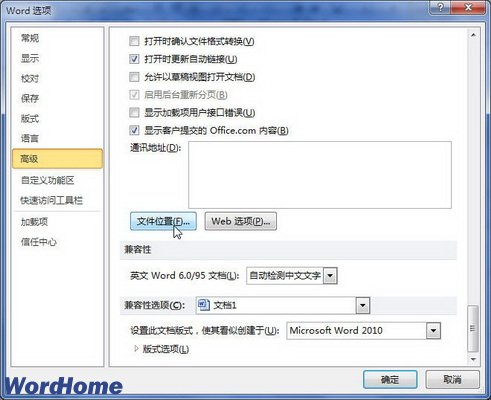
图2010062812单击“文件位置”按钮
第3步,打开“文件位置”对话框,在“文件类型”列表中选中需要修改位置的选项,并单击“修改”按钮,如图2010062813所示。
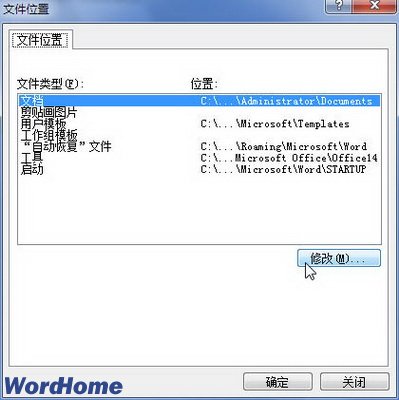
图2010062813“文件位置”对话框
第4步,在打开的“修改位置”对话框中选择文件保存位置,并单击“确定”按钮,如图2010062814所示。
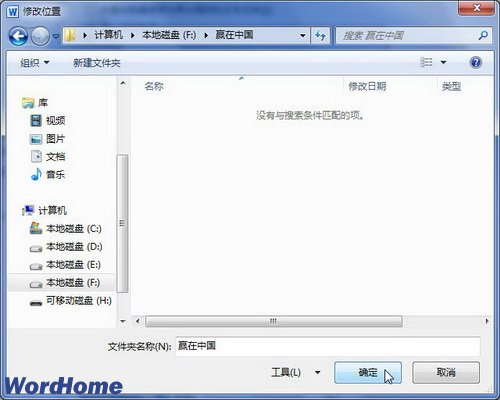
图2010062814“修改位置”对话框
第5步,返回“文件位置”对话框,单击“确定”按钮,接着返回“Word选项”按钮,并单击“确定”按钮即可,如图2010062815所示。
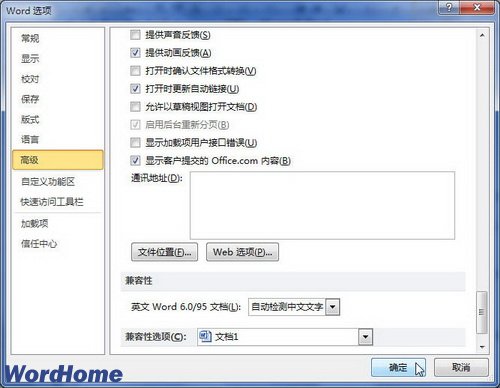
图2010062815连续单击“确定”按钮
word提供了供人们协同工作的简便方法,提高了人们的工作质量。
……