PPT中如何组合两个图表表现数据关系
Microsoft Office PowerPoint是指微软公司的演示文稿软件。Microsoft Office PowerPoint做出来的东西叫演示文稿,其格式后缀名为:ppt、pptx;或者也可以保存为:pdf、图片格式等。
我们日常在制作PPT时,经常是通过插入图表来体现数据,而组合两个图表则可以表现出数据之间的关系。今天,小编就教各位在PPT中,组合两个图表来表现数据关系的小技巧,大家一起来学习吧!
首先,打开我们PPT文件:
 ?
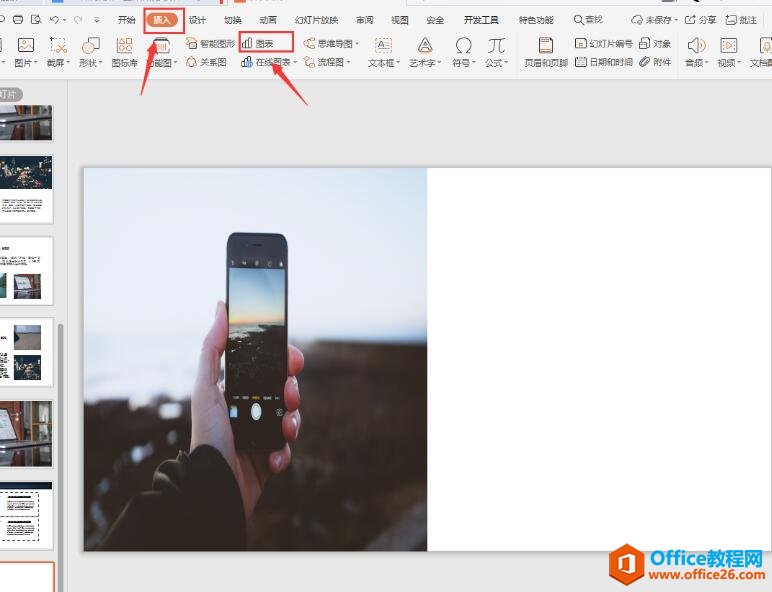
?然后,切换到【插入】页面,单击【图表】选项:
 ?
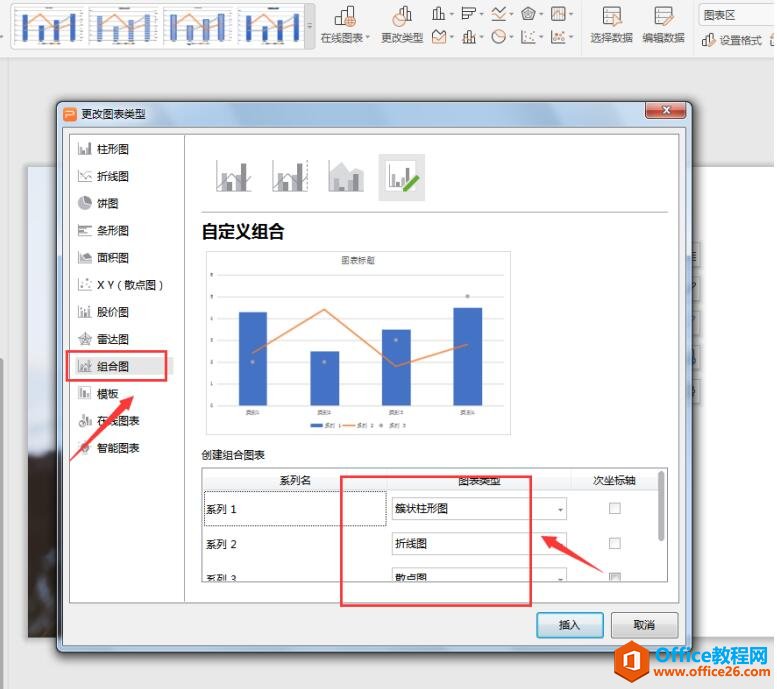
?接着,在弹出的插入图表面板中,选中【组合图】,选择需要的图表类型:
 ?
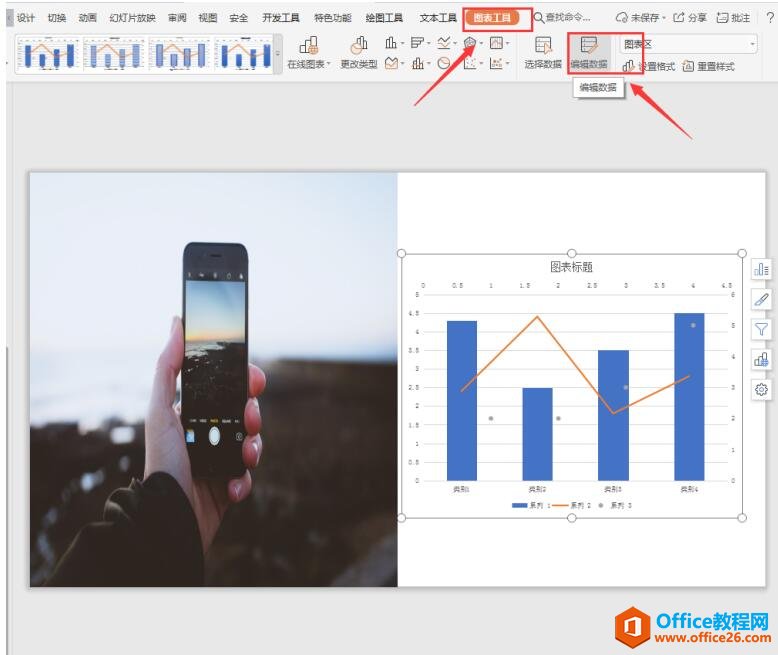
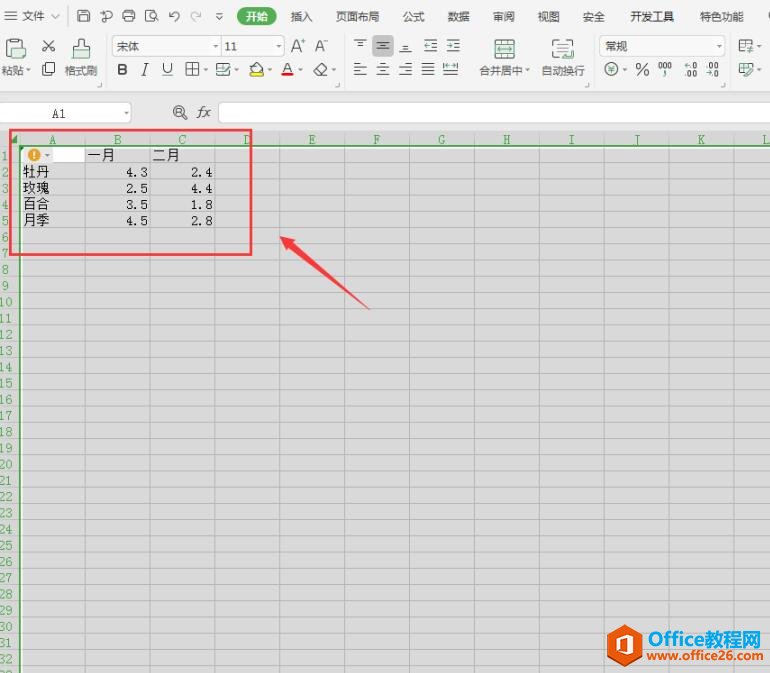
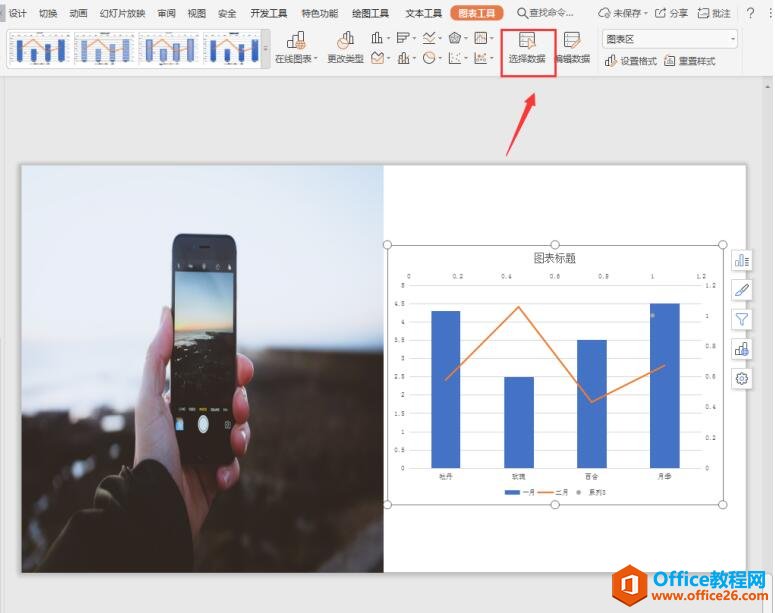
?切换到【图标工具】,单击【编辑数据】控件,在弹出的表格中输入数据:
 ?
? ?
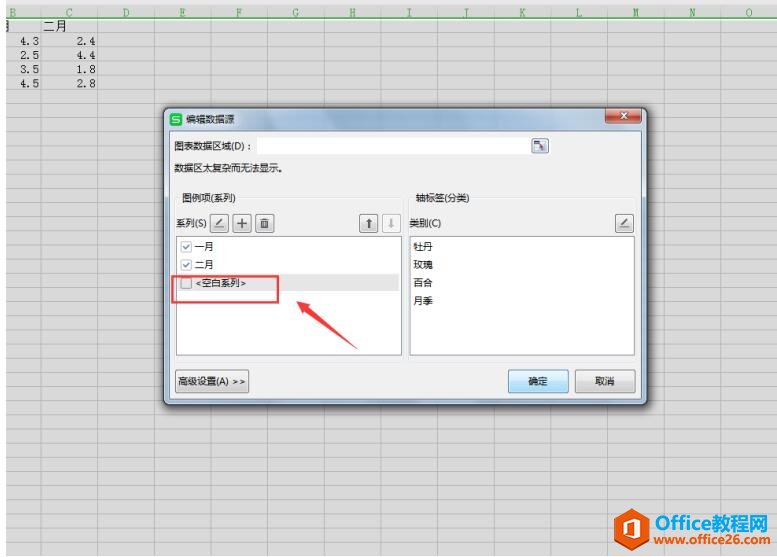
?接着,我们单击【选择数据】选项,在表格弹出的操作面板中,取消勾选【空白系列】:
 ?
? ?
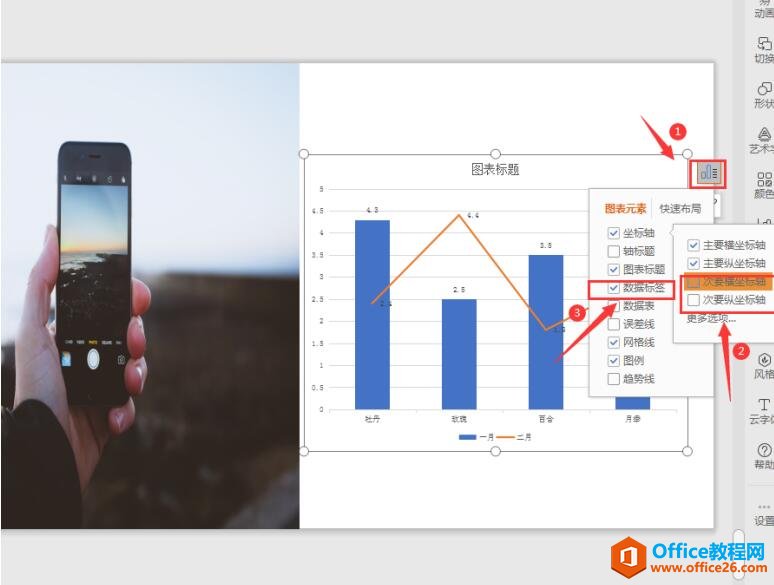
?最后,我们单击【图表元素】快捷按钮,展开【坐标轴】选项,取消勾选【次要横坐标轴】和【次要纵坐标轴】,勾选【数据标签】即可:
 ?
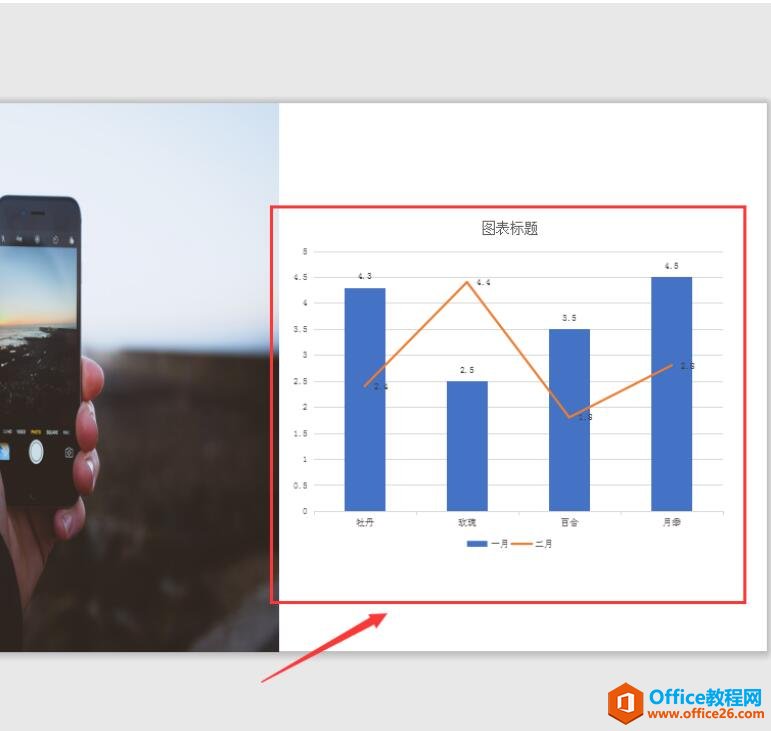
?我们看看最后呈现出来的效果:
Office PowerPoint使您可以快速创建极具感染力的动态演示文稿,同时集成更为安全的工作流和方法以轻松共享这些信息。
……