如何迅速为WPS文档增加目录
WPS是英文Word Processing System(文字处理系统)的缩写。它集编辑与打印为一体,具有丰富的全屏幕编辑功能,而且还提供了各种控制输出格式及打印功能,使打印出的文稿即美观又规范,基本上能满足各界文字工作者编辑、打印各种文件的需要和要求。
WPS文字怎样做目录呢?有很多小伙伴却不常用,也不知道,下面我们就来讲讲WPS怎么自动生成目录。
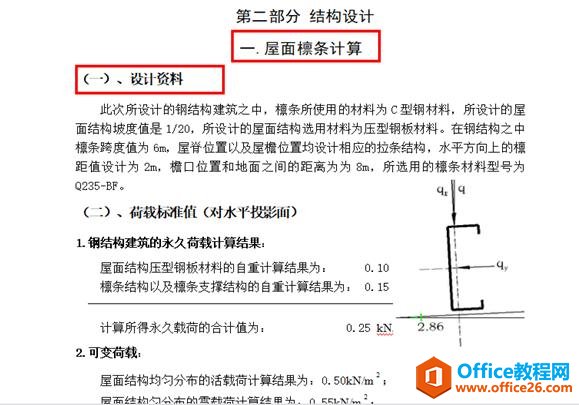
首先,我们来看这样一篇WPS文档,如图1(带有一级标题和二级标题的文档和三级标题的文档)我们就可以启用这种功能。
图 1
?
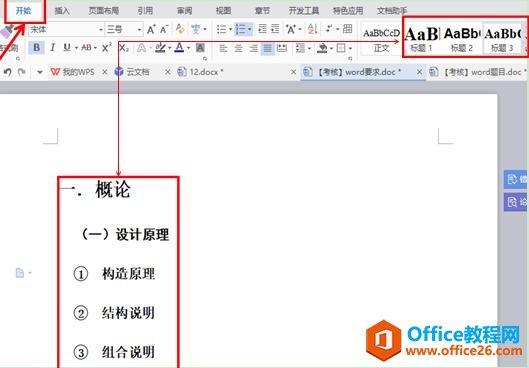
大家需要注意的是录入类似于这样一篇文档的时候,需要在录入的时候就把标题格式确定,比如我们在录入第一个标题的时候,录入完成后,必须回到文档中,选中标题,然后点击开始菜单栏下的标题1进行设置。其它的标题操作也是如此,分别设置为标题2,标题3,内容设置为正文的格式出现。如图2
图 2
?
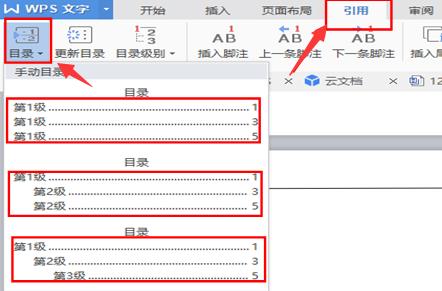
然后,我们选择要插入目录的位置,点击引用菜单栏下的目录工具选项,系统会弹出一个对话框,里面有很多的目录样式,我们选择适合自己的目录样式,如图3
图 3
?
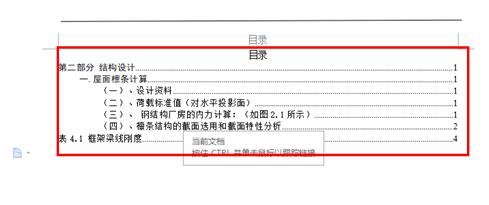
选择完后,目录就会自动生成在所选择的位置当中,如图4
?
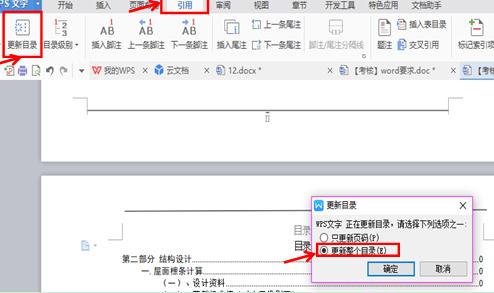
如果WPS文档又重新作了修改,我们可以点击引用菜单栏下的更新目录按扭,弹出对话框的时候选择更新整个目录,点击确定进行更新。如图5
在中国大陆,金山软件公司在政府采购中多次击败微软公司,现的中国大陆政府、机关很多都装有WPS Office办公软件。
……