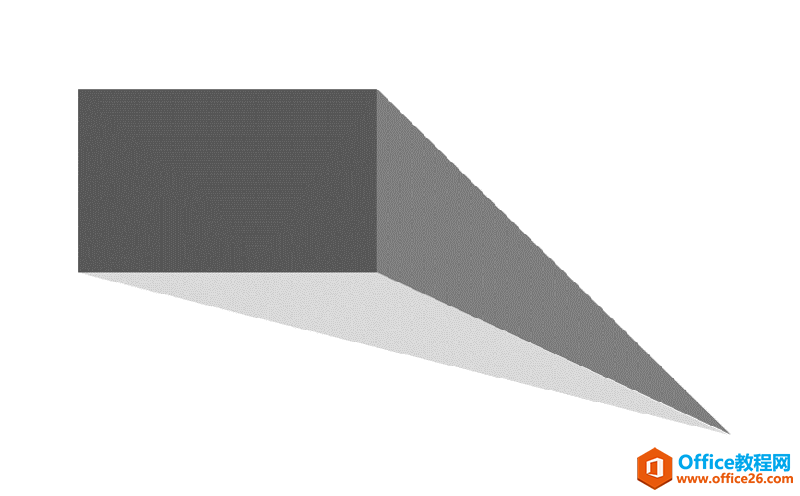
ppt如何制作三维立体锥体?PPT制作三维立体锥体图文教程
Microsoft Office PowerPoint是指微软公司的演示文稿软件。Microsoft Office PowerPoint做出来的东西叫演示文稿,其格式后缀名为:ppt、pptx;或者也可以保存为:pdf、图片格式等。
ppt中想要插入一个三维立体锥体,该怎么插入这个图形呢?下面我们就来看看详细的教程,,需要的朋友可以参考下
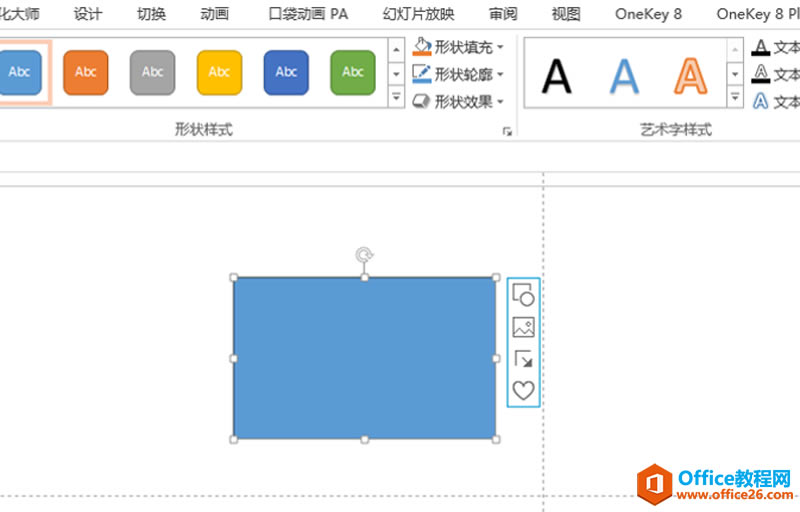
1、首先启动ppt2013,新建一空白文档,执行插入-形状命令,插入一矩形。
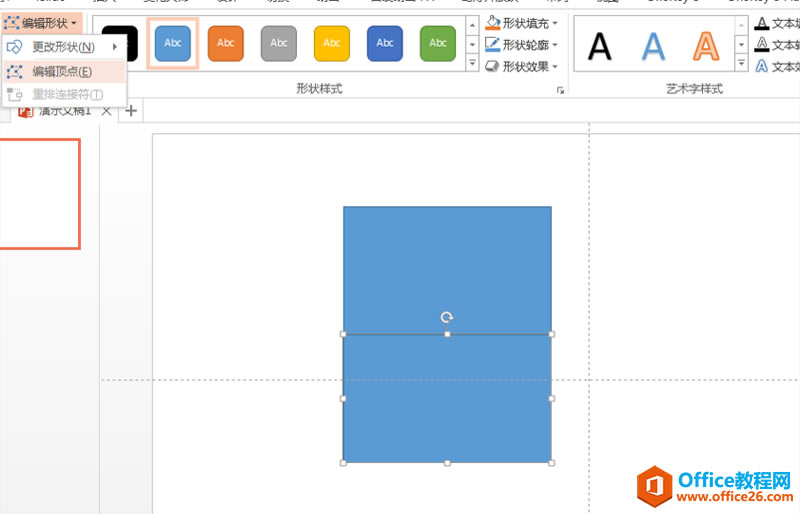
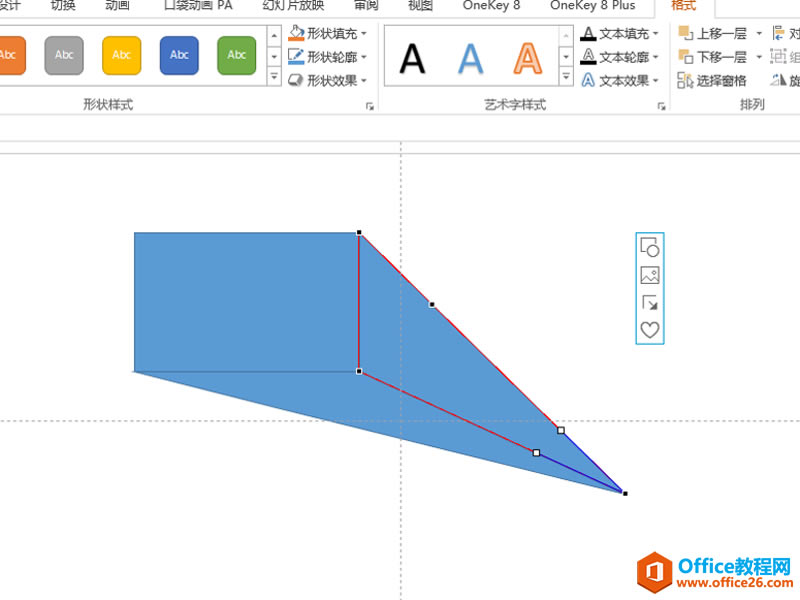
2、选择矩形执行ctrl+d组合键复制一个,执行格式-编辑形状-编辑顶点命令。
3、接着选择定点进行调整,直至形成一个斜三角形。
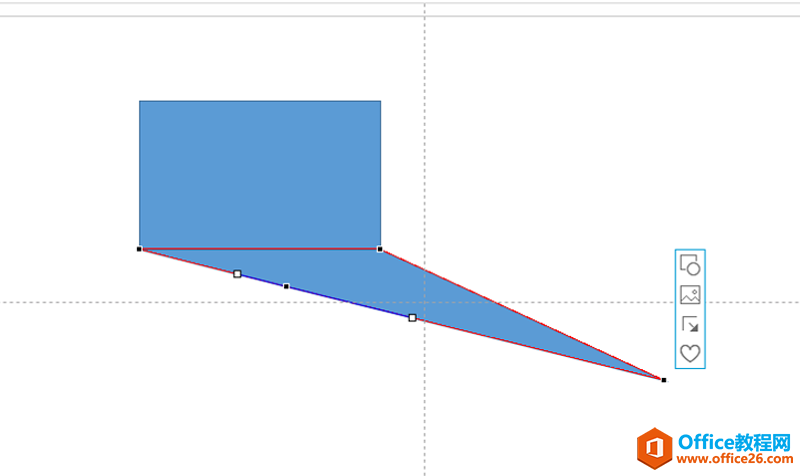
4、采用同样方法插入一个正方形,并编辑调整形状。
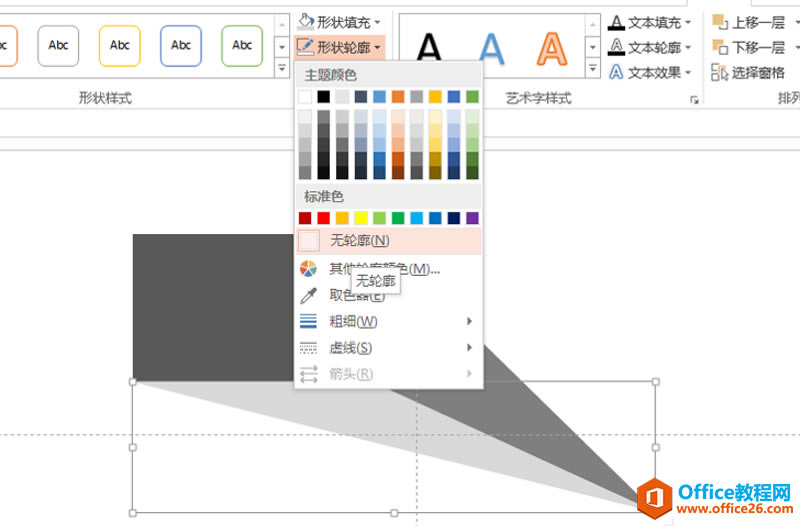
5、依次选择图形设置形状轮廓为无轮廓,设置形状填充为自己喜欢的颜色。
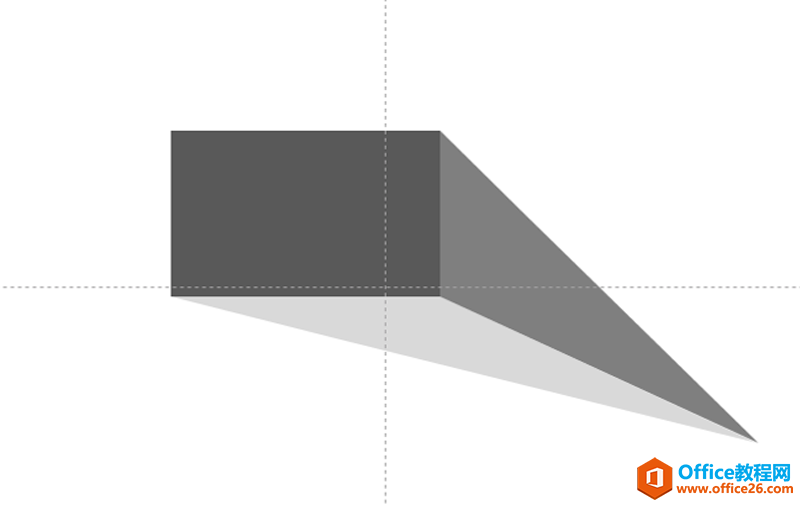
6、执行ctrl+a组合键全选图形后,执行ctrl+g组合键组合图形,调整位置,查看结果。
Office PowerPoint使您可以快速创建极具感染力的动态演示文稿,同时集成更为安全的工作流和方法以轻松共享这些信息。
……