PPT如何设计摄像机图标图标?PPT设计摄像机的图标图文教程
Microsoft Office PowerPoint是指微软公司的演示文稿软件。Microsoft Office PowerPoint做出来的东西叫演示文稿,其格式后缀名为:ppt、pptx;或者也可以保存为:pdf、图片格式等。
PPT中可以绘制一些矢量图形,想要绘制摄像机图标,该怎么绘制呢?下面我们就来看看ppt画摄像机图形的教程,需要的朋友可以参考下
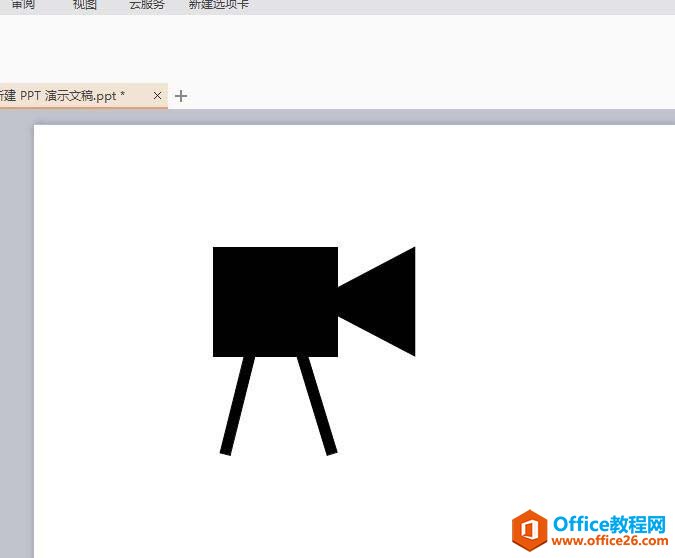
?
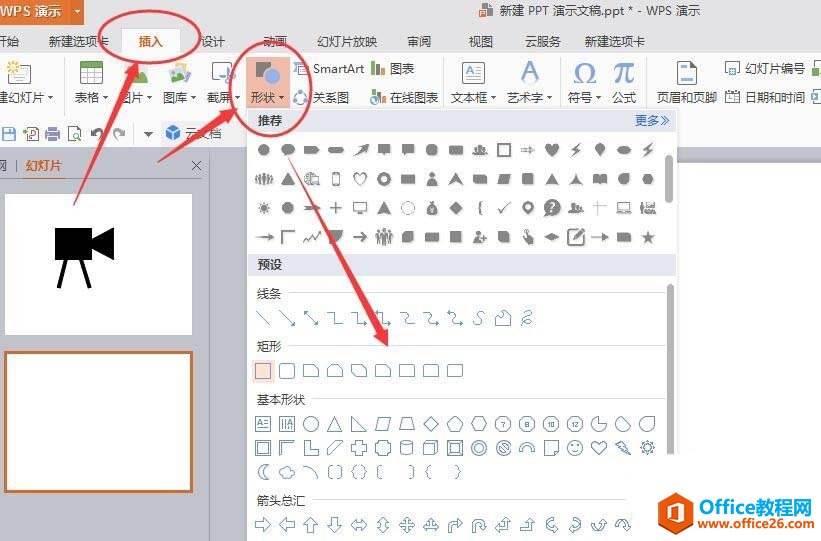
1、新建一张PPT,点开菜单栏里面的插入,点开形状,选择一个矩形
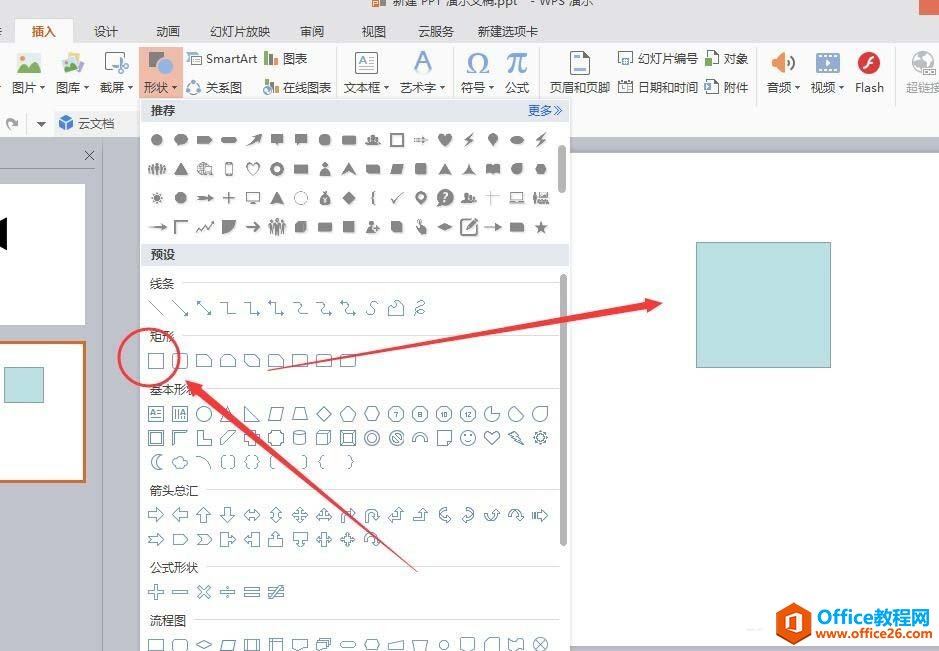
2、选择一个矩形,然后画出一个四方形
3、然后在形状里面找到一个三角形,画出一个三角形之后,点击菜单栏绘图工具里面的旋转,点击向左旋转90°
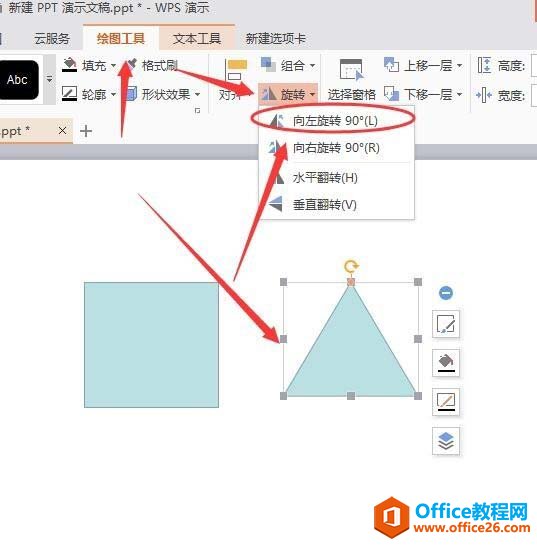
4、将三角形向左旋转90°之后,把它移到四方形接合
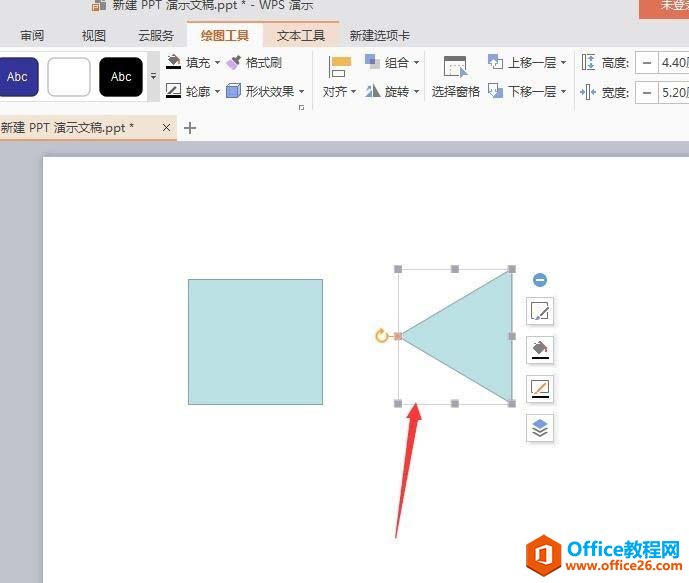
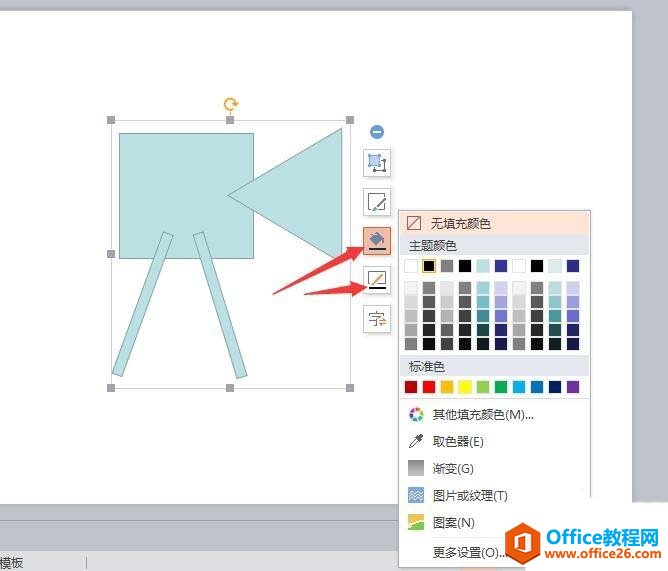
5、然后再选择矩形画出一个长方条形状,复制这个长方型条状,粘贴出多一个一模一样的,然后把这两个长方条移好,做成两条支架
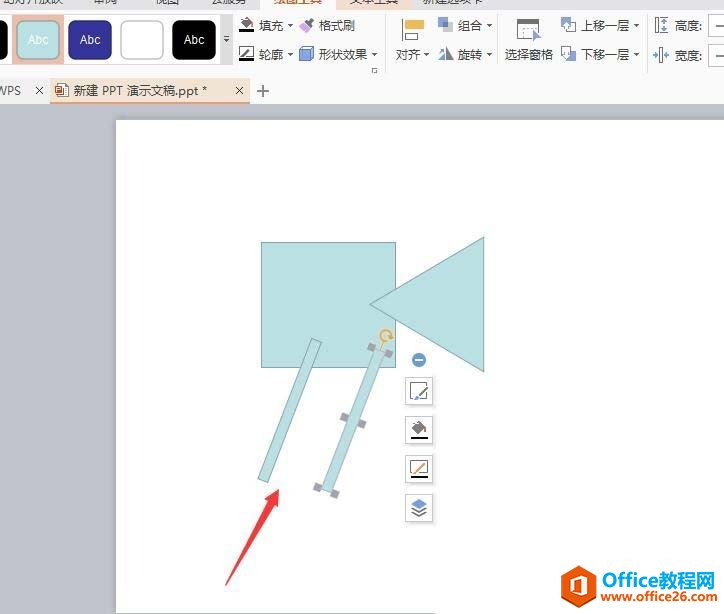
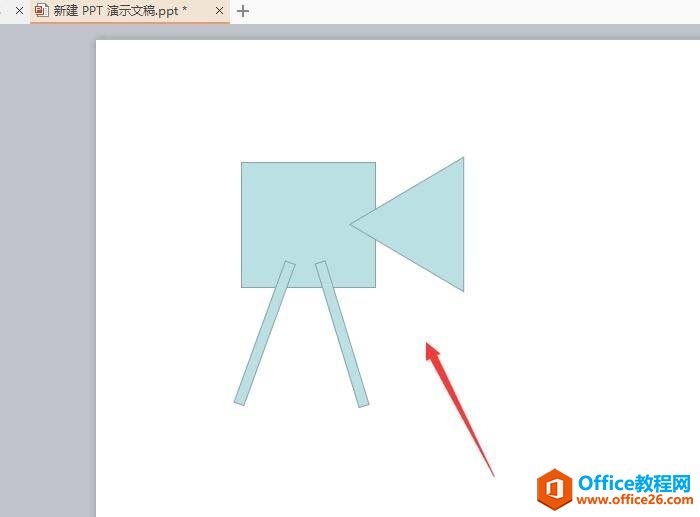
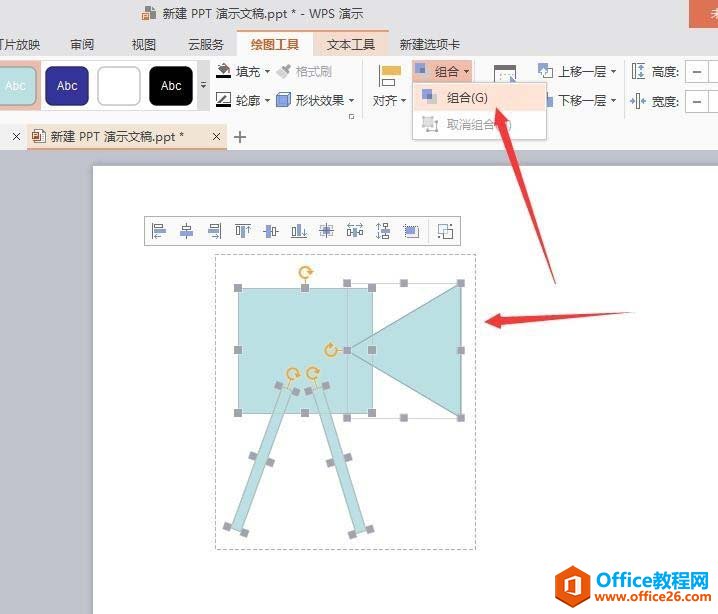
6、把这几个形状编辑拼接好之后,全选所有图形然后点击组合在一起
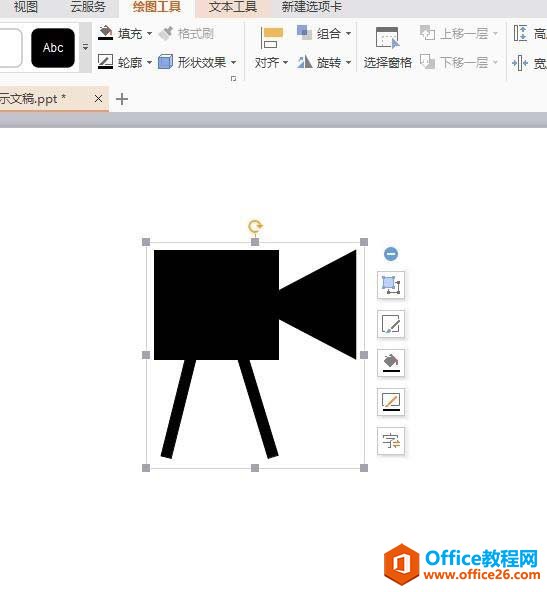
7、然后再选择这个图形把它的颜色和外线条染成黑色,这样摄像机的图标就做好啦
Office PowerPoint使您可以快速创建极具感染力的动态演示文稿,同时集成更为安全的工作流和方法以轻松共享这些信息。
……