Powerpoint用文本框控件制作滚动文字案例图文教程
Microsoft Office PowerPoint是指微软公司的演示文稿软件。Microsoft Office PowerPoint做出来的东西叫演示文稿,其格式后缀名为:ppt、pptx;或者也可以保存为:pdf、图片格式等。
我们在使用Powerpoint做演示文稿时可能会遇到一个幻灯片中有大量的文字,为了不让文字分开,这时我们可以制作一个滚动的文本框,方法如下。
????? 1.在工具栏上右键,弹出的菜单中将控件工具箱选中,使它在工具栏上显示,如图1所示。单击控件工具箱中的文本框按钮,此时鼠标变成一个十字形,然后拖拽出一个文本框。

图1
????? 2.在文本框中鼠标右键,弹出快捷菜单,选择“属性”,在“属性”对话框中,选择“按分类序”,在“滚动”栏中有一项,如图2所示,
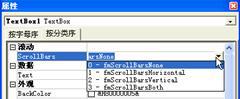
图2
????? 其说明如下:
????? ScrollBars
????? 0-ScrollBarsNone 无滚动条
????? 1-ScrollBarsHorizontal 水平滚动条
????? 2-ScrollBarsVertical 垂直滚动条
????? 3-ScrollBarsboth 水平和垂直滚动条在这里我们选择垂直滚动条。
????? 1.在“行为”栏中有一项MultiLine,这是多行的选择,它有False和True两项选择,在这里我们选择True。
????? 2.右键单击文本框,弹出快捷菜单上执行“文字框对象→编辑”,在文本框中输入文字。我们也可以通过“属性”对话框对文字的字体和大小进行调整,设置好文字的字体、字形和大小后,单出“确定”关闭对话框。
????? 3.执行“幻灯片放映→观看放映”,就可看到最终效果,如图3所示
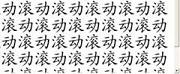
图3
Office PowerPoint使您可以快速创建极具感染力的动态演示文稿,同时集成更为安全的工作流和方法以轻松共享这些信息。
……