PowerPoint制作电路图中电容闪烁效果案例图文教程
Microsoft Office PowerPoint是指微软公司的演示文稿软件。Microsoft Office PowerPoint做出来的东西叫演示文稿,其格式后缀名为:ppt、pptx;或者也可以保存为:pdf、图片格式等。
?利用PowerPoint制作课件,总希望用一些方法来强调教学重点,如通过改变物体的颜色等。但如果能使重点不断闪烁,则效果会更加突出。
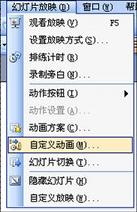
????? 1、先画一个电容,然后选中电容,并右击,在右键菜单中选择“自定义动画”,或者从菜单栏“幻灯片放映——自定义动画”,如图:
?
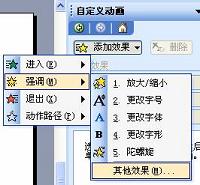
????? 2、在“自定义动画”的对话框中,单击“添加效果”旁边的小三角符号,然后选择“强调——其他效果”,如图:
?
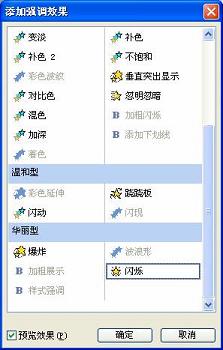
????? 3、选中“闪烁”,如图:
?
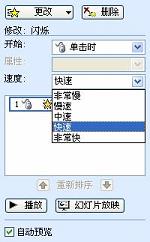
????? 4、并可在“速度”选择“非常快、快速、中速、慢速、非常慢”五种情况之一,如图:
?
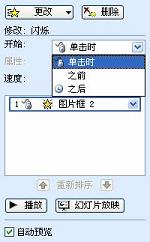
????? 5、在“开始”旁边可选择动画开始的方式,如图:
?
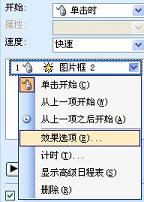
????? 6、接着选中对象,在“自定义动画”对话框下方,单击所设置动画旁边的向下箭头,在出现的列表中选择“效果选项”,如图:
?
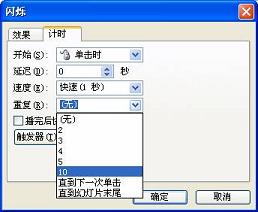
????? 7、单击“计时”标签,在“重复”栏中选择重复的次数,单击确定退出即可产生闪烁效果。
?
????? 小提示 这种方法对于文字、图形、公式等中的一部分或全部均可,简单易用!
Office PowerPoint使您可以快速创建极具感染力的动态演示文稿,同时集成更为安全的工作流和方法以轻松共享这些信息。
……