如何使用Excel中的VBA将多个数据透视表字段从默认的函数总与更改为函数计数
Microsoft Excel是Microsoft为使用Windows和Apple Macintosh操作系统的电脑编写的一款电子表格软件。直观的界面、出色的计算功能和图表工具,再加上成功的市场营销,使Excel成为最流行的个人计算机数据处理软件。
本文将讲述如何在Excel中批量更改数据透视表所有的汇总字段的格式。如何使用Excel中的VBA将多个数据透视表字段从默认的函数总和更改为函数计数。
- 手动更改数据透视表字段的汇总方式
- 通过VBA更改更改数据透视表字段的汇总方式
假设您已经创建了包含数据的数据透视表。默认情况下,数据透视表是用来对所有的数字字段求和操作,如果你想默认的求和方式改为计数。您可以使用值字段设置选项更改每个列的汇总方式,也可以使用VBA宏一次更改所有值字段。
手动更改数据透视表字段的汇总方式
如果要更改多个数据透视表字段,可以在“值字段设置”中更改该功能,只需执行以下步骤:
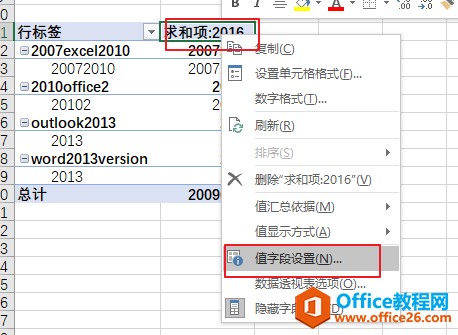
步骤1:在数据透视表中选择一个字段,然后右键单击它,然后从下拉菜单列表中选择“值字段设置”。 “值字段设置”对话框将打开。
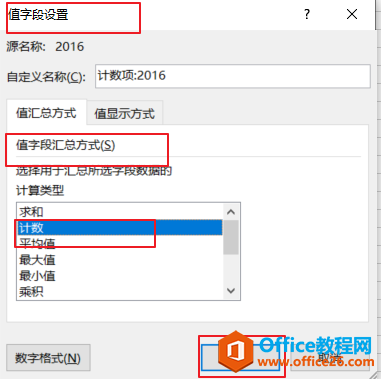
步骤2:在“值字段汇总方式”框中选择“计数”计算类型,然后单击“确定”按钮。
步骤3:您会看到求和项字段已经更改为所选计算计算类型。
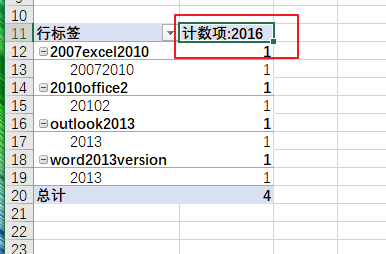
步骤4:您需要重复上述步骤来更改数据透视表的其他字段。
通过VBA更改更改数据透视表字段的汇总方式
您还可以使用Excel中的VBA宏将选定数据透视表中的所有字段转换为计数功能或其他功能。只需执行以下步骤即可运行宏:
步骤1:选择要转换字段的数据透视表
步骤2:打开您的Excel工作簿,然后单击开发工具选项卡下的“Visual Basic”命令,或者只需按“ALT + F11”快捷方式。

步骤3:然后将出现“Visual Basic编辑器”窗口。
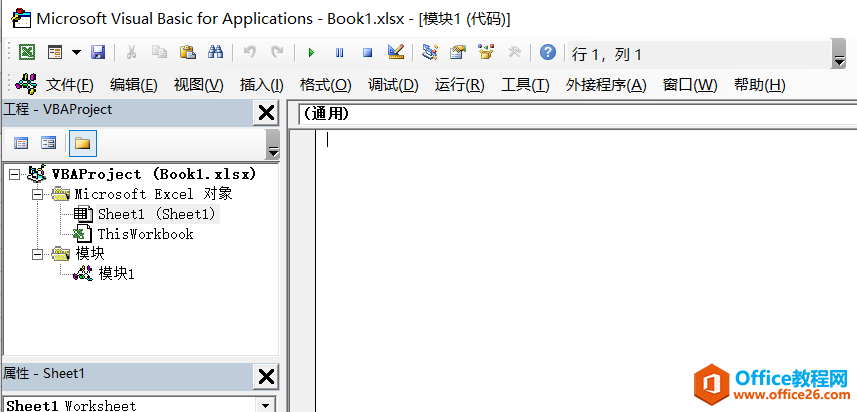
步骤4:单击“插入” – >“模块”以创建新模块。
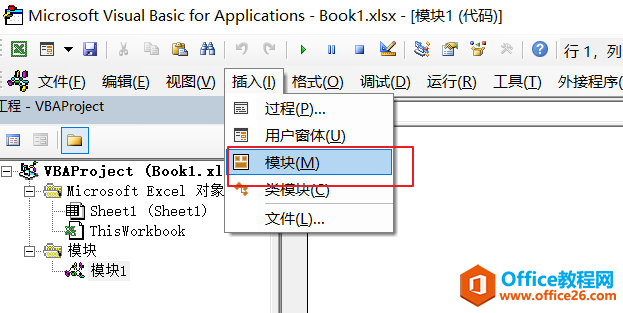
步骤5:将以下VBA代码粘贴到代码窗口中。然后单击“保存”按钮。
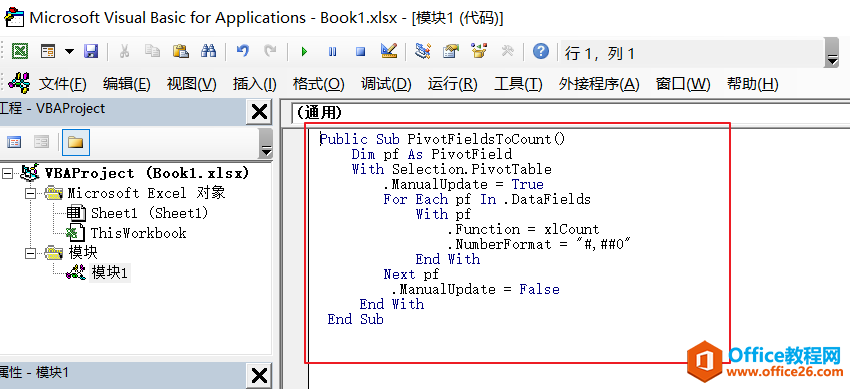
- Public Sub PivotFieldsToCount()
- Dim pf As PivotField
- With Selection.PivotTable
- .ManualUpdate = True
- For Each pf In .DataFields
- With pf
- .Function = xlCount
- .NumberFormat = "#,##0"
- End With
- Next pf
- .ManualUpdate = False
- End With
- End Sub
注意:如果要将所有字段转换为SUM函数,只需在上面的VBA代码中将“x1Count”更改为“x1Sum”即可。
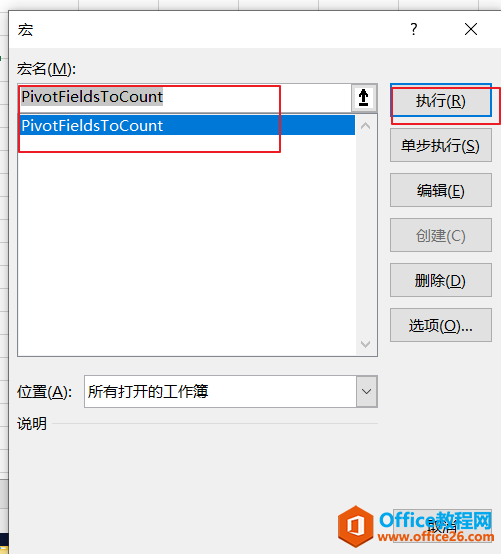
步骤6:返回当前工作表,然后运行上面的excel宏。点击执行按钮。
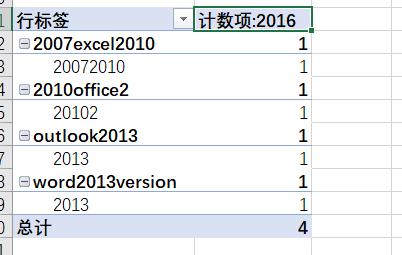
步骤7:让我们看看结果:
Excel整体界面趋于平面化,显得清新简洁。流畅的动画和平滑的过渡,带来不同以往的使用体验。
……