如何对excel2016表格中的数据实行选择性粘贴
Microsoft Excel是Microsoft为使用Windows和Apple Macintosh操作系统的电脑编写的一款电子表格软件。直观的界面、出色的计算功能和图表工具,再加上成功的市场营销,使Excel成为最流行的个人计算机数据处理软件。
在使用复制粘贴功能时,可以根据需要对excel2016表格中的数据实行选择性粘贴,例如只粘贴单元格中数据的值、单元格的格式或单元格中的公式等。
步骤01 复制文本
打开excel文件,1.选中C11单元格并右击鼠标,2.在弹出的快捷菜单中单击“复制”命令,如下图所示。
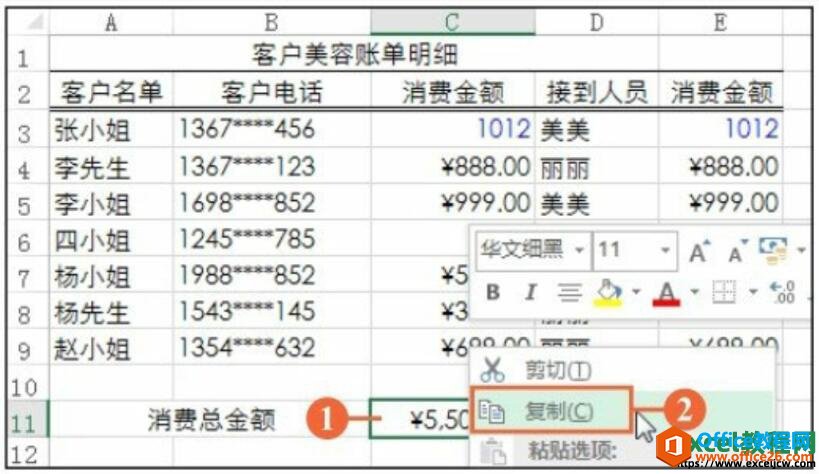
图1
步骤02 粘贴文本
1.选中E11单元格并右击鼠标,2.在弹出的快捷菜单中单击“选择性粘贴”命令,如下图所示。
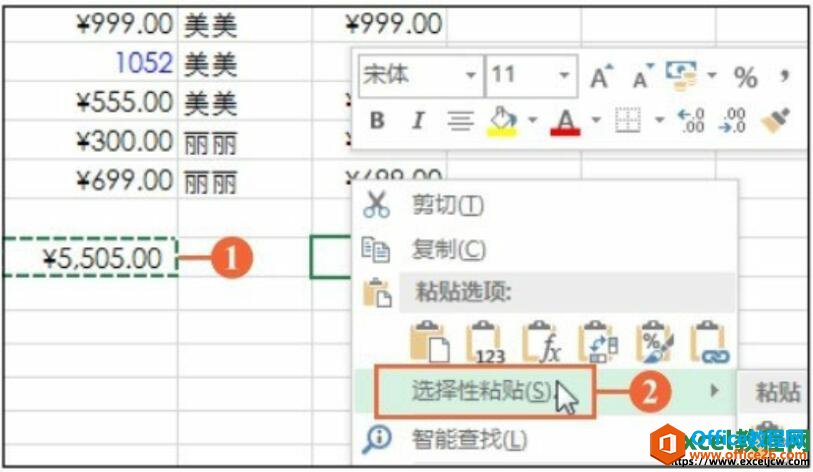
图2
步骤03 选择粘贴公式
弹出“选择性粘贴”对话框,在“粘贴”选项组下单击“公式”单选按钮,如下图所示。
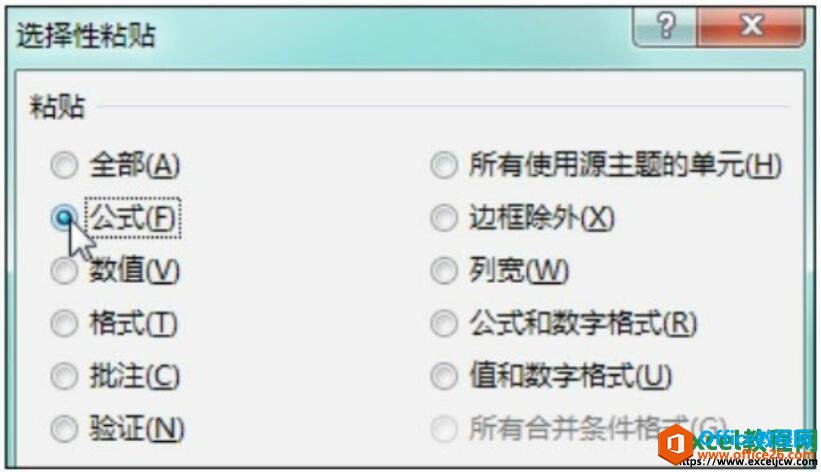
图3
步骤04 选择粘贴公式后的效果
1.在E11单元格中不但显示出了复制的文本数据,2.而且可以在编辑栏中看到复制了文本的公式,如下图所示。
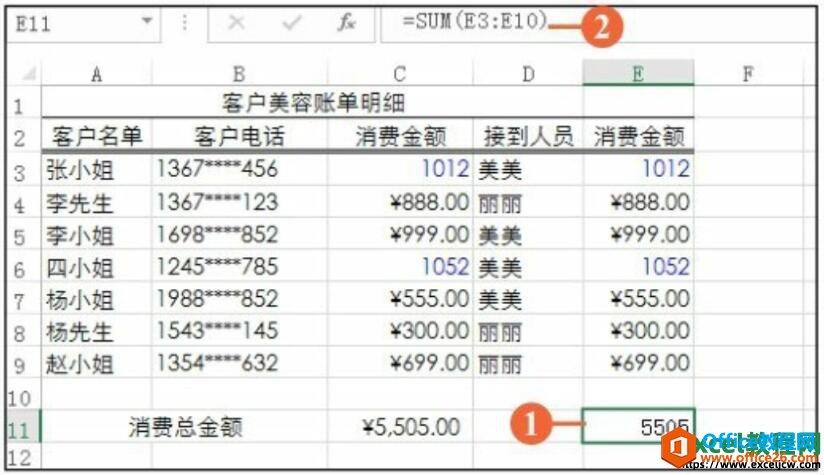
图4
excel中的选择性粘贴数据功能是一个使用非常多的功能,而且也非常的方便,我们可以只粘贴数据、格式、公式其中的一项,使用起来非常方便。
Excel整体界面趋于平面化,显得清新简洁。流畅的动画和平滑的过渡,带来不同以往的使用体验。
……