Excel长文档中一个对象分布在不同的区域,如何对其计数呢?
Microsoft Excel是Microsoft为使用Windows和Apple Macintosh操作系统的电脑编写的一款电子表格软件。直观的界面、出色的计算功能和图表工具,再加上成功的市场营销,使Excel成为最流行的个人计算机数据处理软件。
在日常办公的过程中,我们经常会遇到这样现象:Excel中一个对象分布在不同的区域,怎样对其计数呢?
如图:张三分布在不同的行,怎样对其计数呢?
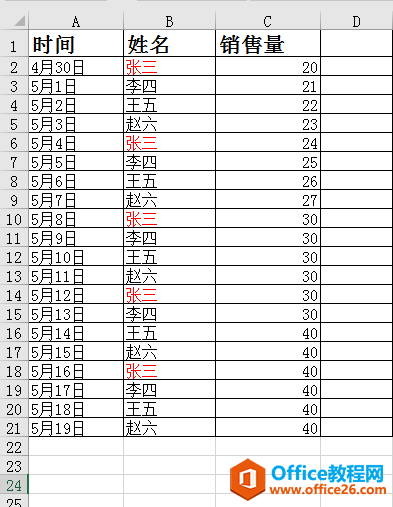
第一步:在右边的空白区域输入“张三”, 如图所示
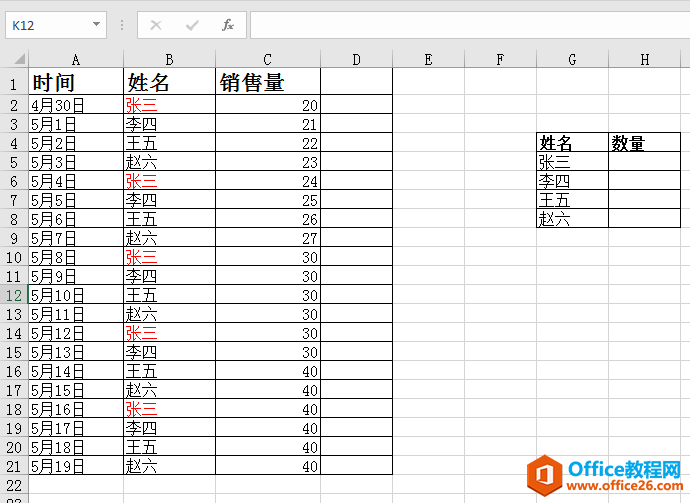
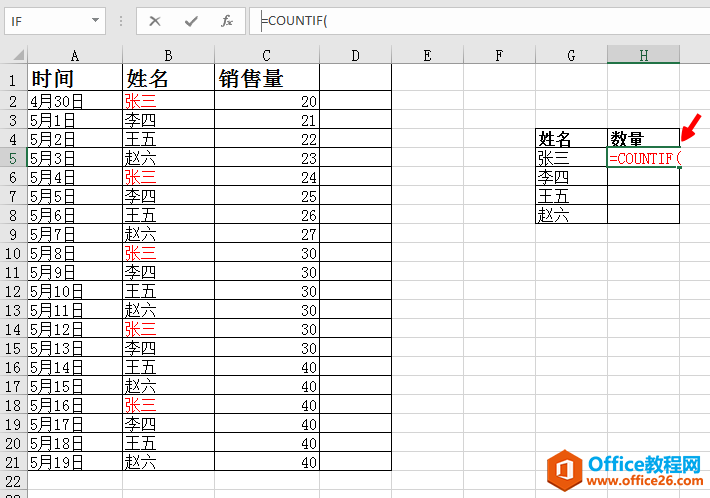
第二步:在张三后面的单元格中输入条件计数函数“=countif(”
(注意输入等于号和英文左括号)
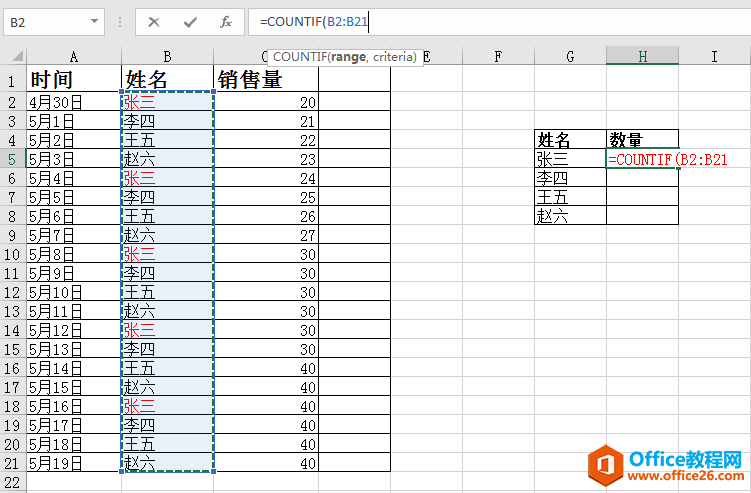
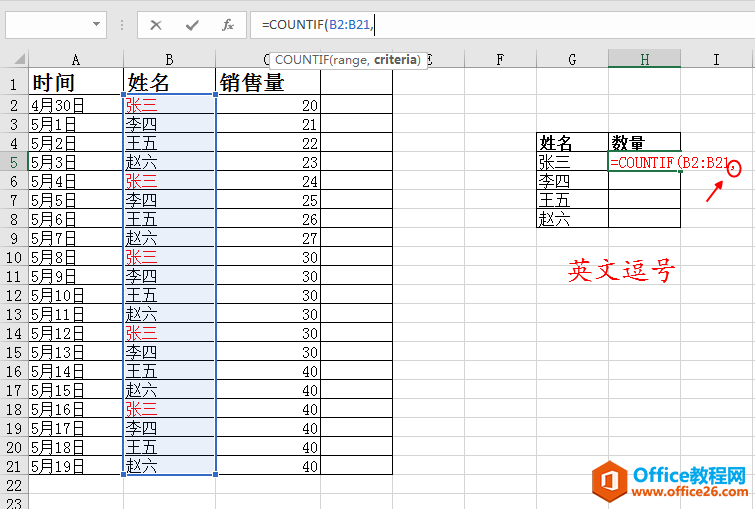
第三步:框选姓名所在的区域,这时在函数中自动出现框选的区域B2;B21
第四步:输入英文逗号
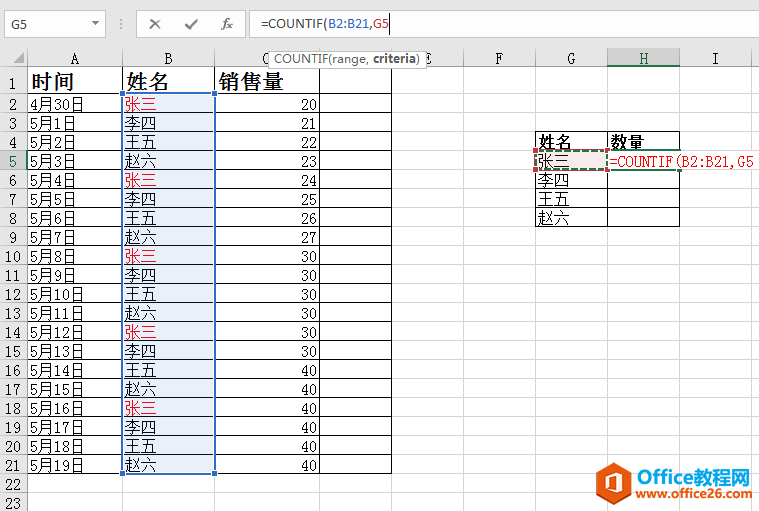
第五步:单击选中张三所在的单元格G5,这时候在函数中自动出现G5
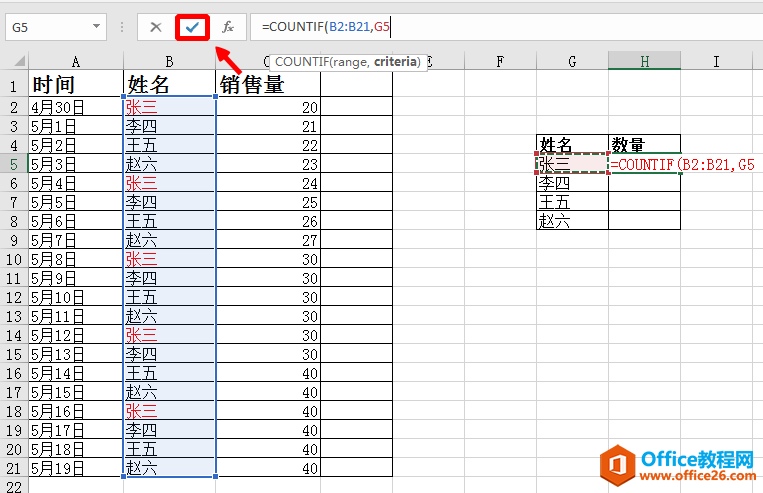
第六步:点击编辑栏中的√或者按回车键
张三的总销售量如图所示
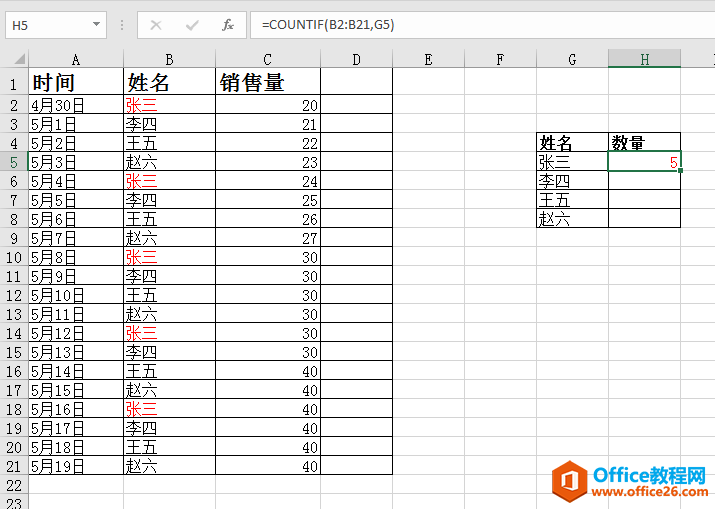
第九步:拖动填充柄可以快速求出李四、王五和赵六的总销售量
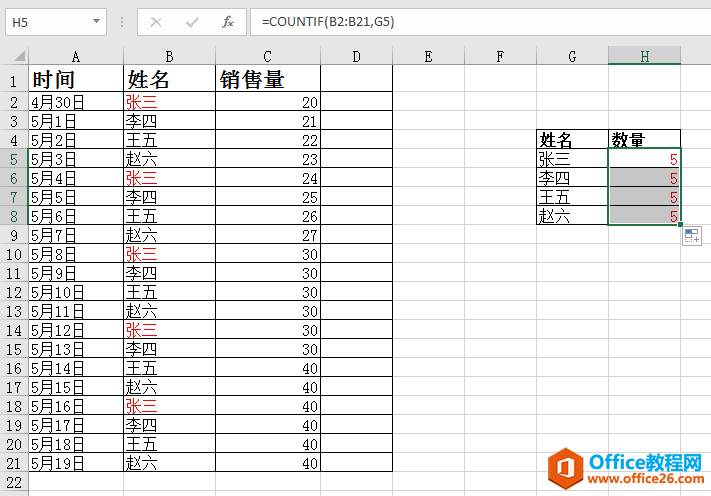
注:如果不框选,也可以直接输入区域范围,中间用英文冒号隔开。如:B2:B21区域
注:这种计数方式叫条件计数
注:对少量的计数可以用查找的方式进行
Excel整体界面趋于平面化,显得清新简洁。流畅的动画和平滑的过渡,带来不同以往的使用体验。
……