Excel单元格不显示“0”值的处理办法,是不是你刚好需要的
Microsoft Excel是Microsoft为使用Windows和Apple Macintosh操作系统的电脑编写的一款电子表格软件。直观的界面、出色的计算功能和图表工具,再加上成功的市场营销,使Excel成为最流行的个人计算机数据处理软件。
在操作excel工作表时,经常会遇到单元格值为“0”的情况,如果我们不需要将“0”显示出来,该怎么办呢?今天就来分享一下Excel单元格不显示“0”值的3种解决方法。
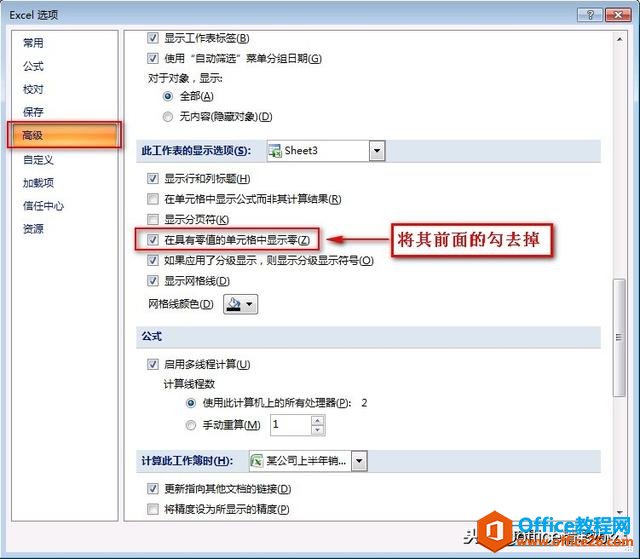
1、 Excel选项中设置不显示
打开excel选项卡对话框,在 “高级”选项中下拉右边滚动条,找到“在具有零值的单元格中显示零”这一项,把前面的勾去掉。
 ?
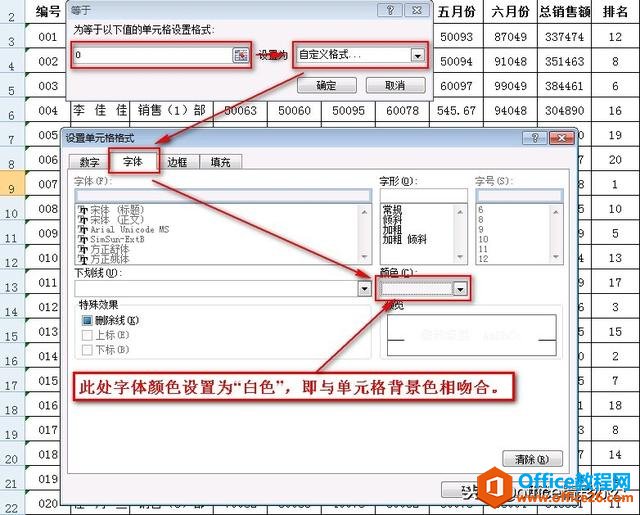
?2、 设置条件格式
选中不需要显示0值的单元格区域,在“开始”中找到“条件格式”,选择“突出显示单元格规则”再选择“等于”,然后在弹出的对话框中按照下图设置。
 ?
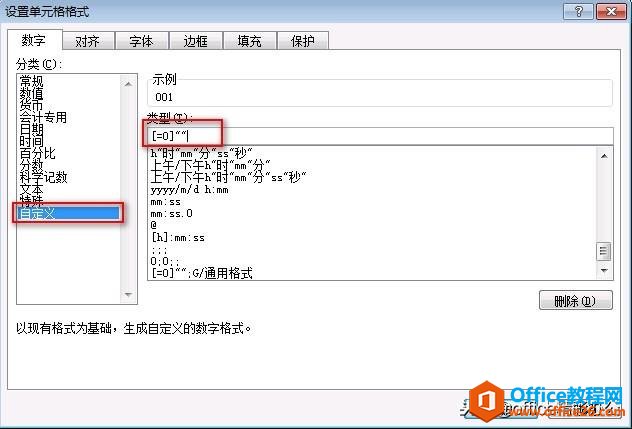
?3、自定义格式
选中不需要显示0值的单元格区域,点右键选择“设置单元格格式”,在“数字”选项卡的分类列表中选择“自定义”,在“类型”文本框中输入“[=0]""”,确定即可。
Excel整体界面趋于平面化,显得清新简洁。流畅的动画和平滑的过渡,带来不同以往的使用体验。
……