如何将word文档中的脚注分隔符用其他文本替代?
应用场景
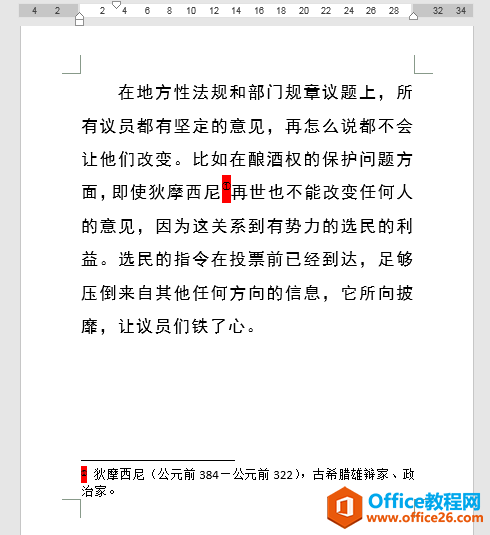
下图文档中红色底纹突出显示的地方为插入的脚注标记,在文档底部的脚注标记上方有一条横线,即脚注分隔符,接下来我们想要删除脚注分隔符,并用文本"编注:"替代。
 ?
?操作步骤
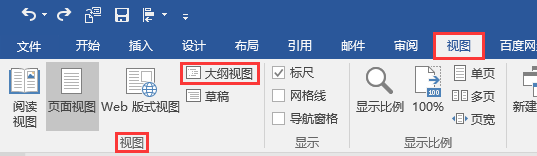
1、单击"视图"选项卡"视图"功能组中的"大纲视图"按钮,将文档切换到大纲视图。
 ?
?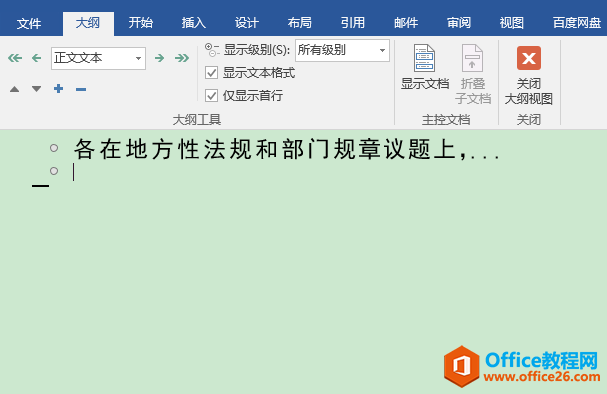 ?
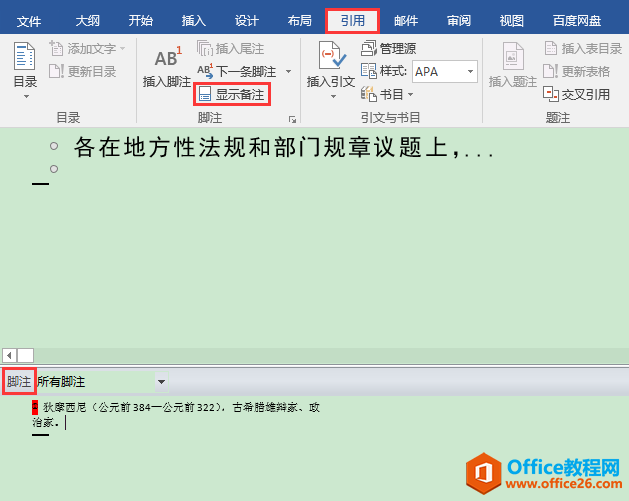
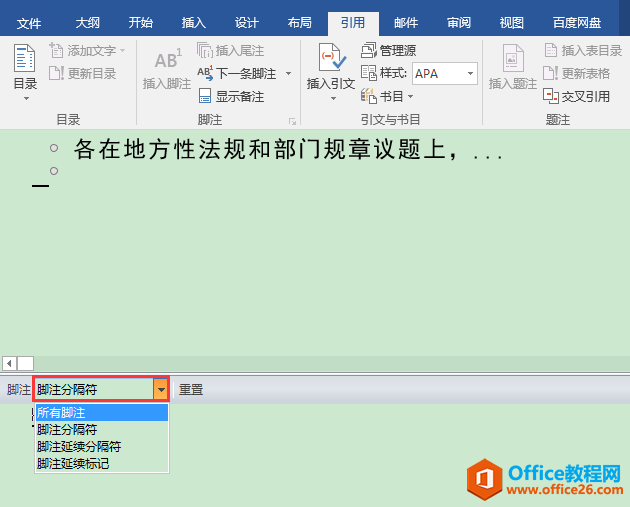
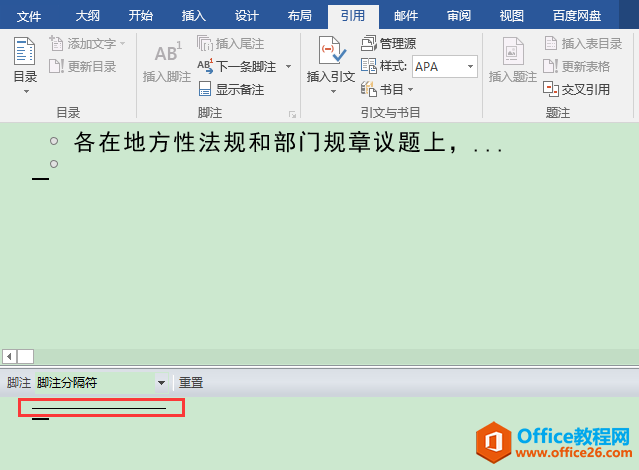
?2、在大纲视图下,单击"引用"选项卡"脚注"功能组中的"显示备注"按钮,在下方显示出的"脚注"编辑框下拉列表中选择"脚注分隔符",即可在下方看到脚注分隔符横线。
 ?
? ?
? ?
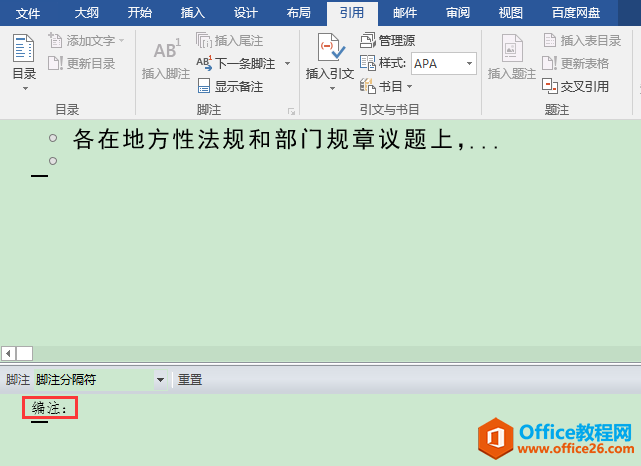
?3、选中脚注分隔符,按键盘上的delete键将其删除,并输入要替换的文本"编注:"。
 ?
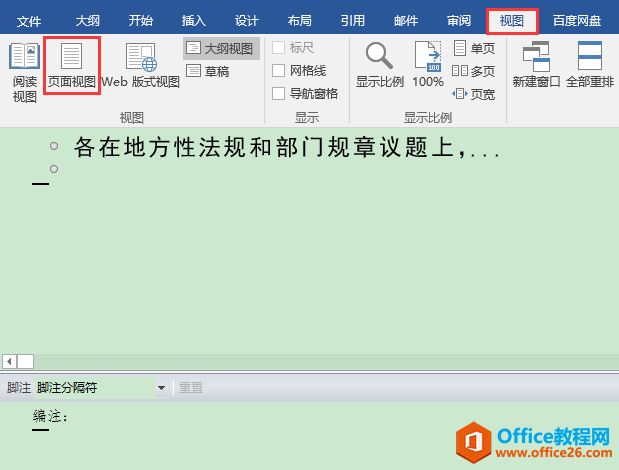
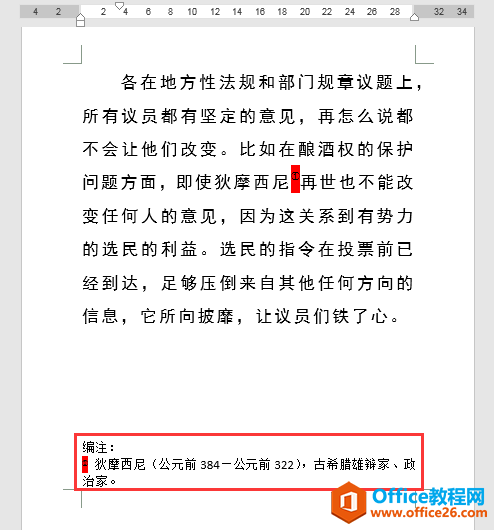
?4、点击"视图"选项卡"视图"功能组中的"页面视图"按钮,返回页面视图,可见文档中的脚注分隔符已被删除,被文本"编注:"取代。
 ?
?
word提供了供人们协同工作的简便方法,提高了人们的工作质量。
……