圆满的处理方案:处理无线路由器桥接后网络速度慢的问题
随着Internet的日益普及,家庭和办公室中建立了越来越多的小型局域网。无线路由器的使用不仅美化了生活环境,而且给人们带来了便利。然后,您知道无线路由器桥接后网络速度很慢,我该怎么办?以下是秋秋.ZqNF.Com编辑器编译无线路由器网桥后网络速度慢的一些相关信息,供您参考。
解决无线路由器桥接后网络速度慢的问题。此问题有很多原因。我已经找出5个常见原因。
一、ip冲突。主路由器和扩展路由器的IP不能相同。
第二、部分的兼容性问题。使用不同的路由器可能会导致无线网络不兼容。编者注:尝试使用相同品牌和型号的路由器进行无线网络桥接。
第三、个频段(信道)干扰。应该使用相同的频带,但是最好不要使用频带6,因为许多默认路由器都使用频带6。
四、ssid干扰。不能将ssid设置为相同,不能将dhcp设置为相同,并且其他所有设置都必须设置为相同,包括加密方法。
五、dhcp干扰。除了主路由器之外,其他路由器(负责信号扩展的路由器)也需要关闭dhcp分配功能。
六、主路由器和信号扩展路由器应相互填写mac地址。 (无线设置-基本设置-打开wds-bssid应该在另一方路由器的mac上)。
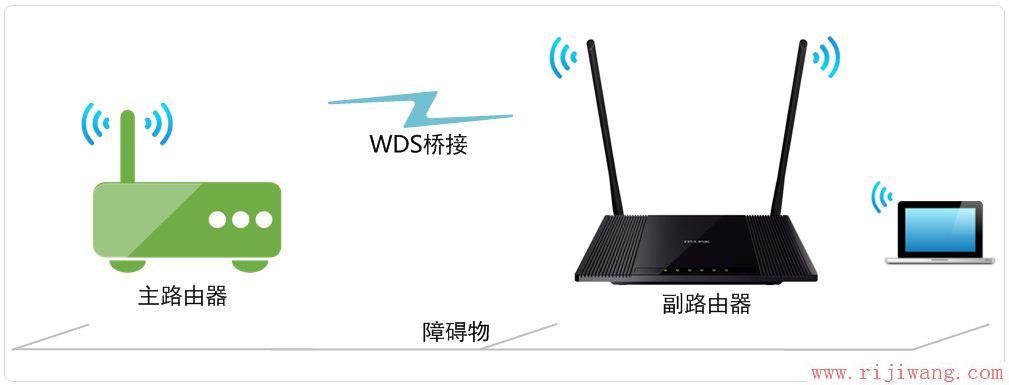
解决无线路由器桥接后网络速度慢的解决方案的示例。 1号路由器(主)的配置
1,登录路由器1的设置界面。
2。在wan端口设置中,设置当前的互联网访问模式,在这种情况下为pppoe拨号。
3,设置基本的无线信息,将默认的ssid更改为ap1,打开bridge(wds)功能,然后在下面的框(bssid)中输入ap2的无线mac地址。
4,第1号路由器使dhcp保持启用状态
2号路由器的配置(扩展)
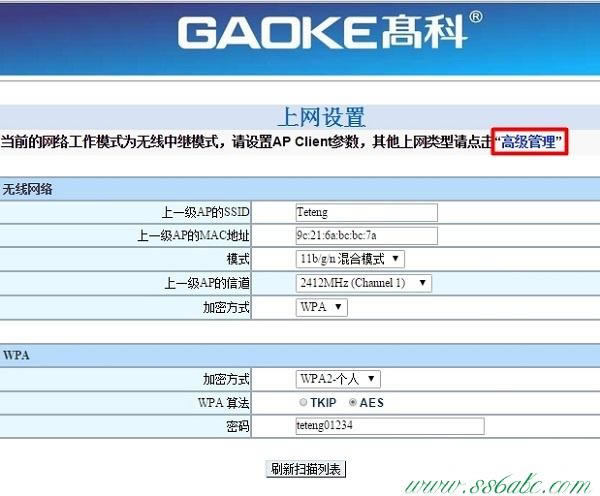
1,登录路由器2的设置界面。
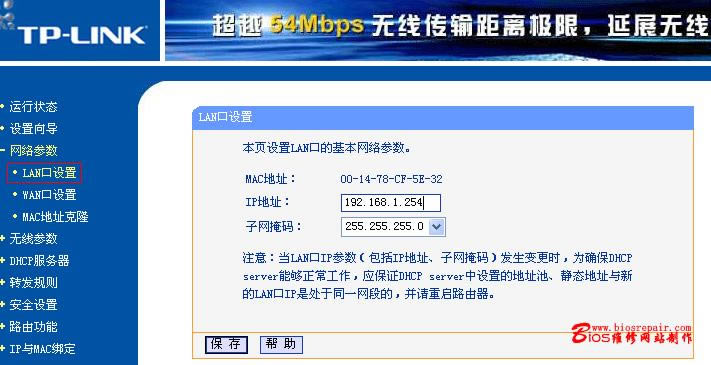
2。在局域网端口设置中,将局域网端口ip更改为192.168.0.2,然后单击“保存”以重启路由器。
3,WAN端口设置保持默认,不变。
4。在“无线参数”的基本设置中,将ssid更改为ap2,打开网桥(wds)功能,然后在(bssid)下方的框中填写ap1的mac地址。
5。在dhcp服务设置中,2号路由器禁用dhcp服务。然后点击“保存”。
注意:某些路由器可能还需要设置其他路由器的ssid。
通过上述五步调整,路由器桥接后,Internet通常不会减慢速度。
无线路由器桥接后,网络速度很慢
本文来自本站,转载请注明本文网址:
http://www.pc-fly.com/a/tongxingongju/article-343606-1.html?ivk_sa=1024320u
……