新版本:wifi路由器如何进入管理界面?
在本文中,Hong Brother将向您介绍如何使用计算机进入wifi路由器设置页面并为wifi路由器进行相关设置。
一些用户经常找到洪兄,并问我如何访问wifi管理界面?
原因是在这些用户中,许多新手用户都不知道如何进入wifi管理界面;
一些用户已经阅读了一些教程并知道了步骤,但是他们无法在浏览器中打开wifi设置页面。
有鉴于此,Honggoi整理了这篇文章,详细介绍了进入wifi设置界面的具体步骤。
提醒:
如果要使用手机进入wifi设置页面并设置wifi路由器。然后,您可以阅读以下文章:
如何在手机上进入wifi设置界面?
第一步,正确连接路由器
在使用计算机进入wifi管理界面之前,您需要确保wifi路由器已正确连接。因为如果未正确插入wifi路由器中的网络电缆,则计算机将无法打开wifi设置页面。
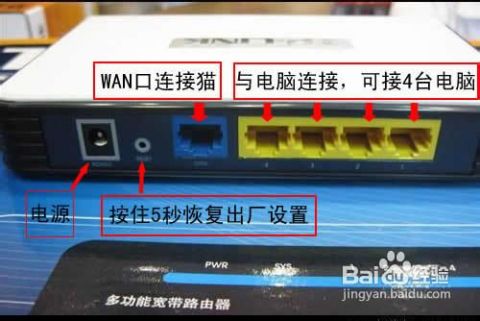
正确的连接方法:
1、wifi路由器的WAN端口,使用网线连接到cat的网络端口;
如果您的家庭宽带不使用猫,则需要将宽带网络电缆直接插入路由器的WAN端口。
2、的家用计算机,使用网线连接到路由器的任何LAN端口(1 \ 2 \ 3 \4)。
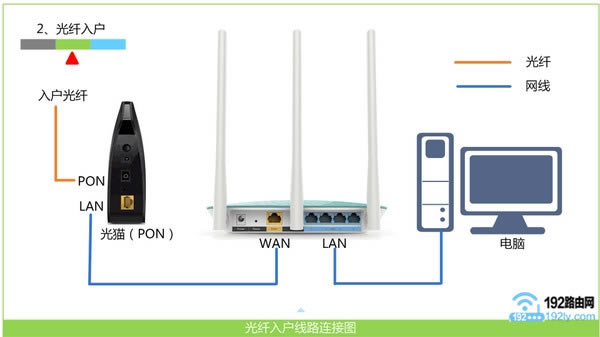
正确连接wifi路由器
重要说明:
使用计算机设置wifi路由器时,计算机不需要能够访问Internet。只要路由器的连接正确,计算机就可以配置路由器。
关于计算机无法访问Internet的原因,您还可以设置路由器。这个问题涉及局域网通信技术。如果您有兴趣,请自己在百度上搜索:局域网以查看信息;洪戈在这里不会过多介绍。
第二步,设置计算机IP地址
当计算机设置wifi路由器时,以及当计算机连接到wifi路由器以浏览Internet时; Hong Brother建议将计算机中的IP地址设置为自动获取,如下图所示。
如果您不知道如何设置计算机的IP地址,则可以阅读以下文章:
计算机自动获取IP地址设置方法
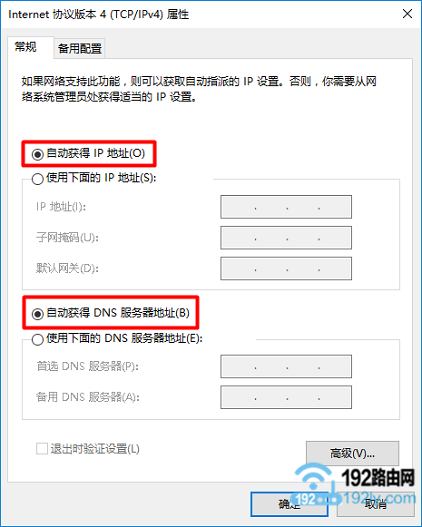
设置要自动获取的计算机IP地址
第三步,检查wifi设置URL
不同的wifi路由器具有不同的设置URL;因此,您需要弄清楚自己的wifi路由器的设置网址是什么。
如何查看:
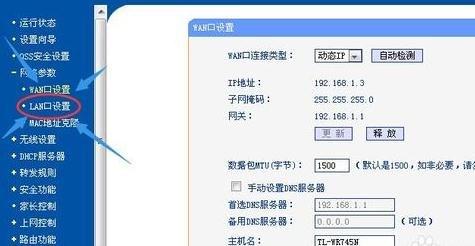
wifi路由器底部或机身其他位置有贴纸;在此标签中,您可以查看wifi路由器的设置URL信息,如下图所示。
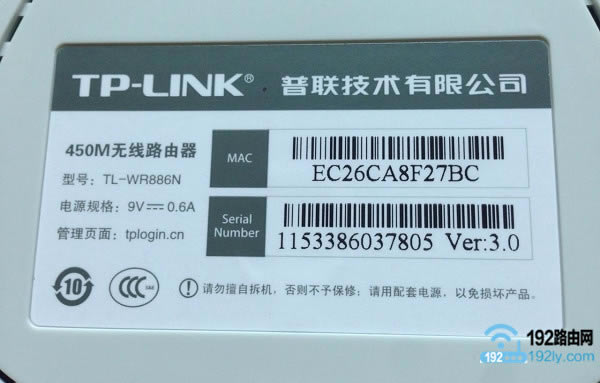
查看wifi路由器的设置URL
注意:
管理页面,路由器IP,登录地址,登录IP和常规标签中其他选项后面的信息是此wifi路由器的设置URL。
第四步,进入wifi设置界面
打开计算机上的浏览器,然后在浏览器中输入:wifi路由器的设置URL,您可以打开设置页面。
提醒:
请在浏览器顶部显示URL位置,然后输入wifi路由器的设置URL以打开设置页面。
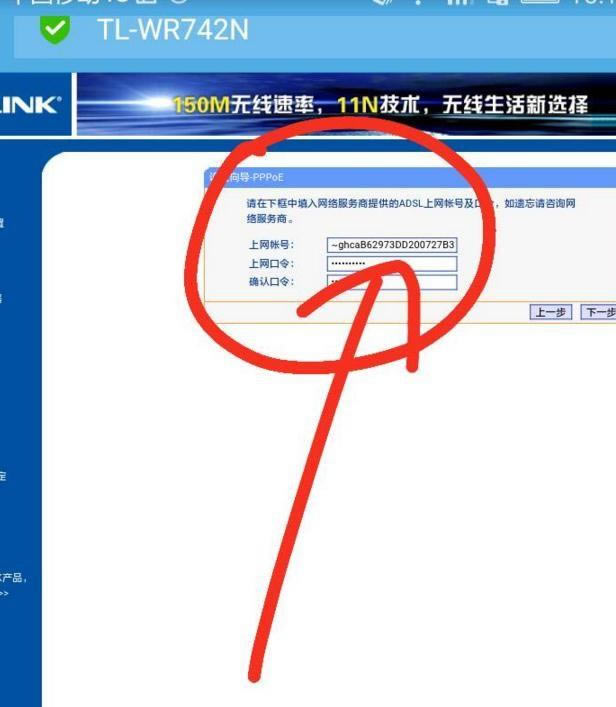
请勿在搜索框中输入百度,360、搜索等内容。无法打开管理页面。
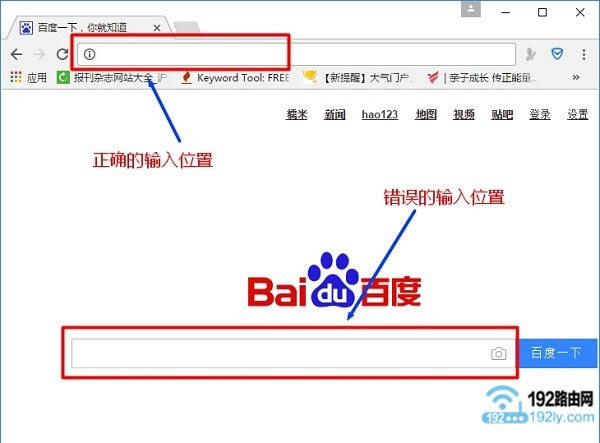
在浏览器中,正确输入wifi设置URL的位置
1、如果是第一次设置wifi路由器;那么系统通常会提示您为wifi路由器设置“管理员密码”(登录密码),如下图所示。
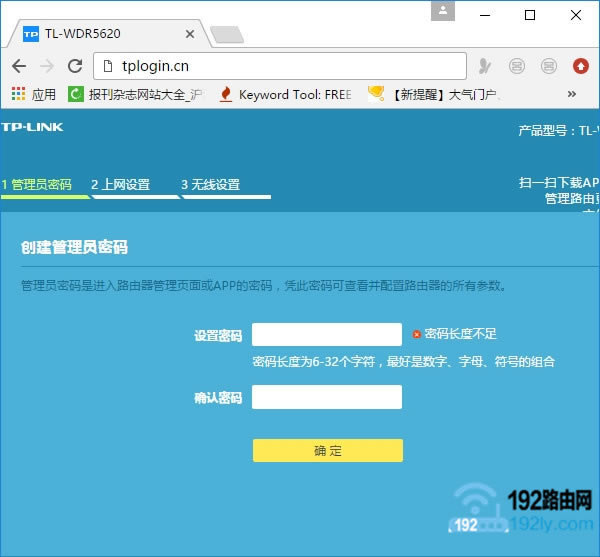
进入wifi设置界面
2、如果以前已经设置了wifi路由器,则会出现一个询问“管理员密码”(登录密码)的页面,如下图所示。
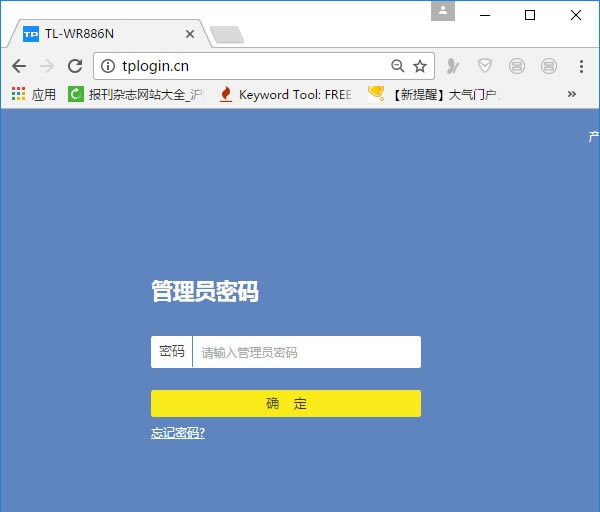
输入管理员密码并登录wifi管理界面
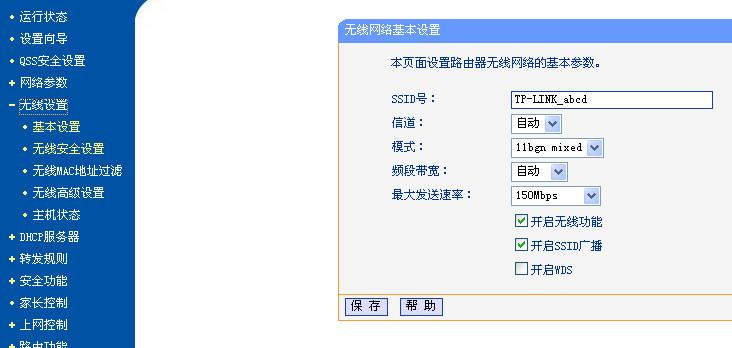
这时,您需要输入wifi路由器的管理员密码(登录密码)才能进入设置页面。
重要说明:
如果忘记了wifi路由器的管理员密码(登录密码),将无法进入wifi设置页面。
解决方案:
将您的wifi路由器恢复为出厂设置,然后重置Internet,重置无线名称和密码。
如果您不知道如何将wifi路由器恢复为出厂设置,则可以阅读以下教程:
如何恢复无线路由器的出厂设置?
如果将wifi路由器恢复为出厂设置,则不知道如何重设Internet,重设无线名称和无线密码。您可以阅读以下教程:
无线路由器设置步骤(PC版)的详细说明
如何在手机上设置无线路由器?
如何使用移动APP客户端设置路由器?
本文来自本站,转载请注明本文网址:
http://www.pc-fly.com/a/tongxingongju/article-343770-1.html
……