图文教程:如何更改高科技路由器的密码?
如何更改高科技路由器的密码?许多朋友问这个问题。但是回答这个问题真的很困难!因为在Gaoke路由器上有一个登录密码,以及一个无线wifi密码。我不知道您是否要更改登录密码?这是无线wifi密码。
但是编辑者很难不回答。为了能够一劳永逸地做到这一点,编辑者决定详细介绍在高科技路由器上更改无线wifi密码和更改登录密码的方法。怎么样,编辑器很有趣! ! !好的,少说些闲话,让我们开始介绍。
一、进入高科技路由器的高级设置界面
在浏览器地址栏中输入
1、:192.168.8.1,然后按Enter(回车)键->“ Login Password”填写:gaoke(默认登录密码是: gaoke)—>单击“登录”。
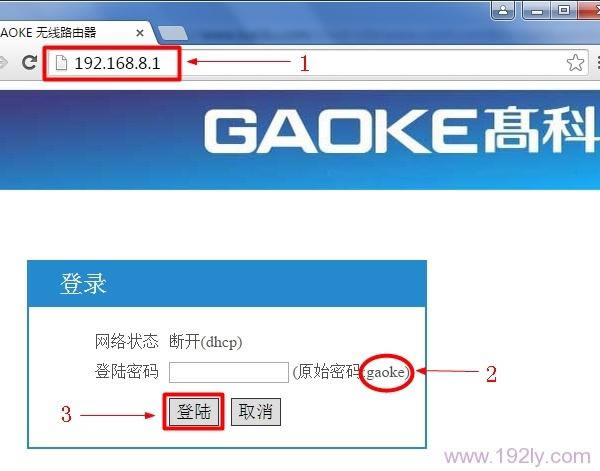
Gaoke路由器登录界面
注意:
(1),如果输入192.168.8.1后无法打开登录页面,请单击以阅读文章:192.168.8.1否解决方案
(2)。如果输入默认密码:gaoke,则无法登录设置界面;这意味着登录密码已被修改,需要输入修改后的密码才能登录设置界面。
如果忘记了先前修改的登录密码,解决方案是将Gaoke路由器恢复为出厂设置,然后使用默认密码:gaoke登录到设置界面。如果您不知道如何将Gaoke路由器恢复为出厂设置,请单击以阅读文章:如何将Gaoke路由器恢复为出厂设置?
2、点击“高级设置”
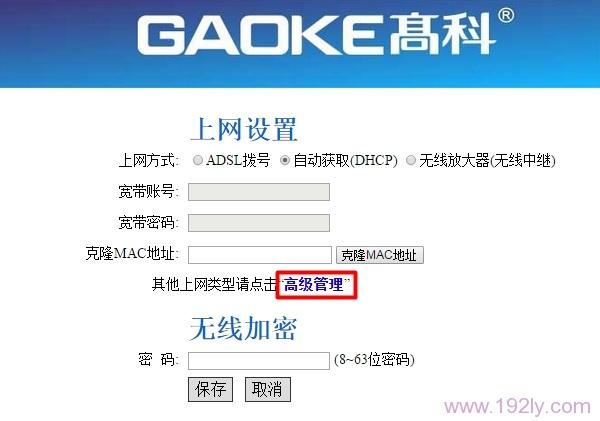
进入Gaoke路由器的高级设置界面
二、修改高科技路由器的无线WiFi密码
单击“无线设置”->“安全设置”->“安全模式”选择:WPA->“加密方法”选择:WPA / WPA2-PSK(混合模式)->“ WPA算法”选择:AES- >设置“密码”->单击“保存”。

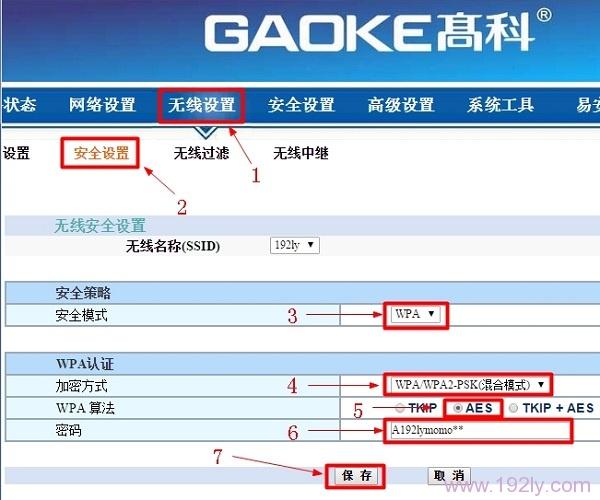
修改Gaoke路由器上的无线网络密码
注意:
(1),无线网络密码,“安全模式”选择:WPA;“加密方法”选择:WPA / WPA2-PSK(混合模式);“ WPA算法”选择:AES;请使用大写和小写字母密码,数字和符号组合设置;以这种方式设置的无线网络密码具有最高的安全级别。
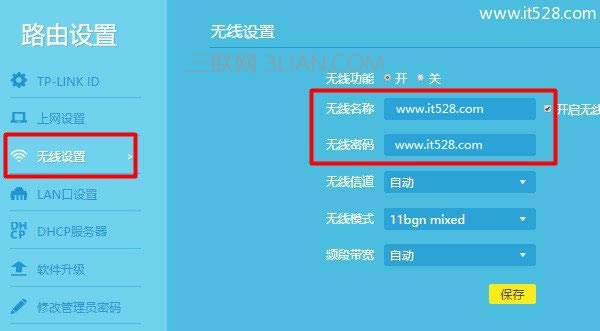
(2)。不要自己使用通用密码或wifi共享大师之类的软件;使用这些软件后,无论您如何设置wifi密码,这些软件都将共享无线网络密码,这非常容易被抓到。
三、修改高科技路由器的登录密码
在Gaoke路由器的高级设置界面中,单击“系统工具”->“密码设置”->“新密码”和“确认新密码”,然后填写新的登录密码->单击“保存”。
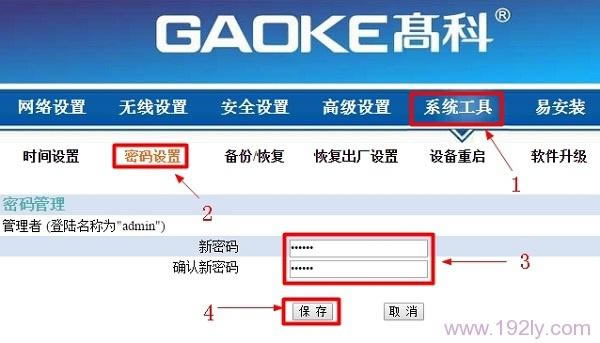
修改Gaoke路由器的登录密码
本文来自本站,转载请注明本文网址:
http://www.pc-fly.com/a/tongxingongju/article-347456-1.html
……