无线路由器哪一个牌子好?下水星无线品牌设置图文教程
Mercury路由器也是中国无线路由器的知名品牌,被许多用户使用。随着无线网络的普及,Mercury无线路由器的销量近年来也急剧上升。之前,我们已经介绍了许多其他主流品牌的无线路由器设置。教程,今天我们将继续为大家改进相关的教程,介绍Mercury无线路由器设置教程,详细内容如下:
如果您对无线路由器非常感兴趣,还可以先阅读:哪个品牌的无线路由器比较好?无线路由器品牌排名。
第1步:安装无线路由器设备
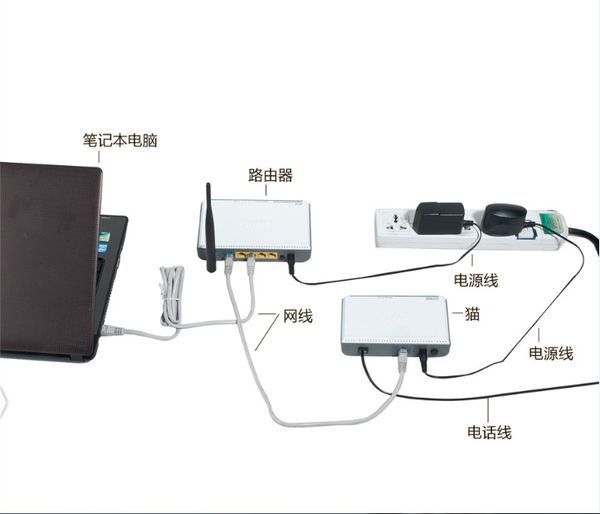
首先,如果拉出的网络电缆类似于电话线,则通常从外部拉回的网络电缆应连接到Cat,然后再从Cat的另一端连接到无线路由器,并且最后,无线路由器可以连接到计算机。实际上,无线路由器的安装非常简单。
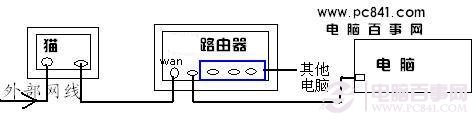
cat,路由器和计算机之间的网络电缆连接
对于某些住宅宽带,不需要连接到调制解调器,您可以直接连接到路由器。安装方法如下:
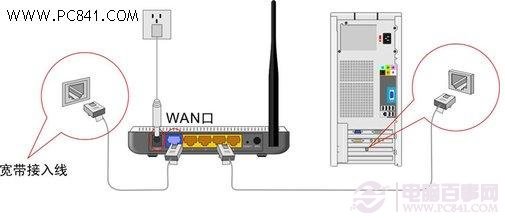
如何安装无线路由器
如上图所示,无线路由器的设备之间的连接完成后,无线路由器的安装结束。
插入电源后,路由器正常工作的系统指示灯(SYS或小齿轮图标)闪烁。连接线路后,路由器的WAN端口和与计算机连接的端口的指示灯将始终亮起或闪烁。如果相应端口的指示灯熄灭或计算机的网卡图标显示红叉,则表明线路连接有问题。尝试检查连接网络电缆或尝试其他网络电缆。
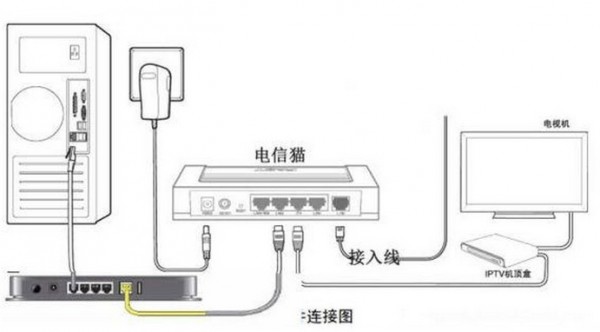
注意:宽带电缆必须连接到路由器的WAN端口。 WAN端口的一般颜色不同于其他四个端口,并且在物理上是分开的。笔记本计算机连接到任何编号为1/2/3/4的端口。请仔细确认,如果线路连接错误,您肯定无法上网。
第2步:配置计算机
计算机和路由器需要通信,因此需要设置计算机。对于大多数计算机,默认情况下不需要任何设置。您可以跳过此步骤,直接进入步骤3。如果在步骤3中无法登录路由器,则可以返回此处查看如何配置计算机。
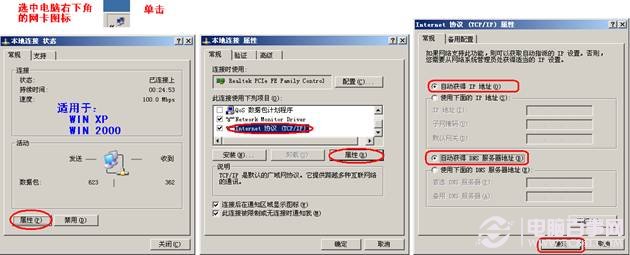
Win XP系统固定的本地IP设置
如果是Win7系统,则设置固定本地IP地址的方法是:
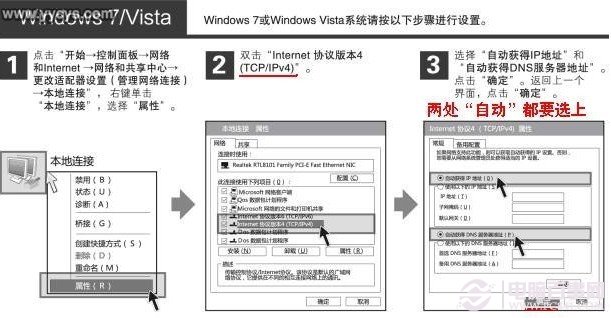
Win7本地IP地址设置
如果计算机的右下角没有网卡图标,则访问方法为:计算机桌面-开始-控制面板-网络连接-本地连接-双击以打开它。
完成上述配置后,您的计算机将自动从路由器“获取” IP地址,并且路由器还将在收到请求后为计算机分配参数。成功后,单击计算机右下角的“支持”页面上的网卡图标。您可以看到计算机获取的参数,如图所示:
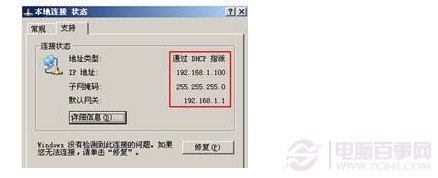
本地IP地址设置成功
本文来自本站,转载请注明本文网址:
http://www.pc-fly.com/a/tongxingongju/article-360219-1.html
……