花火网MW5454R与无线网卡MW的无线路由器
收集并编辑了“ Mercury Router WEP加密方法”。有关更多相关内容,请遵循的Internet常识部分。
WEP加密是无线加密中最早使用的技术。新的升级程序的设置与以前有所不同。当然,功能比以前更加丰富。让我们看看如何使用WEP。
在无线“基本设置”的“安全选项”中选择“自动选择”,“开放系统”和“共享密钥”时,将使用WEP加密技术,而“自动选择”是无线的路由器可以自动与客户端协商“开放系统”或“共享密钥”。
本文档中的加密示例是我们的“无线宽带路由器” MW54R和无线网卡MW54U;
一、无线路由器配置
1、启用WEP加密。
打开路由器管理界面,“无线参数”->“基本设置”:
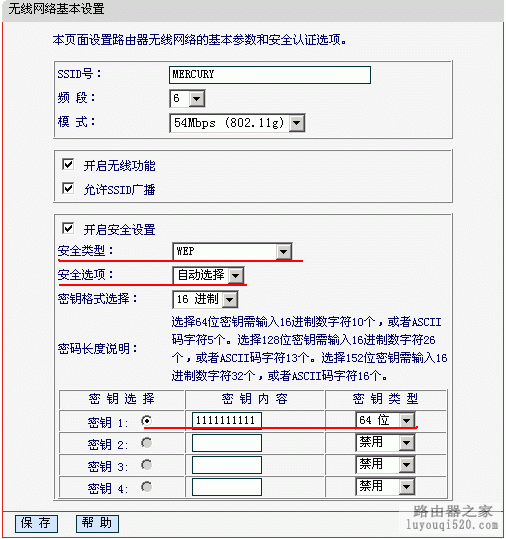
如上图所示:
为“安全选项”选择“自动选择”,因为“自动选择”是为了自动协商“开放系统”和“共享密钥”之一,并且这两种认证方法的安全性没有区别。
为“密钥格式选择”选择“十六进制”,以及可选的“ ASCII码”。此处的设置对安全性没有影响,因为设置“单键”时,需要“ 16进制”“系统”,因此建议此处使用“十六进制”。
“键选择”填入“键1”的位置,键类型为64/128/152位,选择相应的位数后“键类型”的长度将改变。在此示例中,我们填充10位数字参数1111111111。由于“键格式选择”为“十六进制”,因此可以在“键内容”中填充的字符为0、 1、 2、 3、 4、 5、 6、 7、 8、 9、 a,b,c,d,e,f,设置后记得保存。
2、网卡MW54U的配置
打开MW54U客户端应用程序的主界面“配置文件管理”。
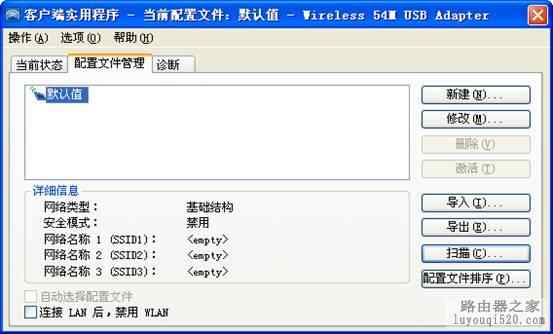
然后单击“扫描”以扫描周围的无线路由器(在此示例中为MERCURY)。
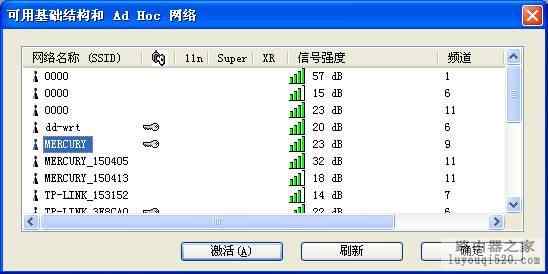
选择“ MERCURY”,然后单击“激活”,将弹出以下页面
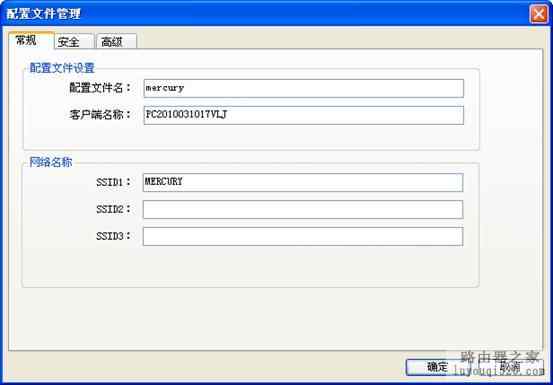
填写“配置文件名”(您可以随意填写,在本例中为“ mercury”)。然后选择“安全性”标签,如下所示
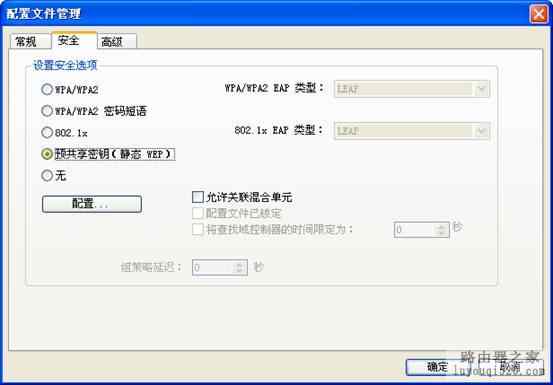
设置安全选项:选择“预共享密钥(静态WEP)”,单击“配置”,将弹出以下页面
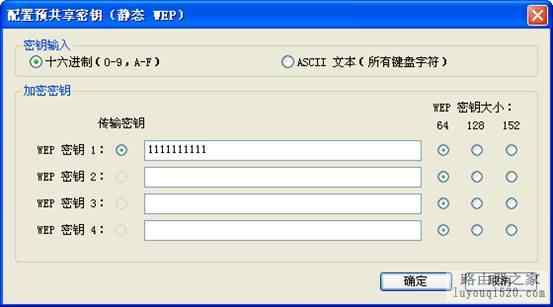
1),“键输入”必须选择“十六进制(0-9,A-F);
2),“传输密钥”,选择WEP密钥1,在这种情况下,为64位密钥:1111111111。
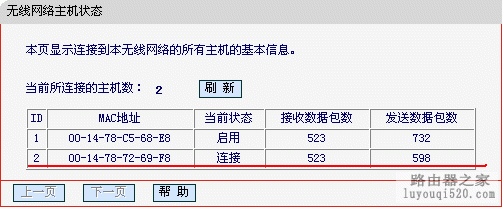
单击“确定”完成配置,返回“配置文件管理”界面,然后单击“确定”,无线网卡将自动连接到MERCURY无线路由器,选择当前状态,并无线网络卡和无线路由器已连接,如下图所示:
这时,我们输入路由器的“无线参数”-“主机状态”,我们可以看到所连接网卡的MAC地址;在“主机状态”页面上,表中的第一个显示无线路由器的MAC地址;下面是已连接到无线网卡的MAC地址。
本文来自本站,转载请注明本文网址:
http://www.pc-fly.com/a/tongxingongju/article-362465-1.html
……