路由器设置静态ip无法上网的处理办法(组图)
如今,在设置路由器时,许喜欢选择静态ip来访问Internet,但是当设置了静态ip时,他们也可能会遇到路由器无法访问Internet的情况。供您参考的方法。
路由器设置静态IP且无法访问Internet的解决方案
已经设置了路由器WAN端口的静态IP Internet访问,但是无法访问Internet。该问题可能与线路连接,计算机网卡设置,路由器防火墙设置以及服务提供商限制有关。本文提供了有关该问题的详细疑难解答思路。
一、检查线路连接
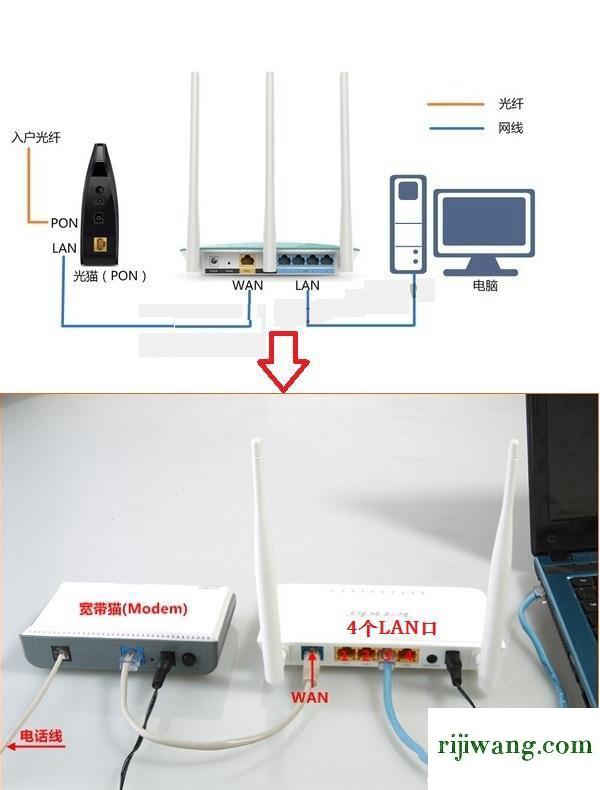
宽带线(家庭网络电缆或Modem的网络电缆)需要连接到路由器的WAN端口,而有线计算机需要连接到LAN端口,如下所示:
如果线路连接正确,但WAN端口指示灯未点亮,请检查WAN端口接线是否接触不良等,请尝试更换连接到WAN端口的网络电缆。
二、端子参数设置
如果计算机自动获取了IP地址,如果获取的参数不正确,请禁用与计算机相对应的本地连接或无线连接,然后启用它。
注意:如果路由器的DHCP服务器已关闭,则需要在计算机上手动配置IP地址,请填写正确的网关(路由器的管理IP),DNS服务器地址(在路由中单击运行状态管理界面>> WAN端口状态可以在其中查看DNS地址。)
三、服务提供商绑定mac地址
将先前已连接宽带Internet的计算机连接到路由器的LAN端口(此处必须使用有线连接),然后登录到路由器的管理界面。
单击网络参数>> MAC地址克隆,单击以克隆MAC地址。 MAC地址与当前管理PC的MAC地址相同时,单击“保存”,然后重启路由器。如下图所示:
四、检查路由器防火墙设置
路由器的父母控制和Internet访问控制(某些路由器是防火墙设置)可以限制Intranet计算机的Internet访问权限。请根据实际需要设置此功能。如果没有必要,则无法启用此功能。设置方法如下:
1、关闭家长控制
登录到路由器管理界面,单击“家长控制设置”页面,选择“禁用并保存”。如下图所示:
2、关闭Internet访问控制
在“安全设置” >>“ Internet控制”中,确保未选中它以启用“ Internet控制”,然后单击“保存”。如下图所示:
完成上述操作后,您可以尝试打开网页以测试Internet。
五、检查浏览器设置
请检查浏览器设置,检查方法如下:
禁用拨号连接:打开IE浏览器,单击“工具” >>“ Internet选项” >>“连接”,然后选择“从不进行拨号连接”。
禁用网络代理:单击工具>> Internet选项,选择连接>> LAN设置,确保未选中所有三个选项,然后单击确定。返回上一个“ Internet选项”对话框,然后单击“确定”。
设置完成后,尝试再次打开网页以查看是否可以上网。
六、更改浏览器
如果在更正浏览器设置后仍无法访问Internet,建议更改浏览器(使用Firefox / Firefox,Google / Chrome或其他浏览器),然后重试。如果仍然无法访问Internet,请尝试更改计算机以进行比较测试。
有关路由器设置静态ip但无法访问Internet的相关文章:
1. tp路由器静态IP无法
2.静态IP,固定IP路由器的Internet设置
3.如果tplink路由器wdr6500的静态IP无法访问Internet,该怎么办
4. tplink710n路由器静态IP无法联机,我该怎么办
本文来自本站,转载请注明本文网址:
http://www.pc-fly.com/a/tongxingongju/article-378382-1.html
……