本文档适用于使用宽带帐号与密码上网或者需重点击
本文档适用于使用宽带帐户和密码浏览Internet或需要单击“宽带连接”以拨号Internet的用户
适用型号:腾达FH456问题类别:设置Internet访问权限
第一步:连接线路
第2步:配置计算机
第3步:将路由器设置为
第4步:尝试使计算机上网
直接将家庭网络电缆(对于没有cat的用户)或猫的网络电缆(对于具有cat的用户)连接到路由器的WAN端口,然后找到一条短的网络电缆,一端连接到计算机,然后另一端连接到路由器LAN1 / LAN2 / LAN3的任意接口,接线方法如下图所示:
注:路由器的正常工作状态是SYS指示灯闪烁,WAN端口始终亮起或闪烁,并且LAN1 / LAN2 / LAN3端口中连接到计算机的端口始终亮起或闪烁。
将计算机上的本地连接IP地址设置为“自动获取IP地址”
1.右键单击桌面上的“网上邻居”,然后选择“属性”:
Win7系统自动获取IP,请单击此链接
2.键单击“本地连接”,选择“属性”:
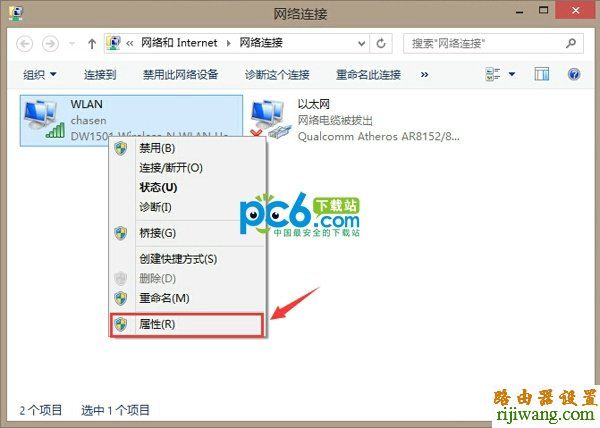
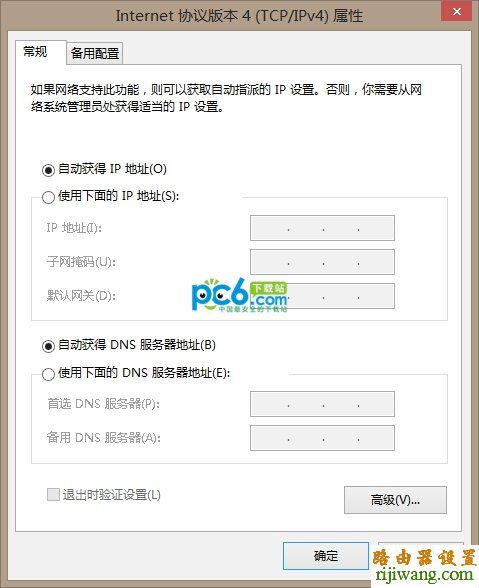
3.双击“ Internet协议(TCP / IP)
4.选择“自动获取IP地址”“自动获取DNS服务器地址”,单击“确定”,然后单击“确定”:
1、在浏览器中
输入:19 2. 16 8. 0. 1并按Enter键以登录路由器设置界面,如下所示:
19 2. 16 8. 0. 1无法打开吗?请点击此链接
2、单击“ Internet设置”,选择“ ADSL拨号”作为组网方法,输入运营商提供的宽带帐号和宽带密码,然后单击“确定”,如下所示:
如果“网络状态”显示为“已连接”,则可以浏览网络并浏览Internet。
温馨提示:路由器正常上网后,无需再次单击“宽带连接”,就可以直接上网;如果还有其他计算机需要访问Internet,请将计算机直接连接到路由器LAN1 / LAN2 / LAN3的任何空闲端口,请参考第二步以更改本地连接以自动获取IP,无需配置路由器。
设置后,我无法连接到互联网,该怎么办?请点击此链接
本文来自本站,转载请注明本文网址:
http://www.pc-fly.com/a/tongxingongju/article-378728-1.html
……