对于路由器更新固件的相关资料,你知道吗?
新一代Internet在高性能,高可伸缩性,高可用性和易于部署方面提出了更高的要求,从而使路由器变得越来越强大。你知道如何更新路由器的固件吗?以下是小编从小编那里了解到的一些路由器固件更新的相关信息,供大家参考。
如何更新路由器的固件:
[1] 准备步骤
1 登录路由器管理中心,查看路由设置,查看路由器型号及其版本,有的路由器只看型号,有的有细分版本。这里我们使用 WR841N 8.0 作为演示。这将是在成功升级之后。软件版本会变,硬件是固定的,目前显示在界面上。
当前软件版本:4.18.20 Build 130414 Rel.71093n
当前硬件版本:WR841N 8.0 00000000
2 这个一般在路由器的首页可以找到,可以快速进入官网,进入官网然后去对应型号的固件

3 输入路由器型号。第一步看到的硬件版本就是型号。输入对应的型号即可找到。如果找不到,请尝试缩短关键字,例如WR841N,如果找不到就输入841。

4 输入 841 可以找到很多型号。您可以查看您属于哪一个。您可以查看路由器的背面标签。因为这款路由器比较火,所以系列很多。其他路由器通常不会这样做。这是普通版。不要找错型号
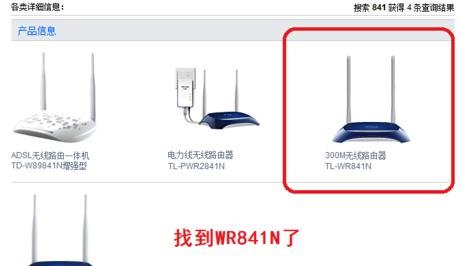
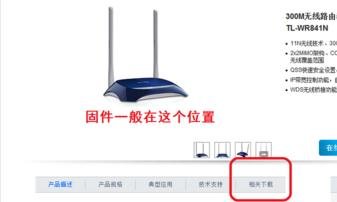
5 这里可以看到路由的详细介绍,以及一些参数等,固件在相关下载中。
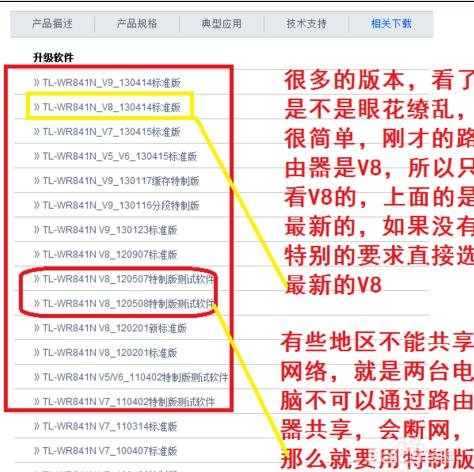
6款热门机型可以看到很多固件。在这里你可以看到这么多版本的固件。第一步,你可以看到这是8.0,所以不能使用其他版本的V8、V9。是的,请仔细检查型号及其版本信息。不同版本的固件有不同的功能。如果您是为了更好的兼容性,请使用最新版本。如果是解决网络共享问题,请使用特殊版本。通常,只有少数学校和北部某些地区会限制它。
7 这里详细介绍了上一版路由修复的bug或者功能特点。点击下载按钮进行下载。下载后,解压文件。文件如下图所示


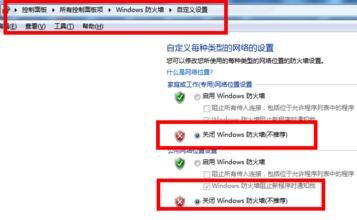
8 电脑环境:关闭windows内置防火墙,关闭杀毒软件,关闭卫士软件,避免不必要的错误。 XP系统可以按照以下步骤关闭系统内置防火墙: 右键单击??计算机的“本地连接”选择属性,然后单击“高级”,然后单击“设置”,然后关闭防火墙。
[2] 刷新固件的步骤
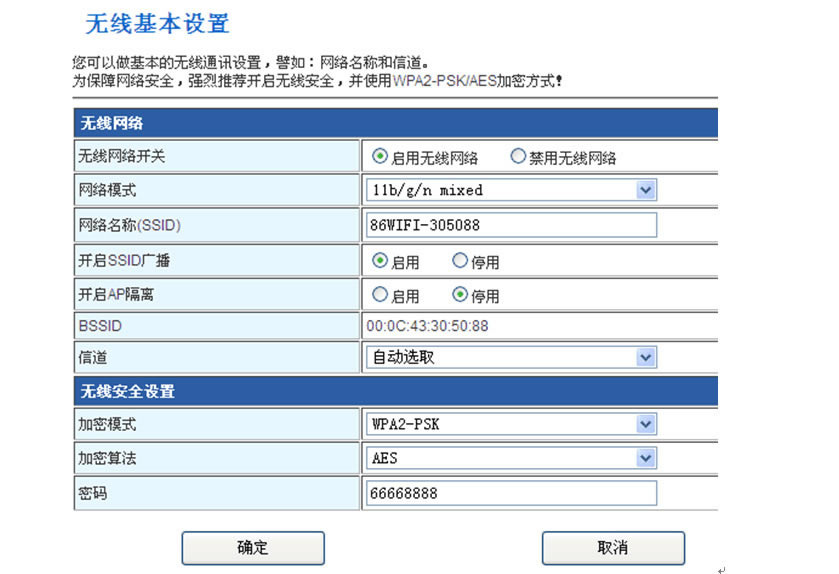
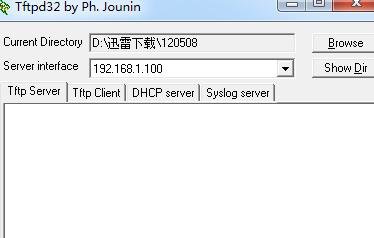
1 使用有线连接路由,登录管理界面。然后双击打开升级包中的tftpd32.exe文件,并确保整个升级过程中软件处于开启状态;注意在Win7系统下,tftpd32.exe文件需要在管理员模式下运行。打开方式是右键文件,选择“以管理员身份运行(A)”。
2 回到路由器管理界面,在“系统工具”-“软件升级”界面直接点击“升级”。


3 等待完成,按下成功后,关闭升级软件TFTPD32.EXE,然后最好重置路由器。如果出现类似“升级不成功,请检查是否开启TFTP服务器”的错误提示。升级过程中出现,请再次检查您的升级操作是否正确。请确认是否双击打开TFTPD32.EXE工具或操作系统防火墙是否关闭。


[3] 常见的路由器错误和问题
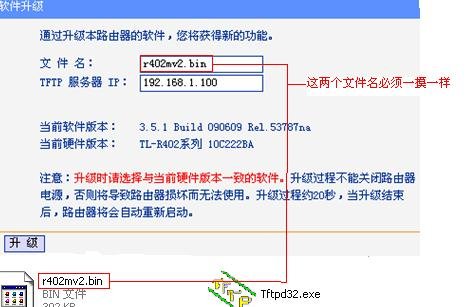
如果出现这种错误,看看名字是否相同
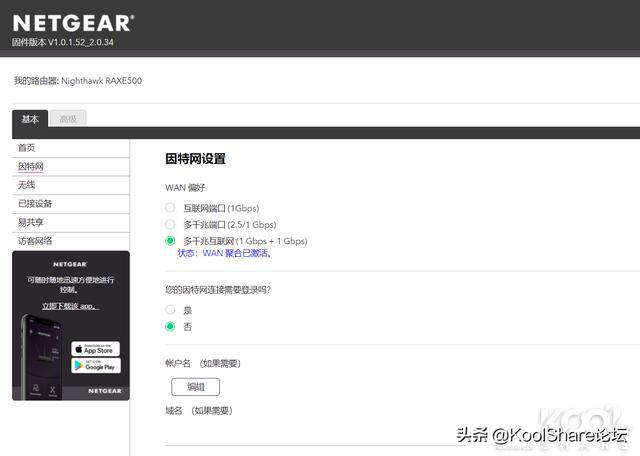
如果出现类似“文件传输错误,请检查输入是否正确”的错误信息。升级过程中出现,请检查并确保升级界面“文件名”框中的内容与升级软件包中的.bin文件文件名一致
已阅读文章“如何更新路由器的固件”的人们还阅读:
1. 路由器设置
2.破解路由器用户名密码详细图文教程
3.路由技术基础知识详解
4. 路由器安装
5.路由器的组成是什么
6.无法连接到192.168.1.1(路由器管理页面地址)的解析
7.如何查看路由器打开的端口
8.如何路由优先?
9.忘记路由器登录地址怎么办
10.什么牌子的无线路由器信号好
本文来自本站,转载请注明本文网址:
http://www.pc-fly.com/a/tongxingongju/article-378852-1.html
……