Windows10到Windows7的出错651连接失败如何办?
错误 651 提示在 Windows 10 到 Windows 7 的计算机上很常见,并且通常显示在一个小的弹出窗口中。实际文本略有不同,具体取决于连接问题的原因,但始终包含以下文本:
连接失败,错误 651
虽然很烦人,但错误 651 是一个相对较小的问题,不应导致计算机关闭、重新启动或蓝屏死机。
错误651,连接失败的原因
错误 651 表示尝试连接到 Internet 失败,或现有连接已终止。从错误的 SYS 文件放置、错误的调制解调器设置、损坏的注册表文件、IP 地址冲突和驱动程序问题到 Internet 提供商问题,各种问题都可能触发警报。
宽带连接错误651是宽带连接和上网时常见的故障现象之一;意思是:电脑和宽带运营商的服务器之间的通讯线路有问题,也就是说两者的物理连接有问题。
如何修复错误651错误连接失败
这些问题可能会导致错误 651 消息。有很多方法可以解决这个问题。以下是一些尝试。
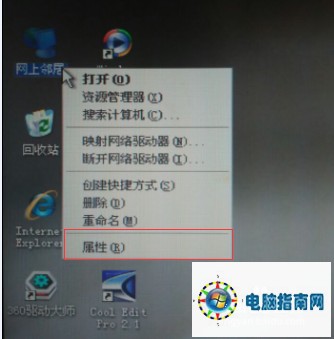
1;在另一台设备上测试连接。这是检查问题是否与 Windows 计算机、调制解调器(路由器)或服务提供商有关的最简单方法。
如果您可以将另一台设备连接到同一个 Wi-Fi 网络,则问题出在计算机上。如果您无法将其他任何设备连接到同一网络,则问题在于调制解调器、路由器或网络提供商。
2;尝试连接到另一个网络。如果您无法连接到另一个已知正在运行的 Wi-Fi 网络,则问题出在计算机上。
3;检查电缆是否松动。确保所有电源线和连接电缆牢固地插入计算机、调制解调器、路由器和墙壁。这似乎很明显,但松散的连接也会导致问题。
4;重新启动调制解调器和路由器。拔掉两台设备的电源,等待一分钟,然后再插上两台设备的电源。
5;重新启动计算机。无论您使用Windows 10、Windows 8.1还是Windows 7,它都能解决一系列问题。
6;运行 Internet 连接疑难解答。打开“开始”菜单并选择“设置”>“更新和安全”>“疑难解答”>“Internet 连接”>“运行疑难解答”。
7;检查 Windows 更新。转到设置>更新和安全>检查更新。 Windows 更新过程将安装最新的功能和安全更新。它还会扫描计算机、修复错误并下载所有可能丢失或损坏的文件。
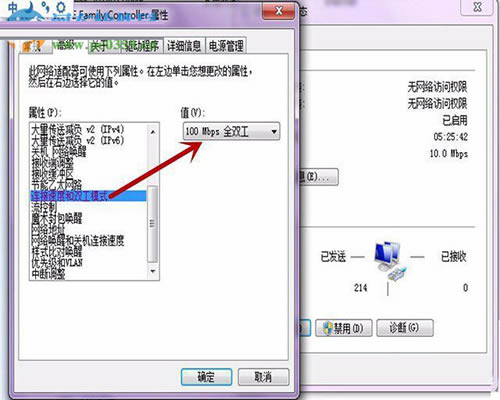
8;更新网络适配器驱动程序。驱动程序可帮助硬件正常运行。安装更新的服务器(如果可用)可以解决互联网连接问题。
9;禁用防病毒软件。某些防病毒软件可以阻止 Windows 计算机连接到 Internet。经常暂停或完全关闭杀毒程序可以解决互联网连接问题。
10;请尝试这些 Windows 10 命令提示符。首先,您需要打开命令命令。在 Windows 10 任务栏搜索栏或菜单中,键入命令提示符,然后选择以管理员身份运行 > 是。接下来,键入以下命令提示符并在每个命令提示符后按 Enter:
netsh int ip reset reset.log
(这将重置 Windows 网络)
regsvr32 raspppoe.sys
这将重新注册 raspppoe.sys 文件。
重新启动计算机,然后检查连接。
本文为首次发表:(更多路由器网络问题请关注本站)
本文来自本站,转载请注明本文网址:
http://www.pc-fly.com/a/tongxingongju/article-380616-1.html
……