虚拟机上安装Vmware虚拟化Esxi 6.7系统
一、下载镜像
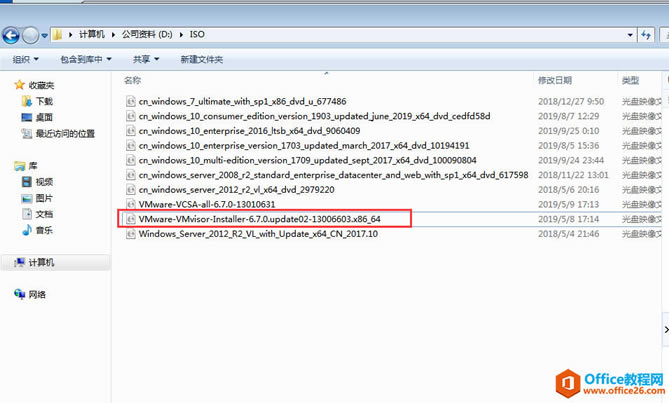
到VMware官方网站下载ESXi6.7系统镜像文件。
?
二、部署虚拟机
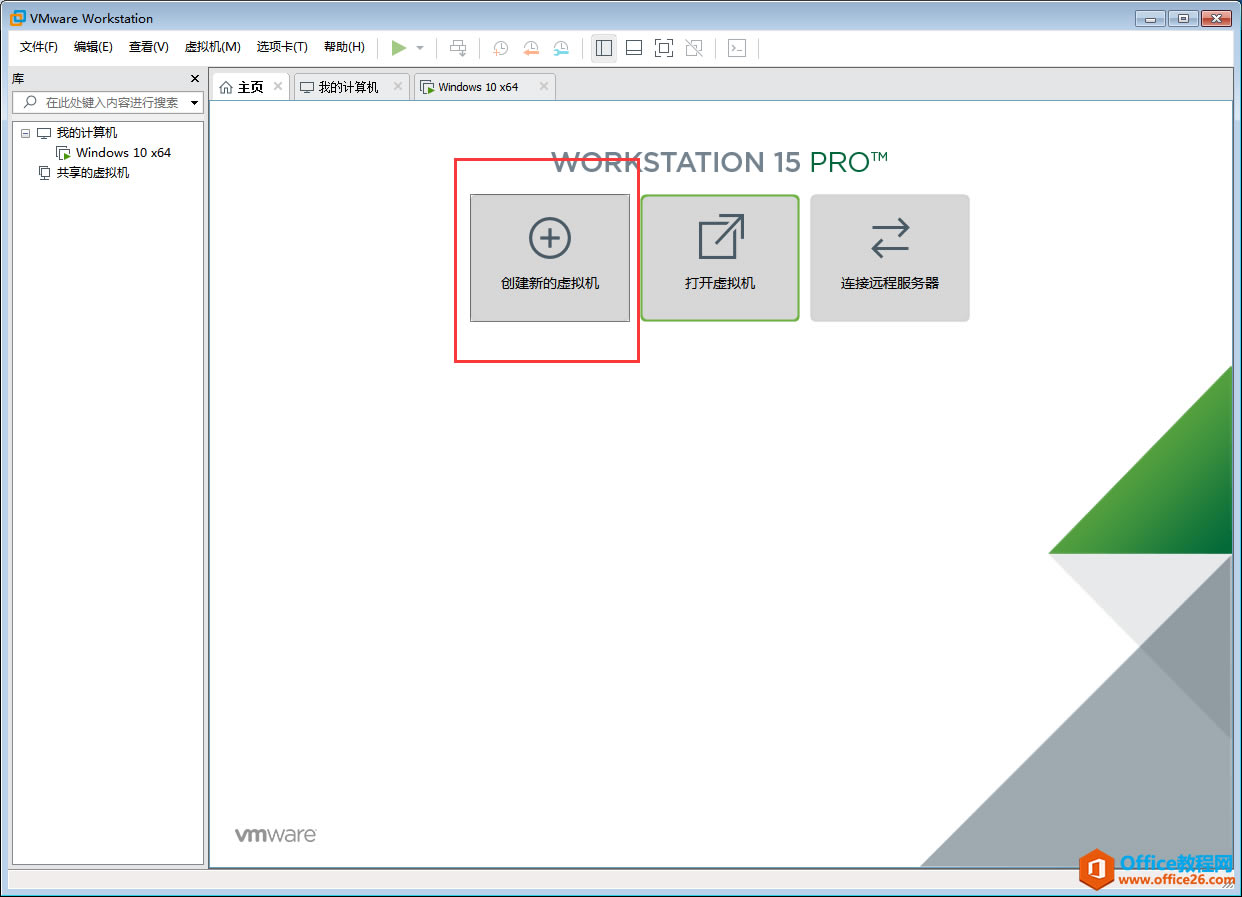
1、安装好虚拟机VMware Workstation后,创建虚拟机。
?
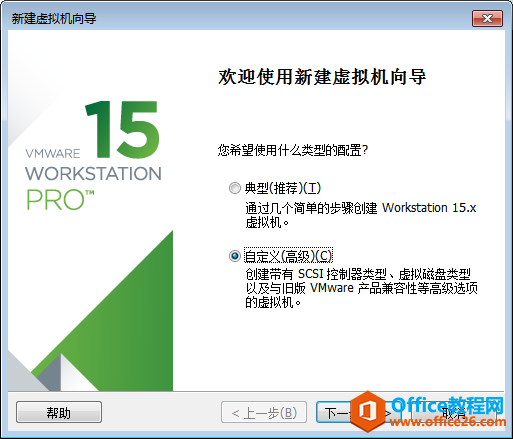
2、选择自定义(高级)。
?
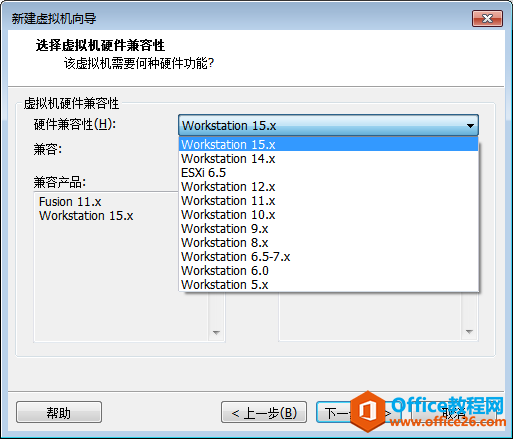
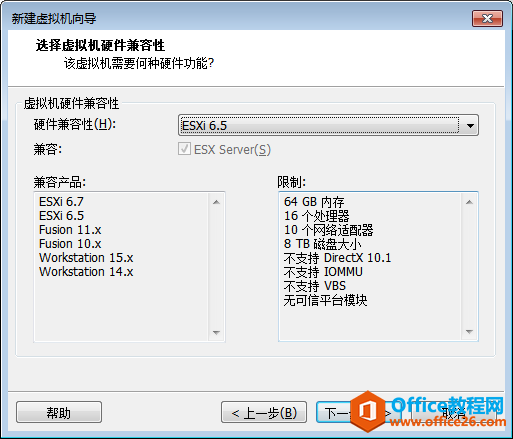
3、打开硬件兼容性,可以看到里面创建的硬件版本。
?
5、安装ESXi 6.7版本,但是里面只有硬件6.5版本,没有6.7版本。选择ESXi6.5版本后,可以看到此版本兼容产ESXi6.7和ESXi6.5版本。
?
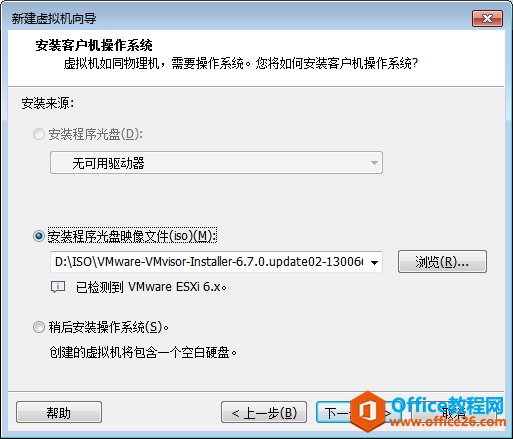
6、选择安装程序光盘映像文件。选择我们下载好的ESXi6.7镜像文件。
?
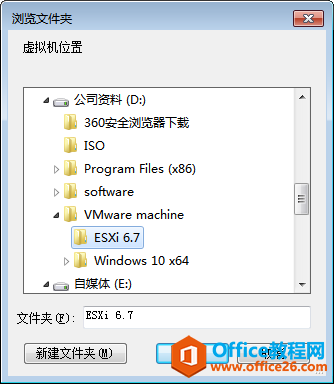
7、然后,新建一个文件夹,存放虚拟机。
?
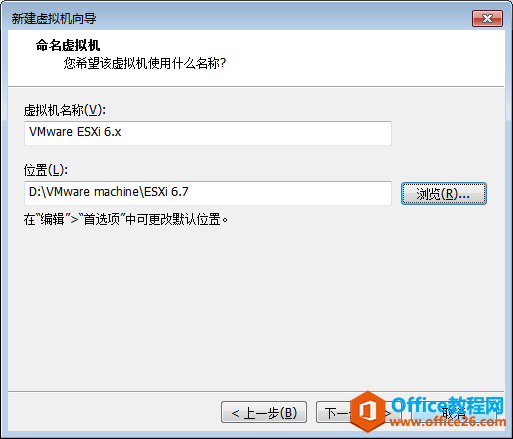
8、创建完成后,选择下一步。
?
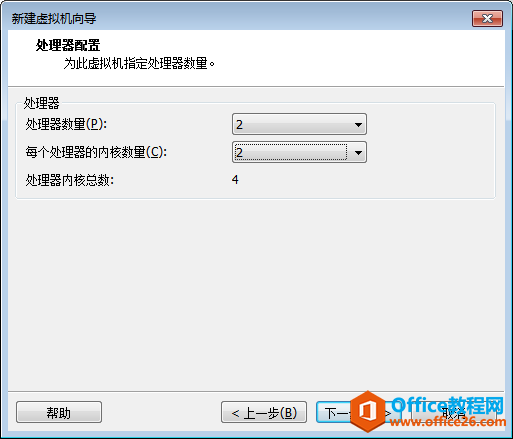
9、处理器数量与内核数量,可以自定义。
?
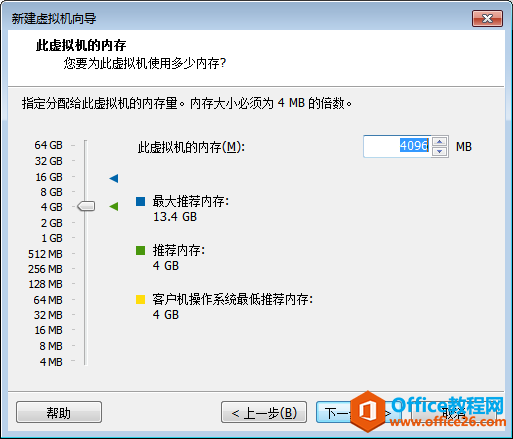
10、创建内存。
?
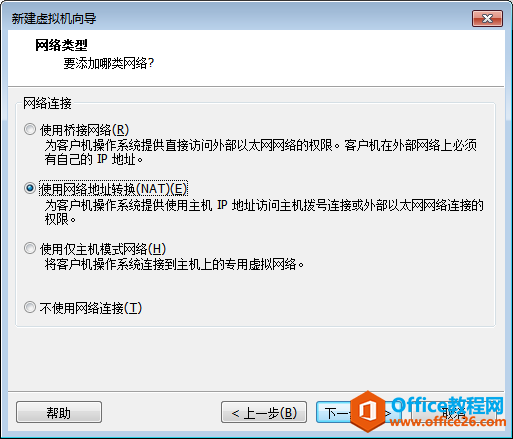
11、网络连接方式,选择使用网络地址转换(NAT)。
?
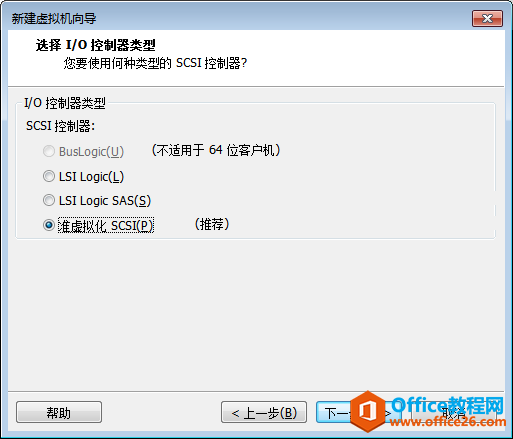
12、选择“准虚拟化SCSI(P)”。
?
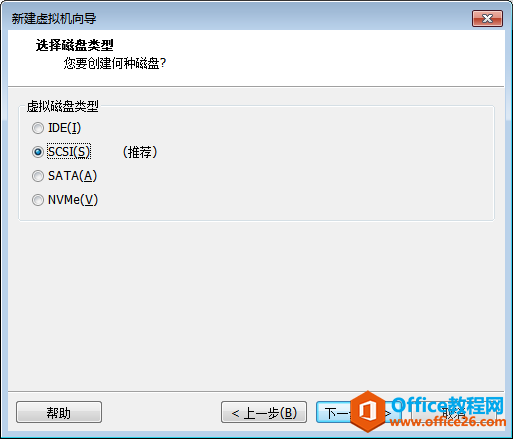
13、虚拟磁盘类型选择SCSI(S)。
?
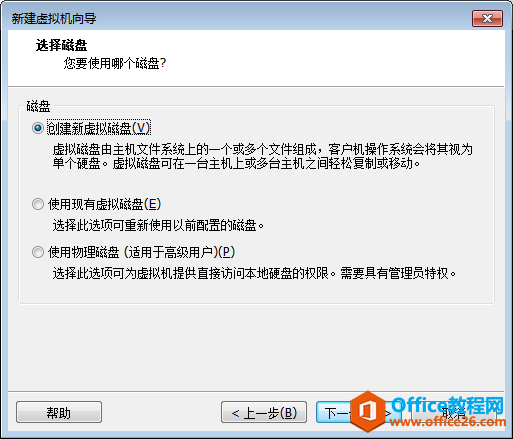
14、创建新虚拟磁盘。
?
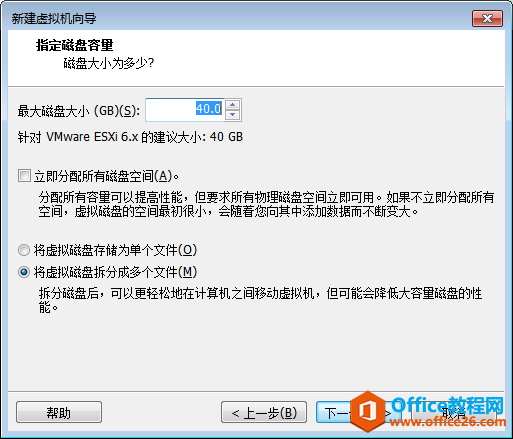
15、最大磁盘大小(GB),40GB,可以自定义。
?
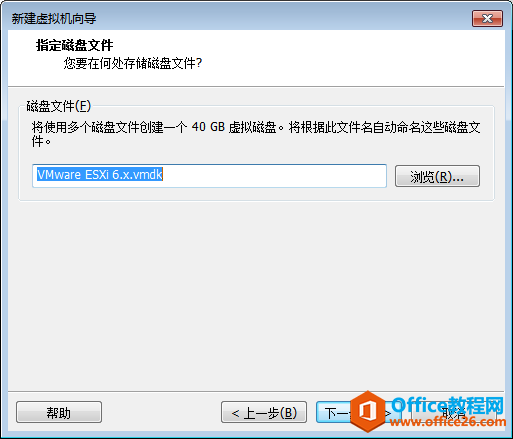
16、创建磁盘文件。
?
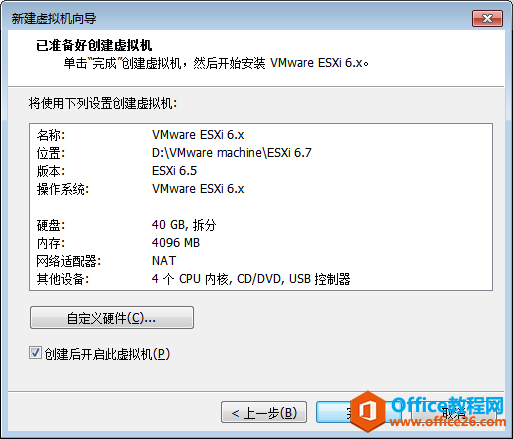
17、虚拟机创建完成。
?
三、ESXi6.7系统安装
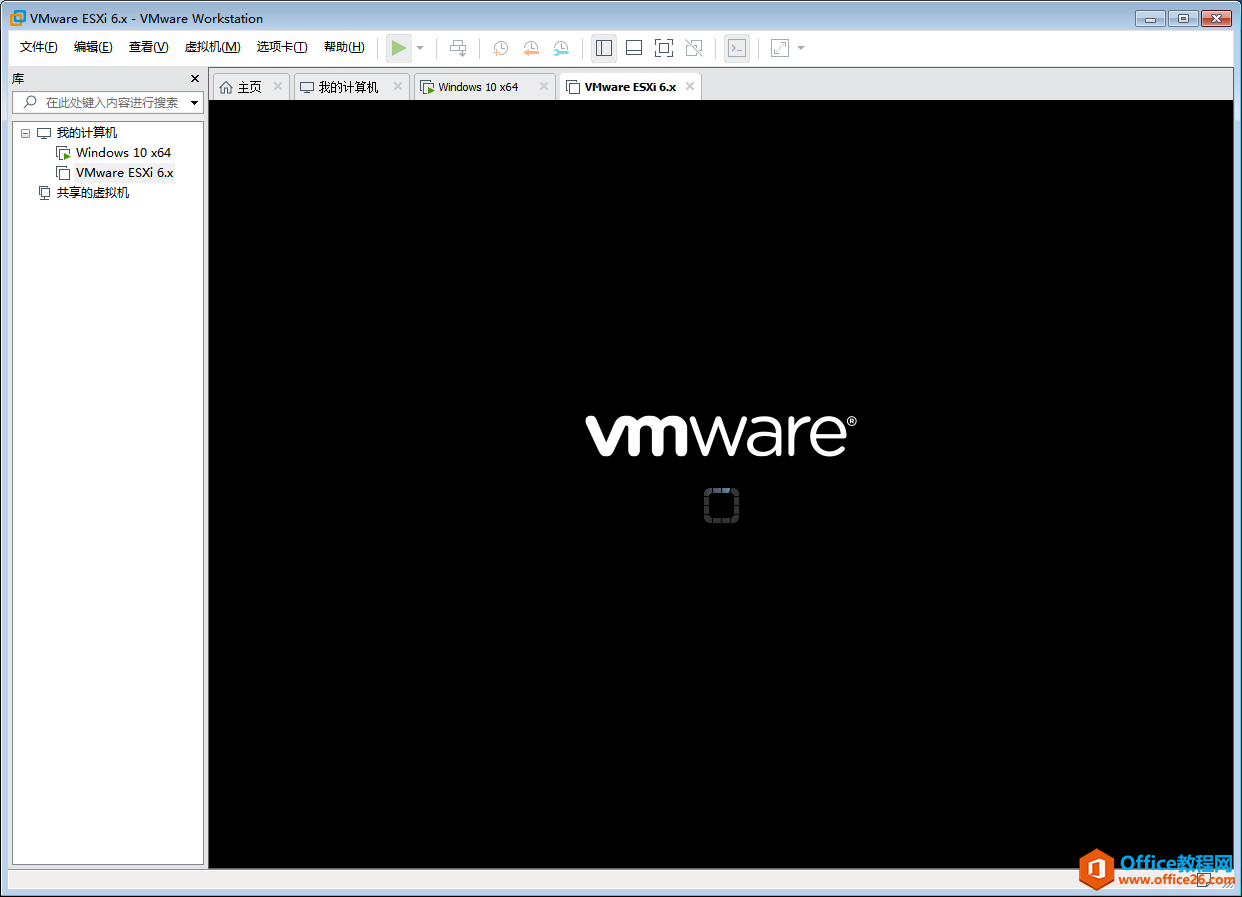
1、虚拟机开机,进行ESXi6.7安装。
?
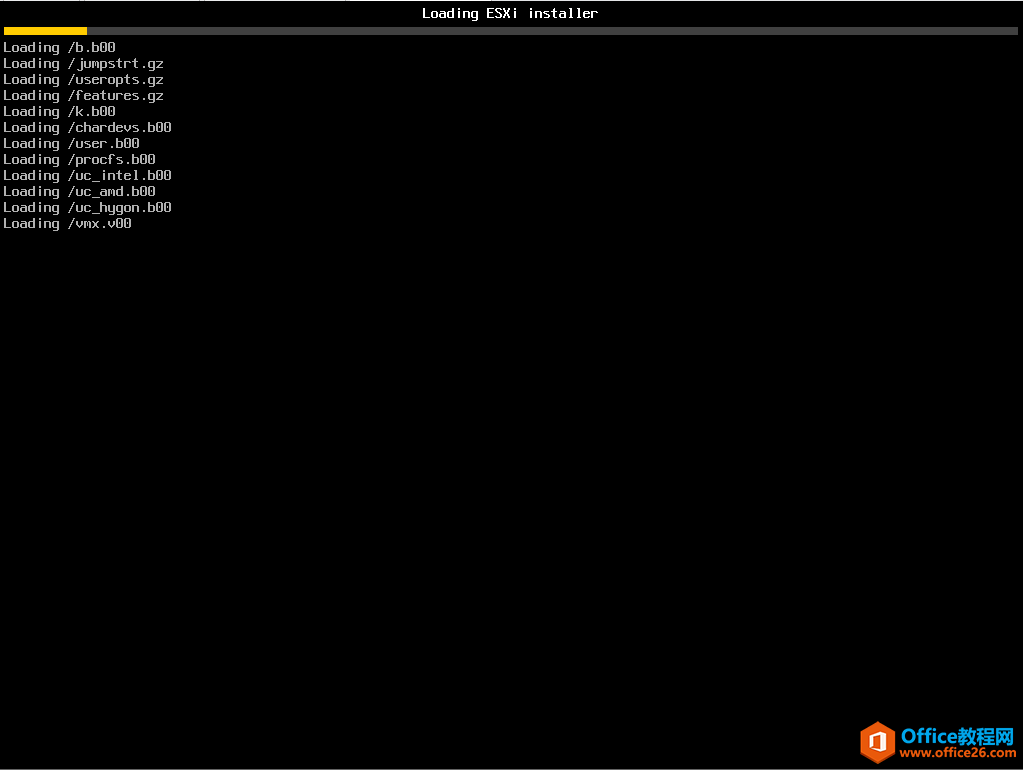
2、开始安装ESXi6.7操作系统。
?
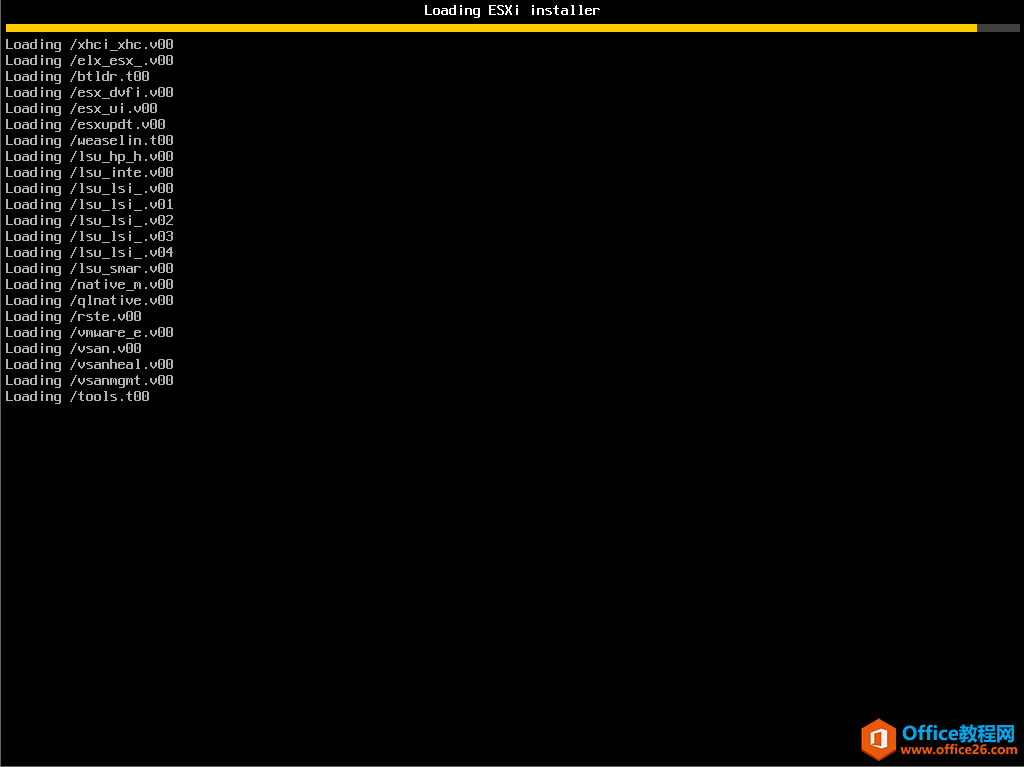
3、加载ESXi 7安装文件。
?
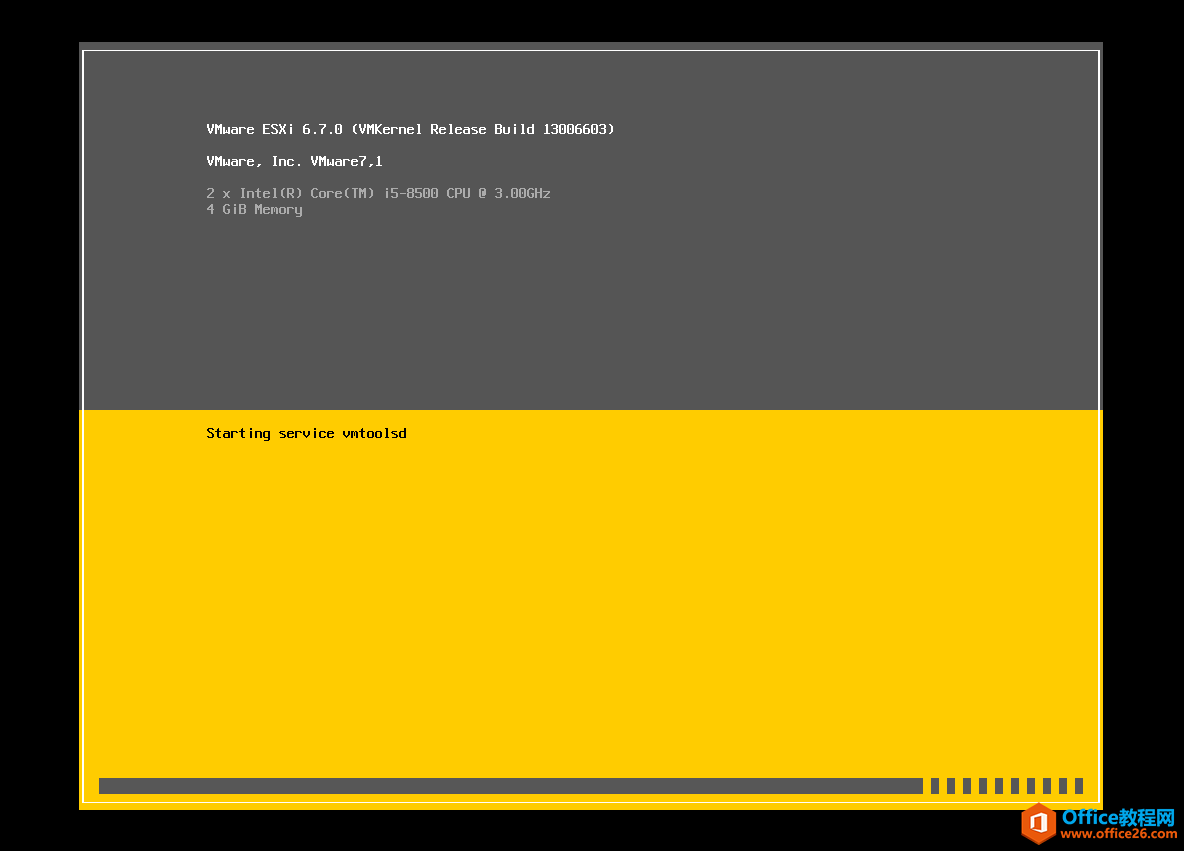
?
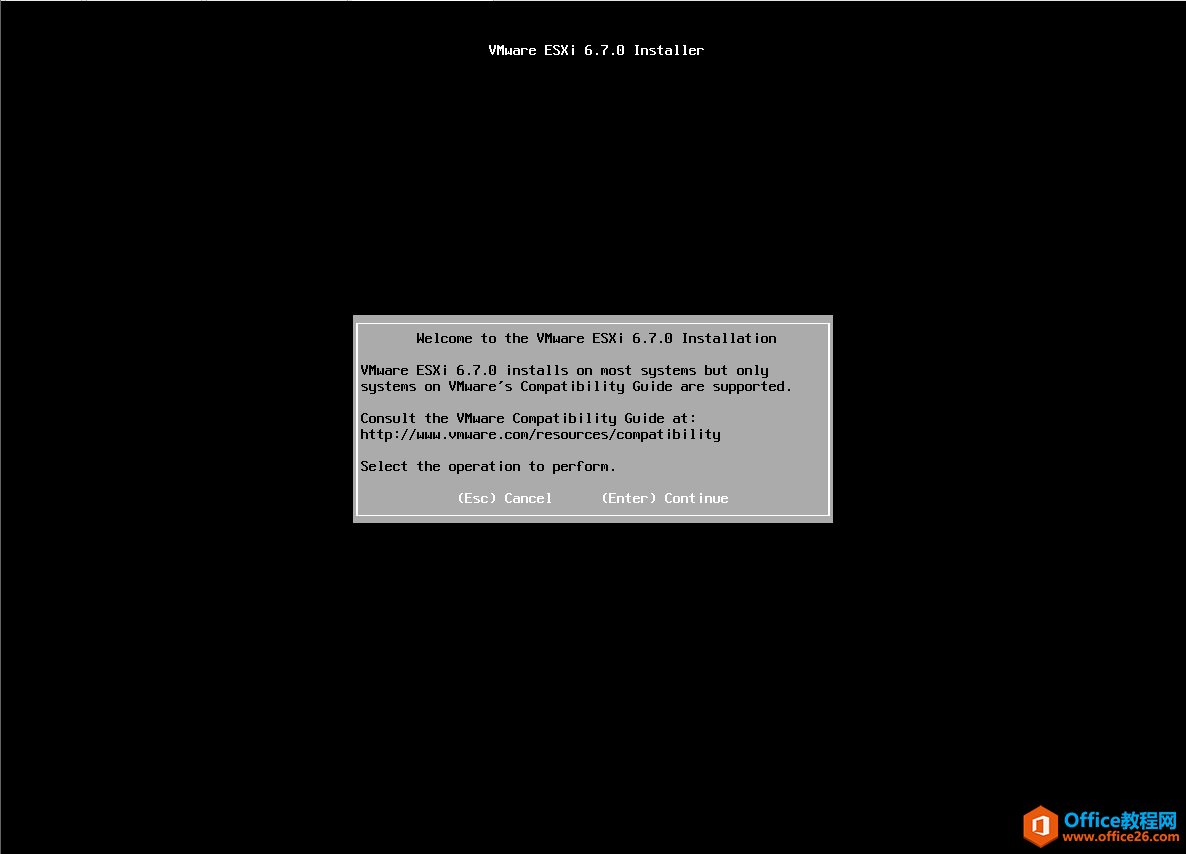
4、按Enter Continue。
?
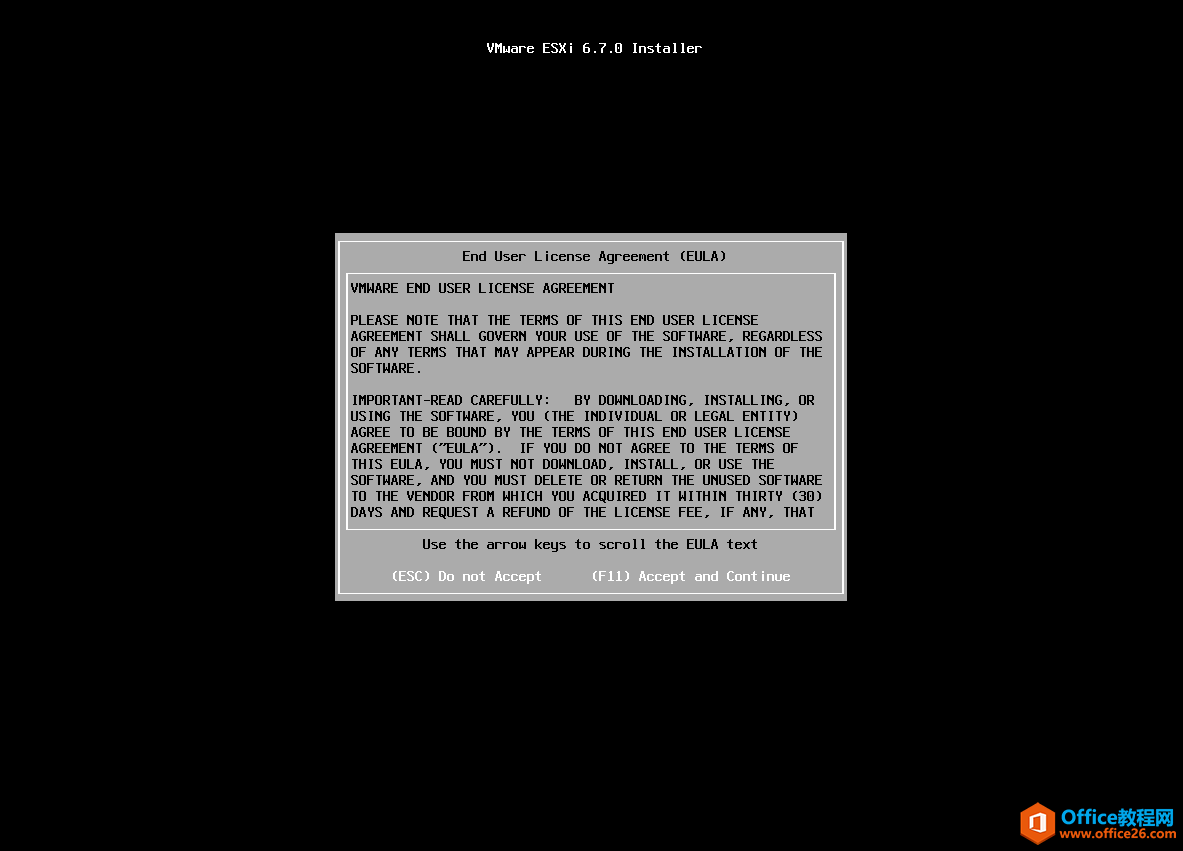
5、按F11,接受并继续。
?
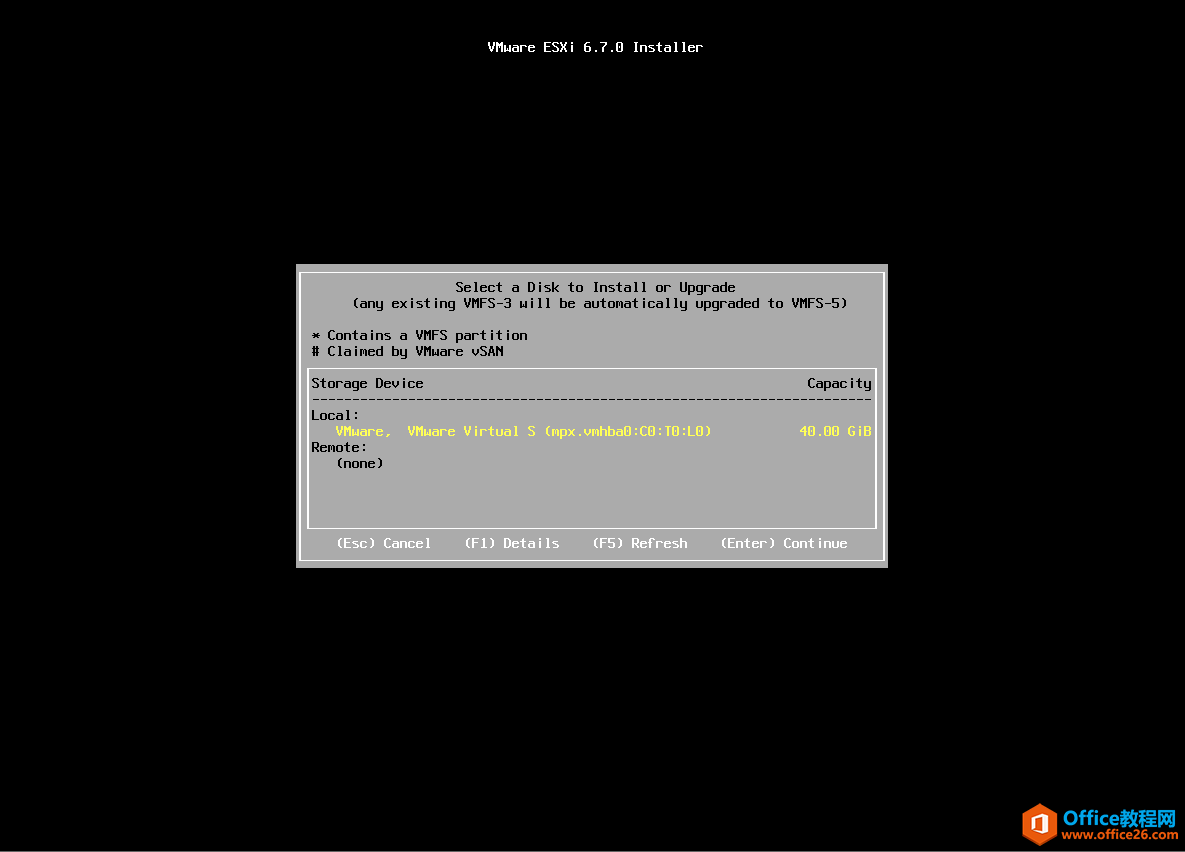
6、选择安装硬盘,如果服务器有多个硬盘,注意选择硬盘位置。
?
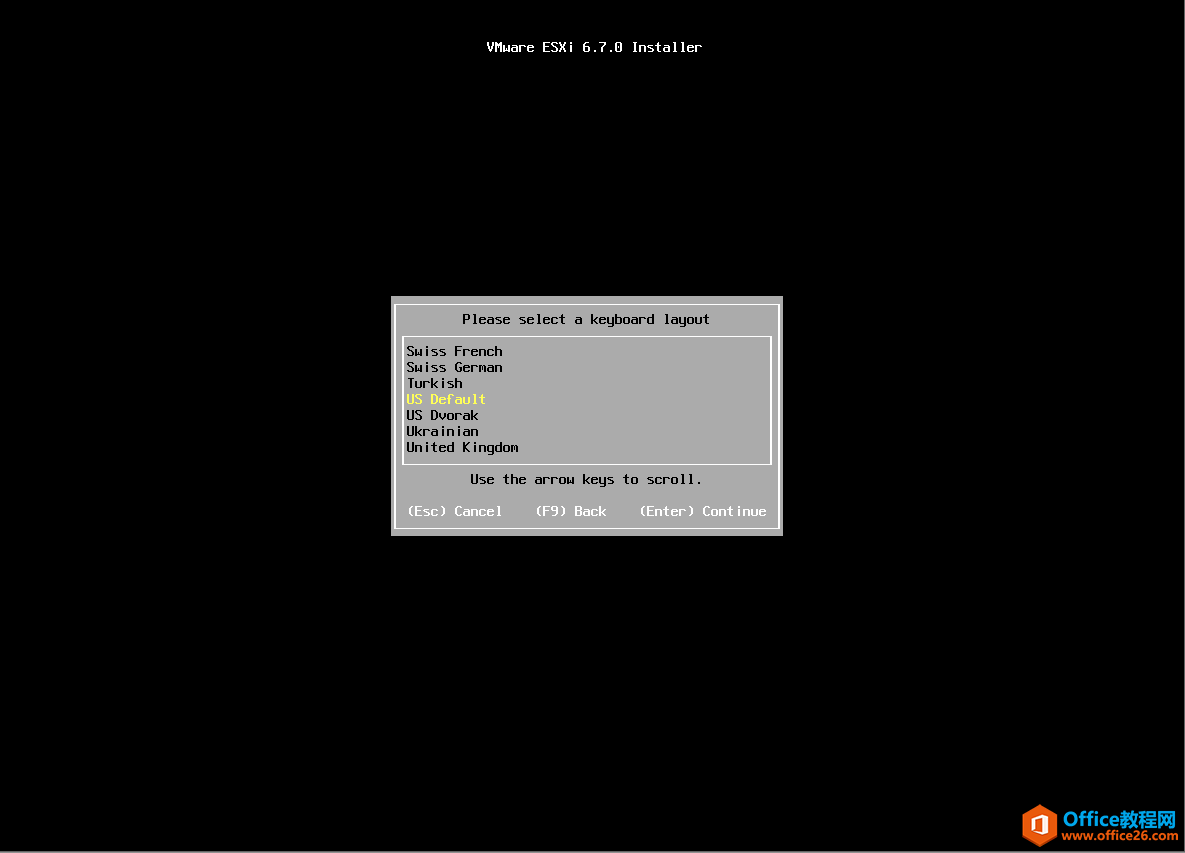
7、选择键盘默认的US Default。
?
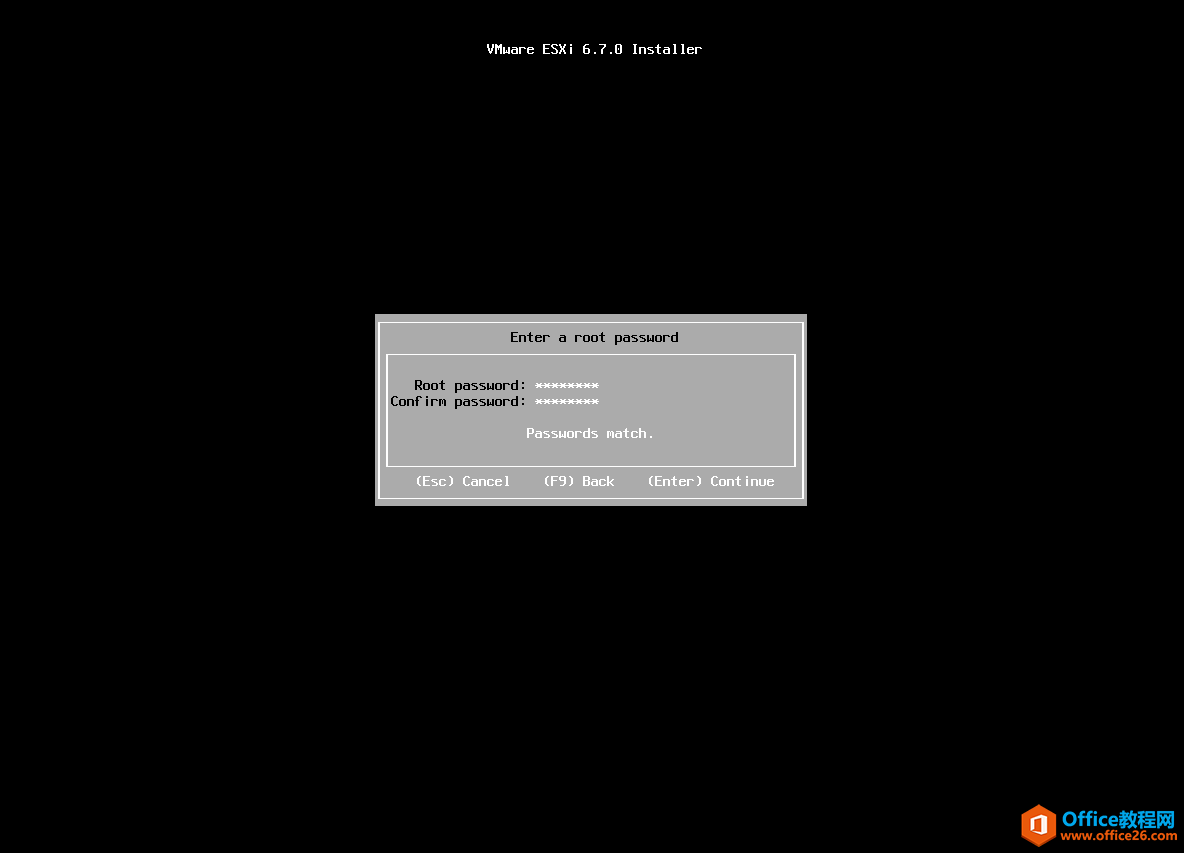
8、创建系统密码。
?
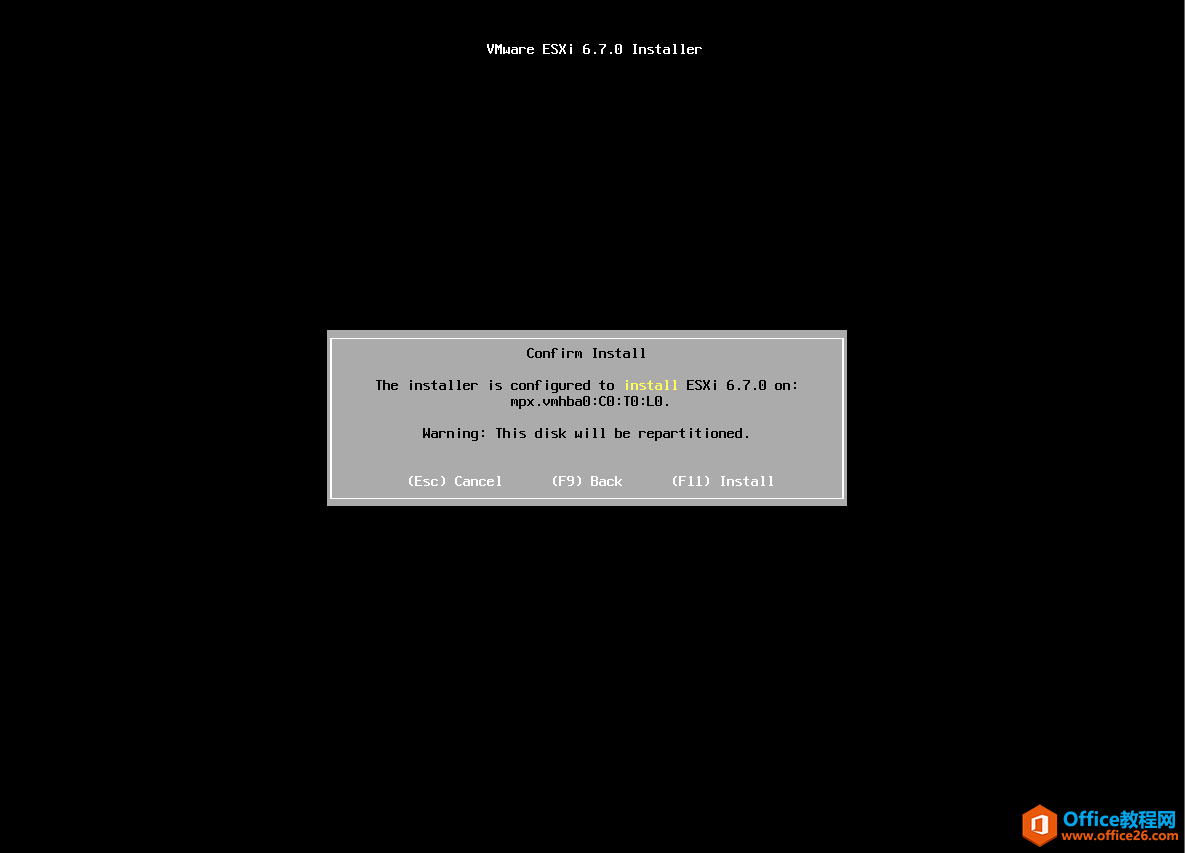
9、按F11 进行系统安装。
?
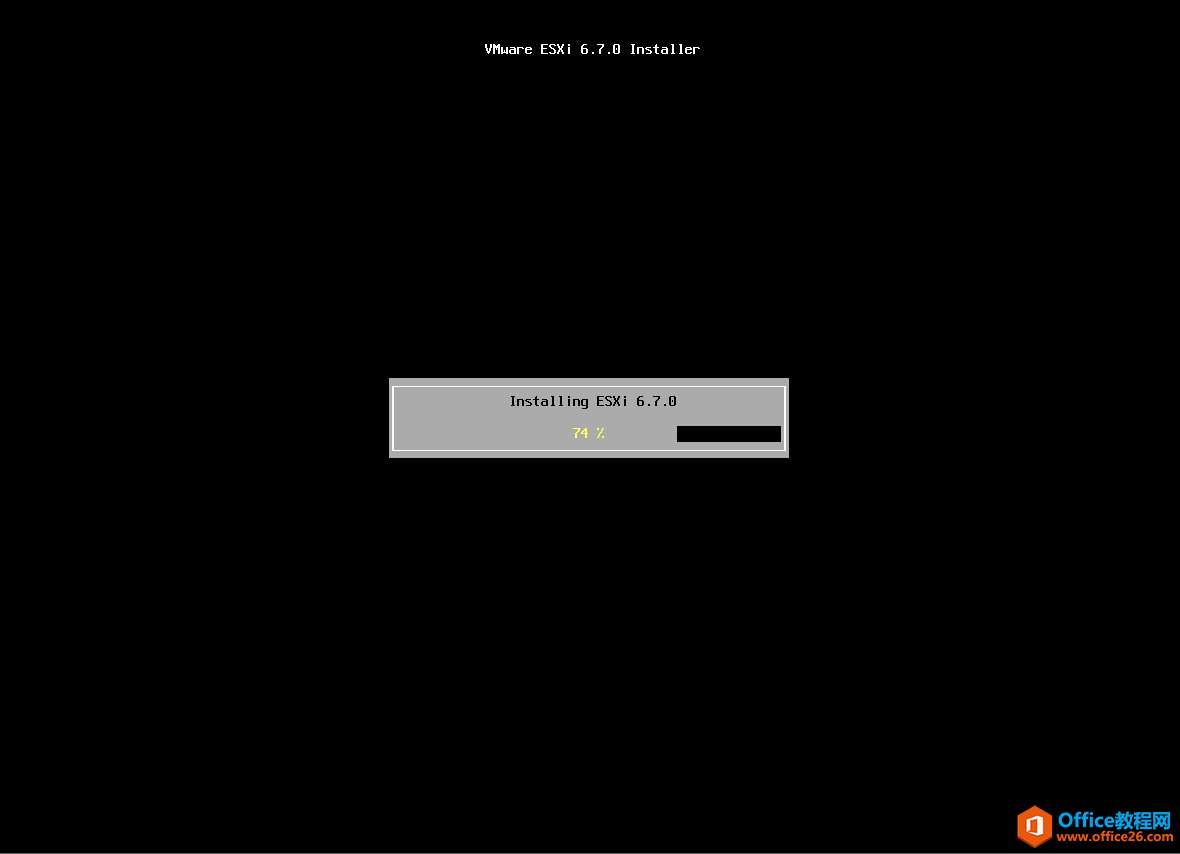
10、ESXi 6.7系统正在安装。
?
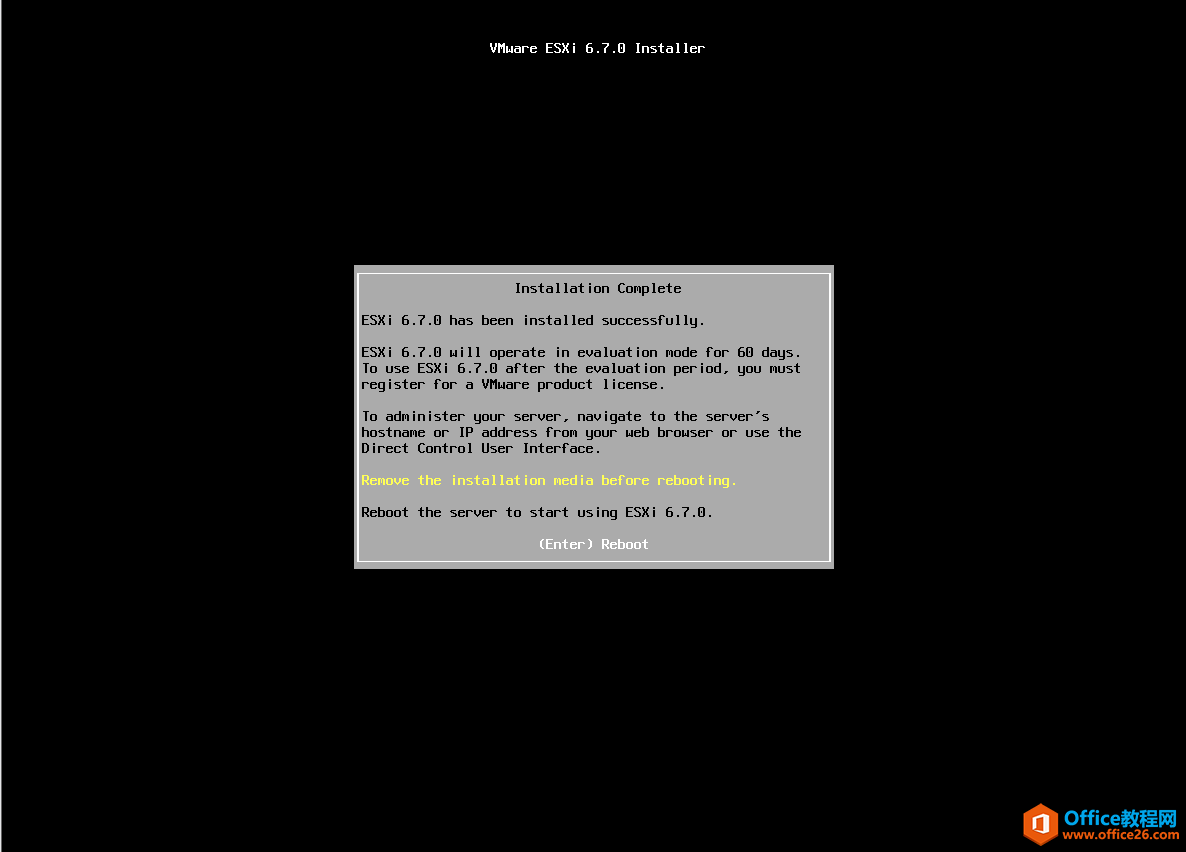
11、安装完成后,按Enter,重新启动虚拟机。
?
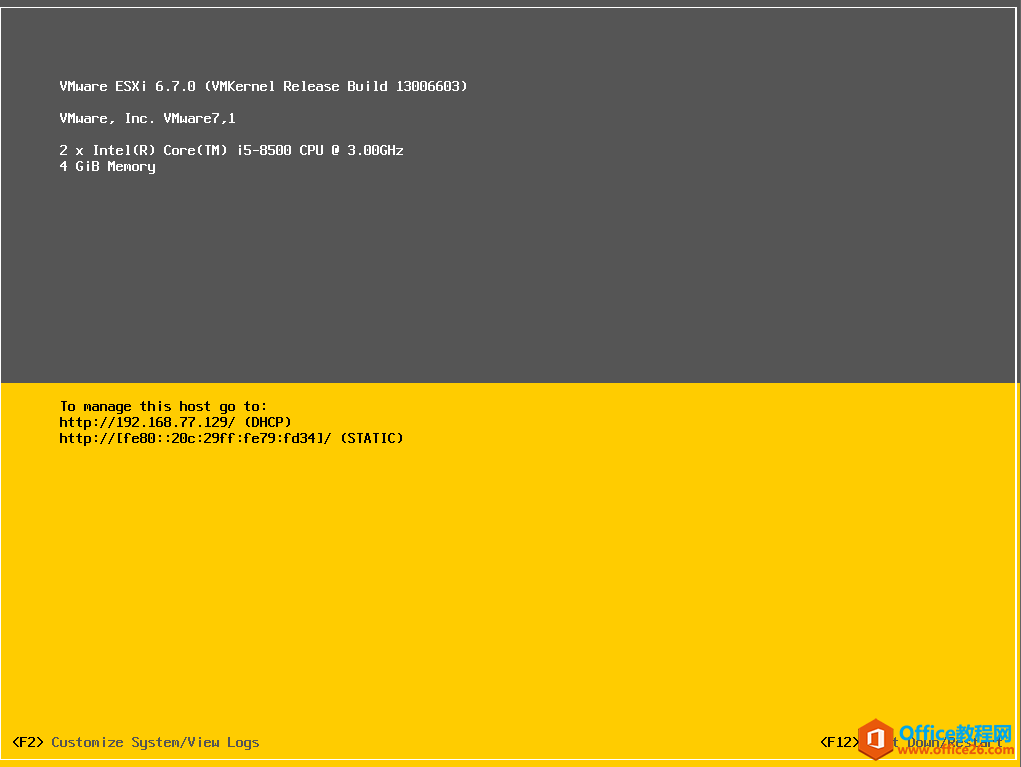
12、ESXi 6.7操作系统安装完成。
?
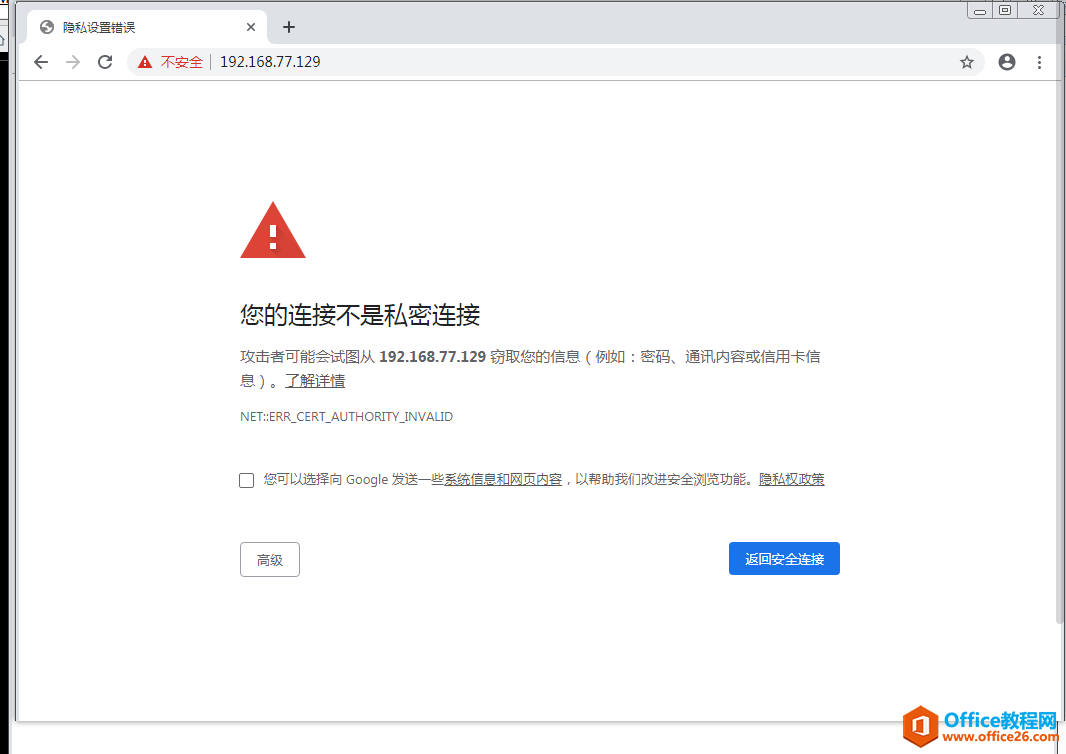
13、在网页中输入ESXi系统IP地址。打开ESXi 6.7WEB界面。
?
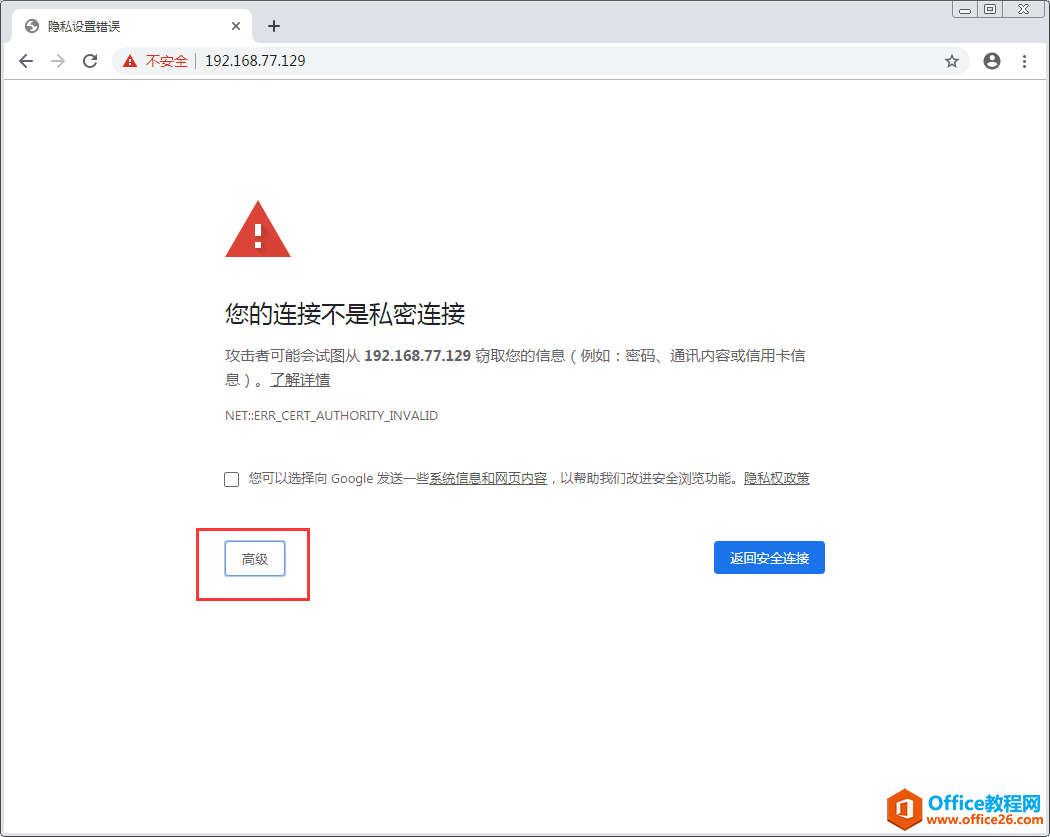
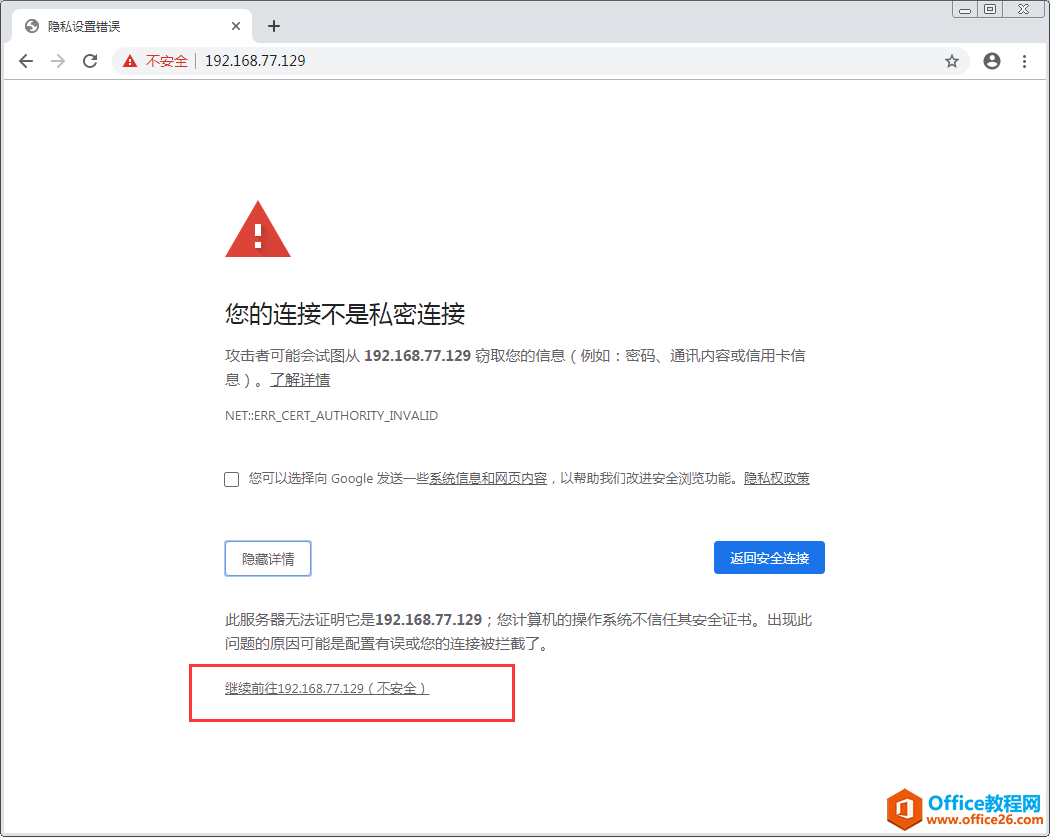
14、选择高级。
?
15、继续前往。
?
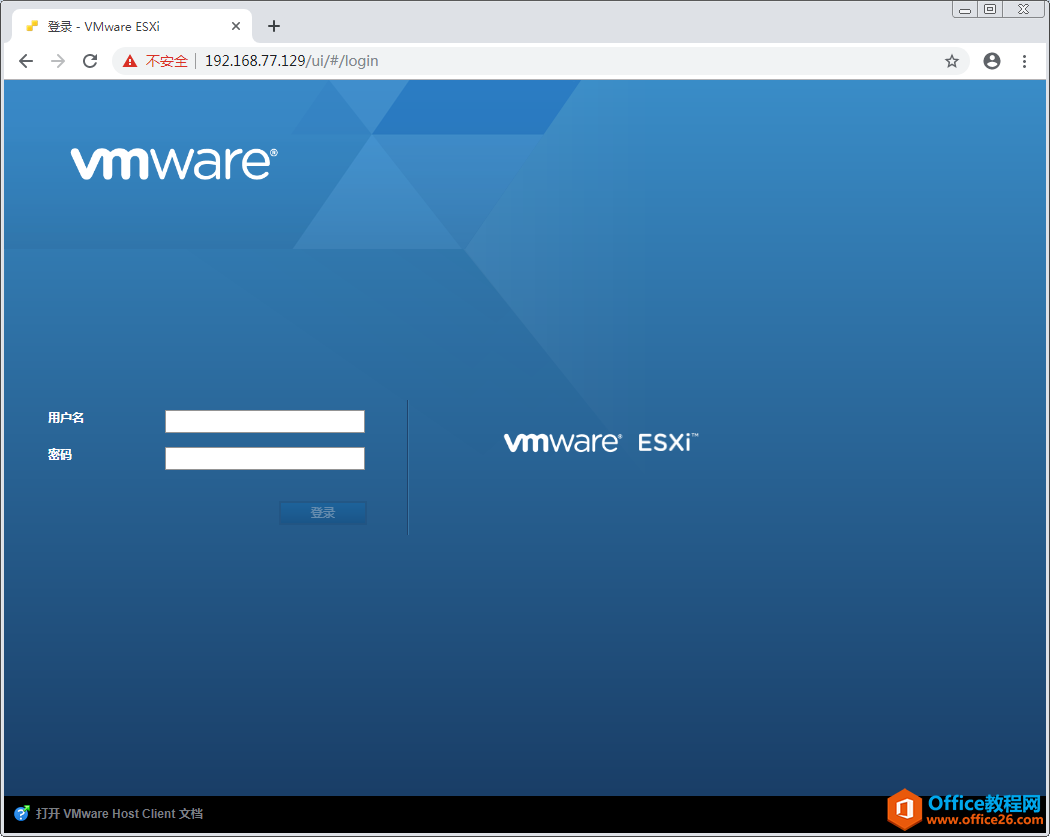
16、打开VMware ESXi WEB界面。
?
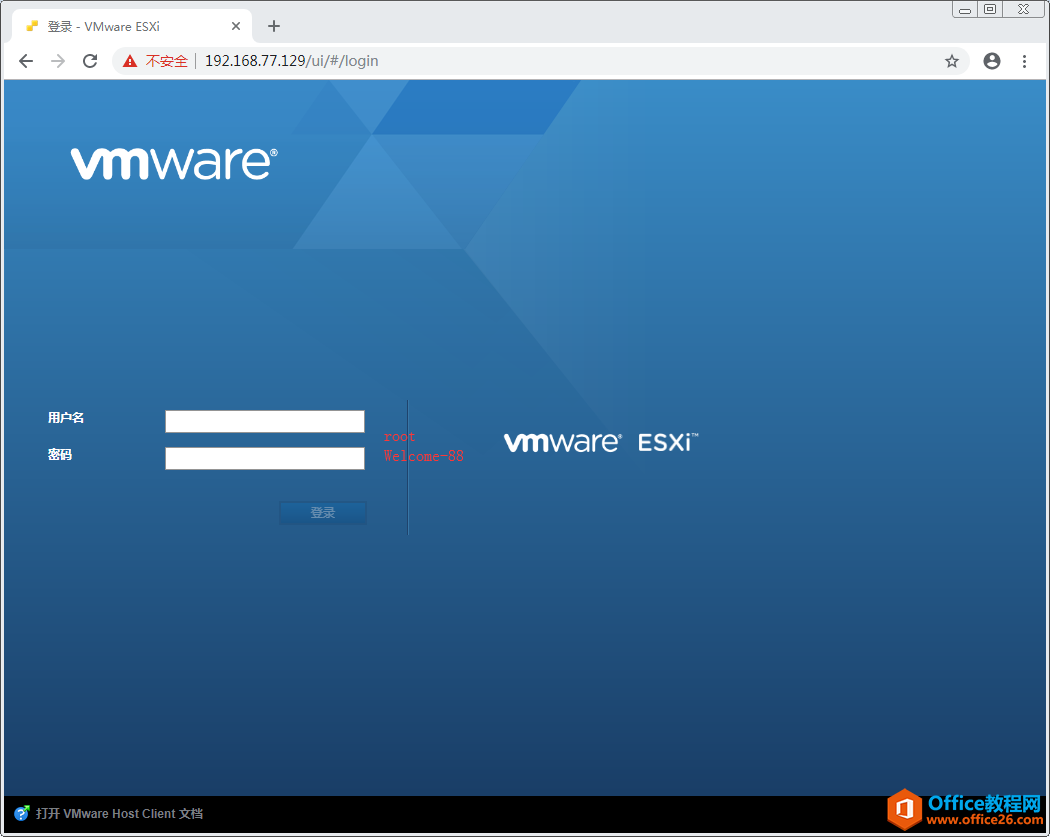
17、输入ESXi用户名root,输入安装ESXi系统的密码。
?
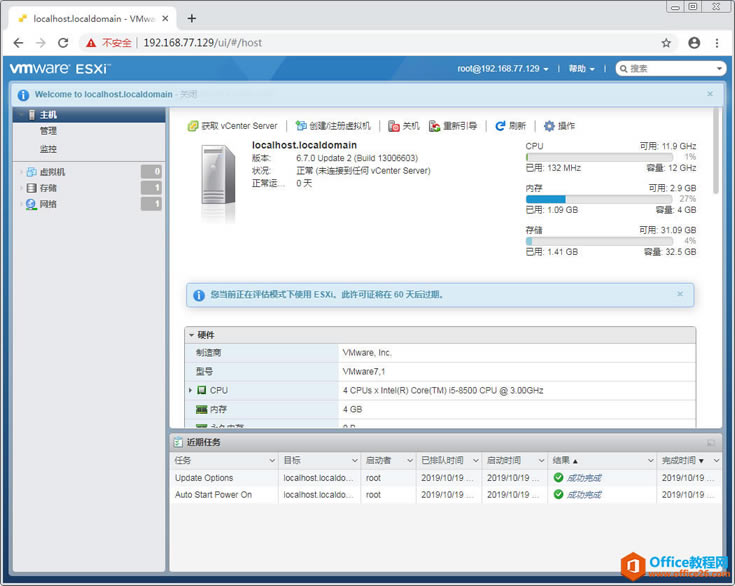
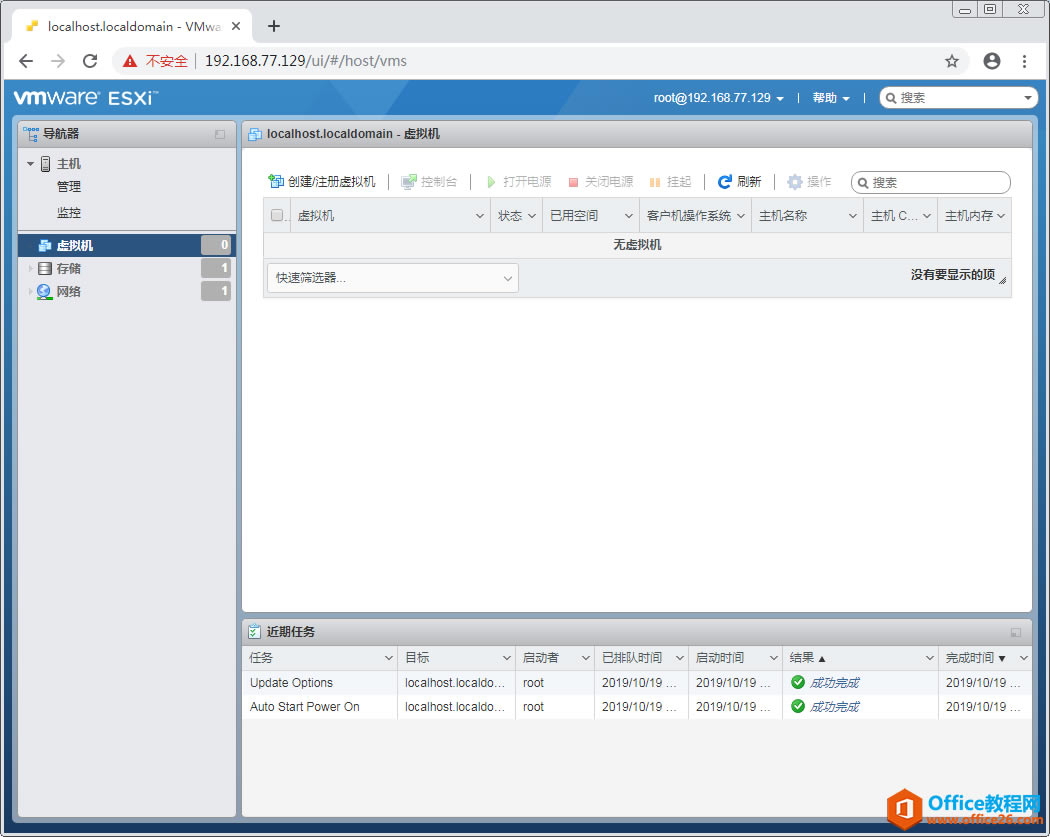
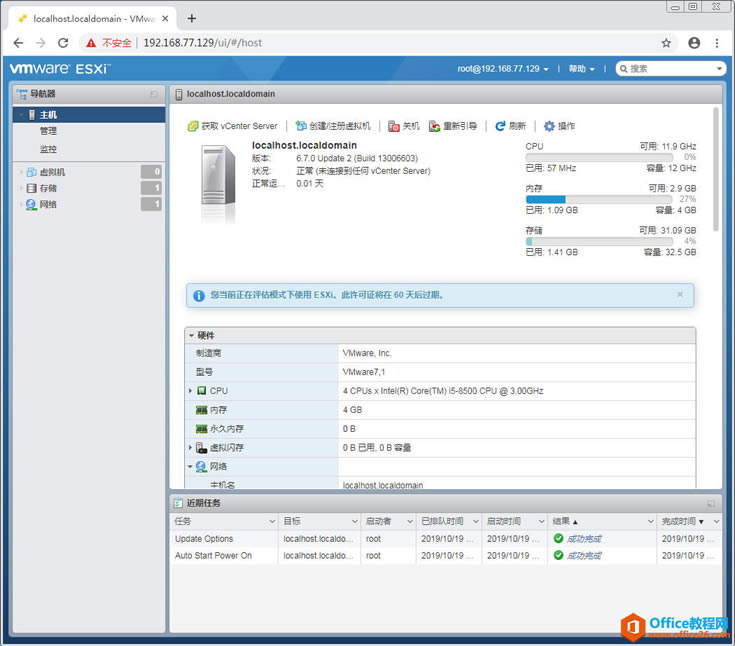
18、登录到ESXi6.7 WEB界面了,可以通过此界面,创建虚拟机等操作。
?
?
……