统信UOS终端输入法截图快捷键大全
统信UOS系统的快捷键与Windows较为相似,例如我们常用的Ctrl+C、Ctrl+V等。相比鼠标的点击操作,使用快捷键能大幅度提升工作效率。那么,统信UOS的快捷键有哪些呢?下面为大家整理了一些非常实用的统信UOS 快捷键功能介绍,需要的用户一起看看吧。
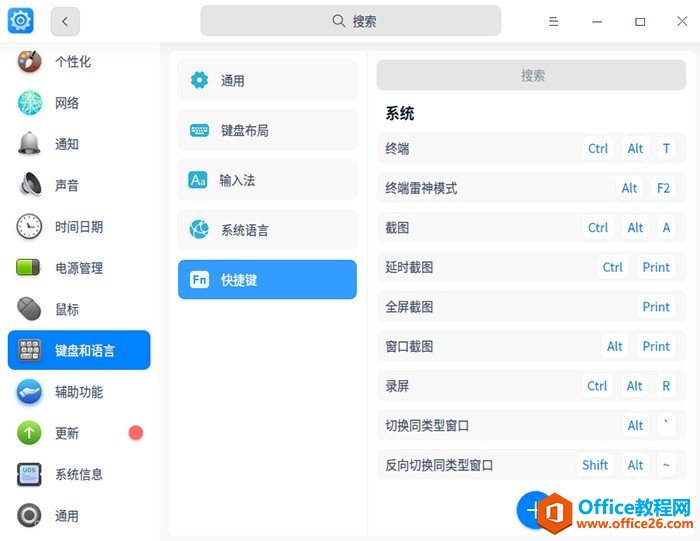
快捷键设置方法
1、在设置“键盘和语言”中可以查看系统常用的快捷键,并且还可以设置自定义的快捷键与功能。
2、UOS系统中的“Super键”就是键盘中的显示的“Win键”,其常位于 Ctrl 键和 Alt 键中间。
| 快捷键 | 功能介绍 |
|---|---|
| Super键 | 启动器 |
| Super键+L | 锁屏 |
| Super键+D | 最小化所有窗口,并显示桌面 |
| Super键+E | 打开文件资源管理器 |
| Super键+Q | 打开智能语音助手 |
| Ctrl+Alt+T | 打开终端窗口 |
| Alt+F2 | 终端雷神模式 |
| Ctrl+Alt+A | 快速截屏 |
| Ctrl+Print | 延时截图 |
| | 全屏截图 |
| Alt+Print | 窗口截图 |
| Ctrl + shift | 输入法切换 |
| Ctrl+Alt+V | 打开剪贴板 |
| Ctrl+Alt+R | 录屏 |
| Ctrl+Alt+ESC | 打开系统资源查看器 |
| Ctrl + Alt +U | 文本翻译 |
| Ctrl + Alt + P | 语音朗读 |
| Ctrl + Alt + O | 行语音听写 |
| ctrl + shift + -/+ | 图标变小/图标变大 |
| Alt+` | 切换同类型窗口 |
| Shift+Alt+~ | 反向切换同类型窗口 |
| Shift+Alt+~ | 反向切换同类型窗口 |
| Alt+Tab | 切换窗口 |
| Shift+Alt+Tab | 反向切换窗口 |
| Shift+Alt+Delete | 关机界面 |
| Shift+Super键+Tab | 切换窗口特效开关 |
| Super键+↑ | 最大化窗口 |
| Super键+↓ | 还原窗口 |
| Super键+N | 最小化窗口 |
| Alt+F7 | 移动窗口 |
| Alt+F8 | 改变窗口大小 |
| Alt+F4 | 关闭窗口 |
| Super键+→ | 切换到右边工作区 |
| Shift+Super键+→ | 移动到右边工作区 |
| Super键+← | 切换到左边工作区 |
| Shift+Super键+← | 移动到左边工作区 |
……