win10如何运用迅速助手进行远程控制另一台电脑_病毒安全_
随着网络的普及,我们的生活越来越方便,但是网络安全也成了很多人面临的一个问题。特别是那些有着商业数据的企业电脑,更要注意上网安全常识,不然病毒会对我们造成严重的威胁。
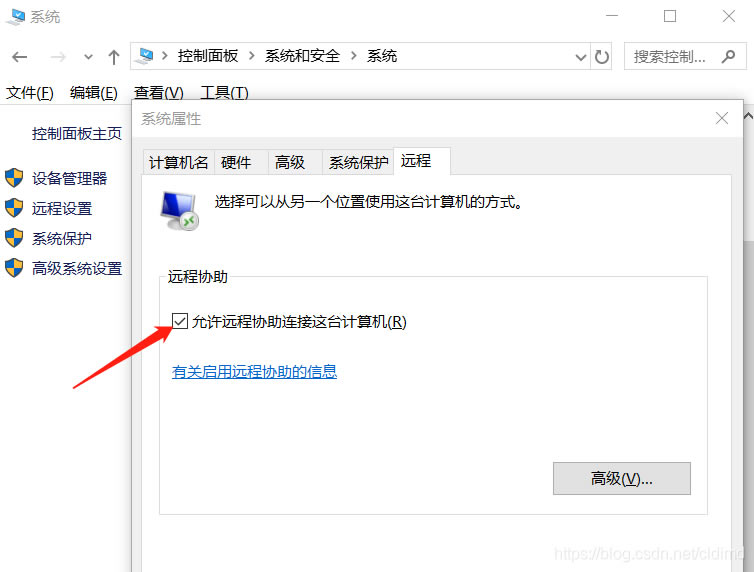
现在win10可以实现两台计算机之间的远程控制。现在,我将分享如何使用快速助手来远程控制另一台计算机。我只分享实用的干货,每一步都有截图,所以请继续!实验环境:两台带有win10系统的计算机一、打开计算机后,需要将计算机设置为允许远程控制,输入[控制面板] --- [系统和安全性] --- [系统] --- []一)
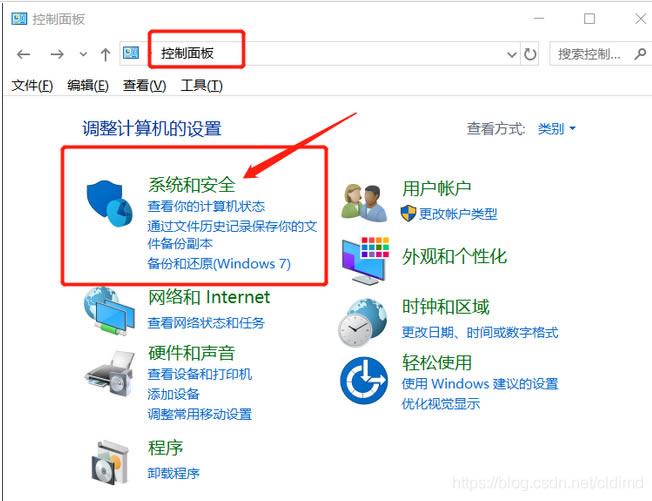
([二)
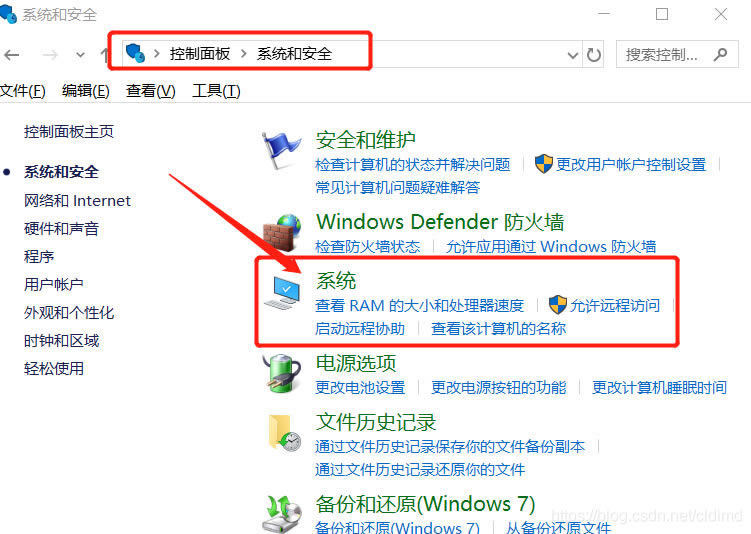
([三)
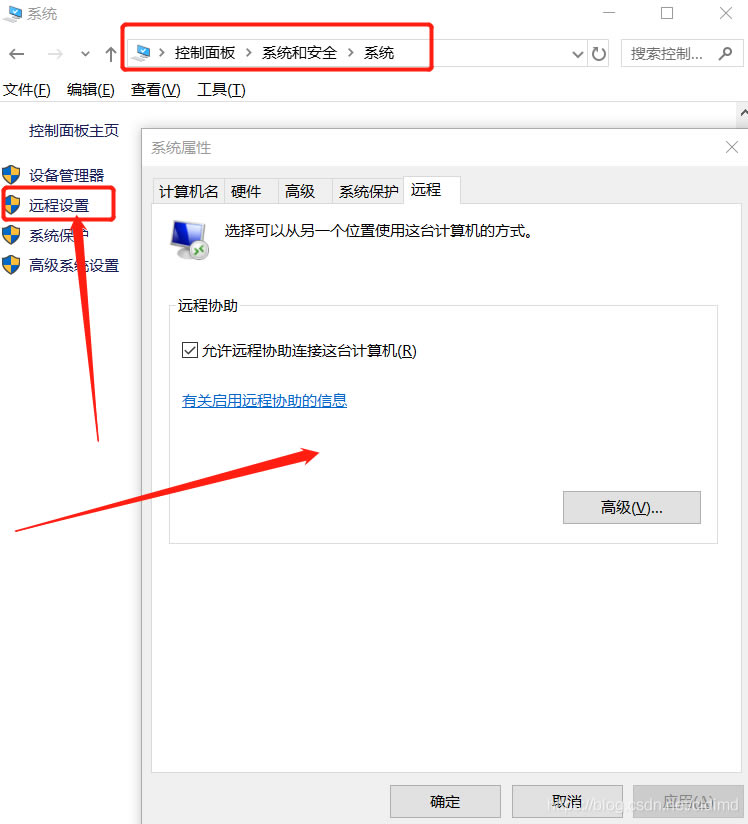
二、在远程控制选项卡中,勾选[允许远程协助连接到这台计算机],然后单击“确定”。
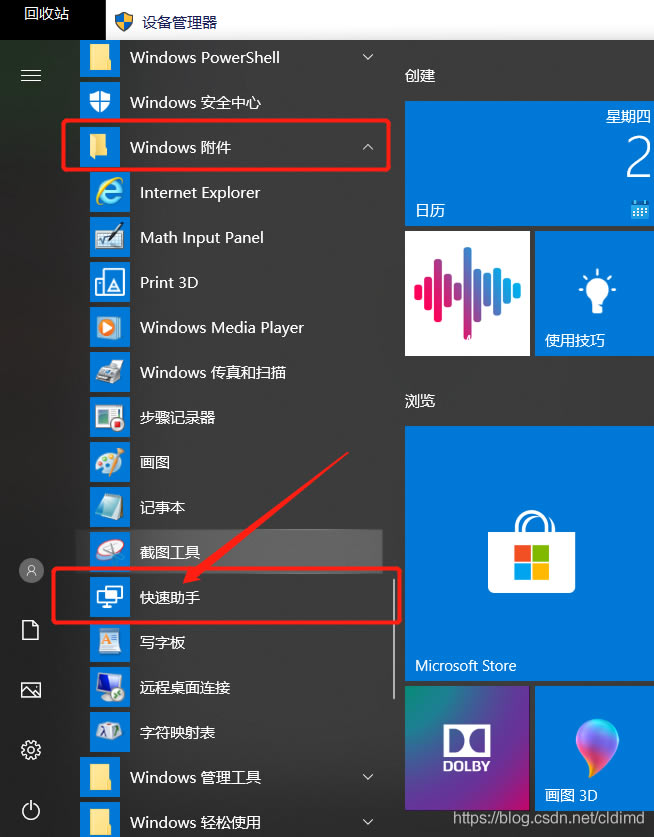
三、接下来找到[Quick Assistant]应用程序,打开[开始菜单] --- [win10附件] --- [Quick Assistant]
四、如果您的计算机需要控制其他人的计算机,请单击[提供帮助],如果您的计算机需要帮助,请单击[获得帮助],然后需要登录到您的mincrosoft帐户。如果没有,则需要注册一个;如果没有,请直接登录。首先在此计算机上单击[提供帮助]。
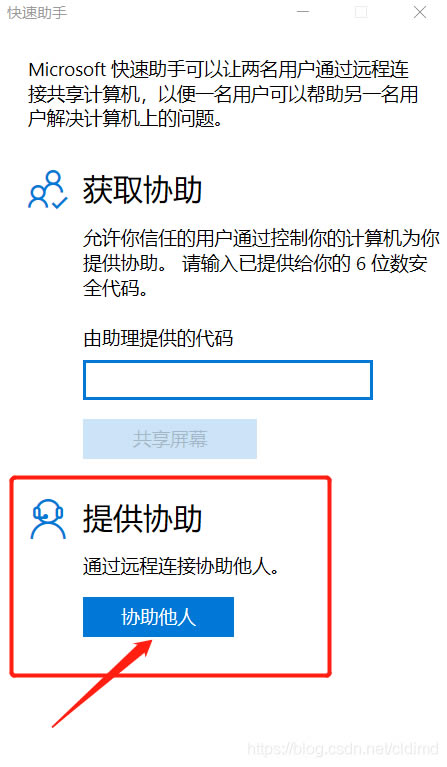
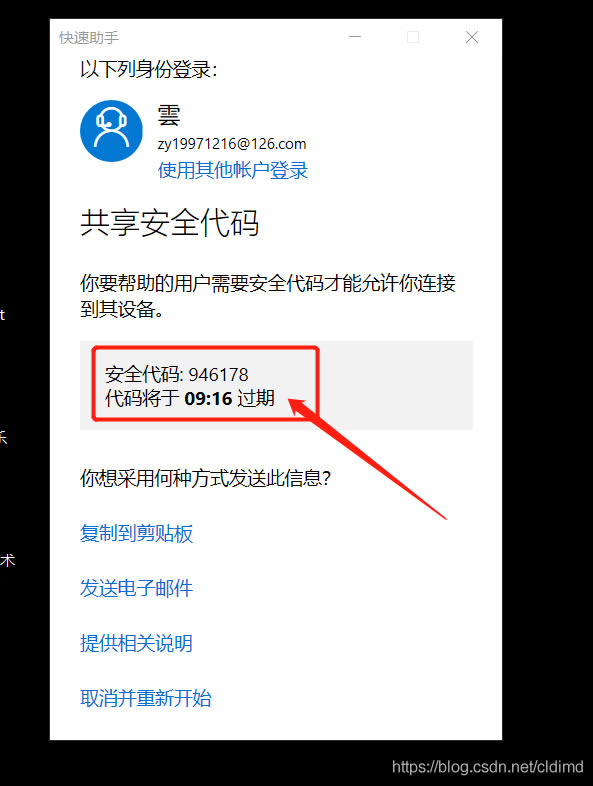
五、之后,计算机将为您设置安全代码。只有当对方输入此安全代码时,您才能连接。但是请注意,此安全代码有时间限制,并且将过期。
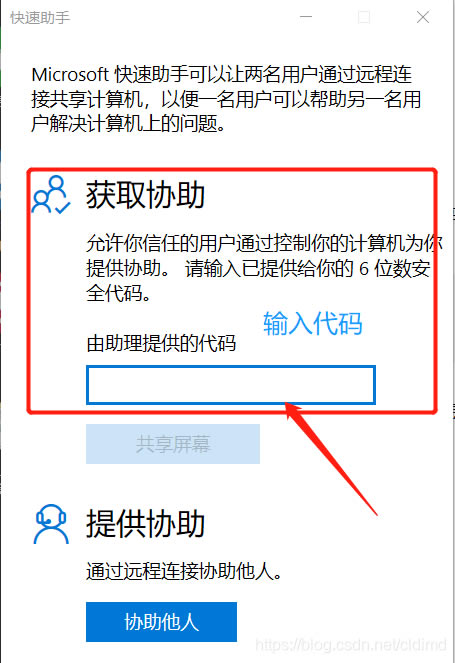
六、还需要预先在系统中设置第二台要控制的计算机。有关详细信息,请参阅1、2步骤,然后也打开[快速助手]并单击[获得帮助]。

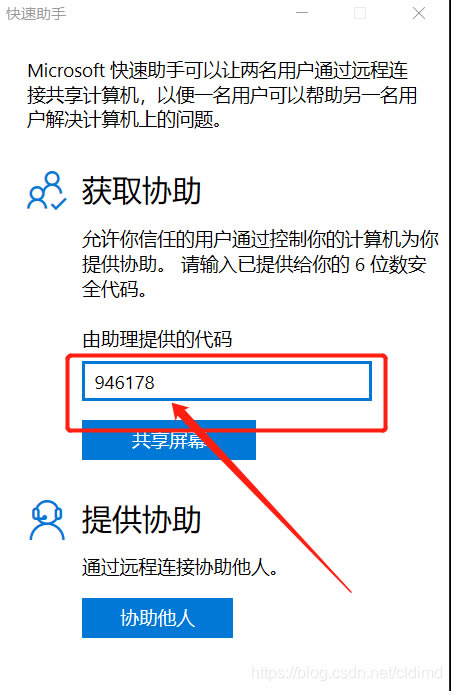
七、输入先前计算机的安全代码,然后单击提交。
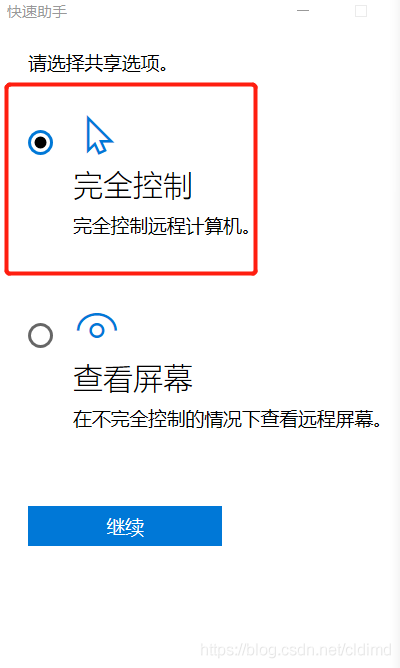
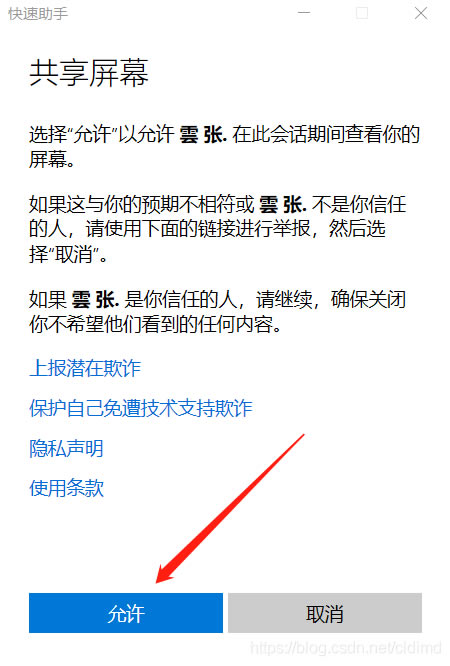
八、在第一台计算机之后,选择[完全控制] --- [继续]。在第二台计算机上单击[允许]以共享屏幕。
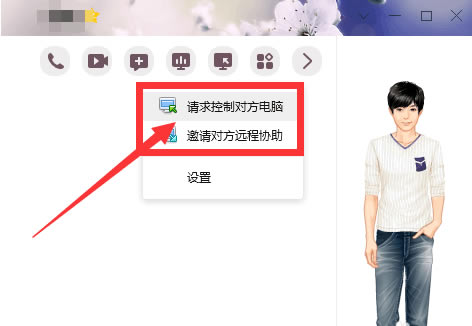
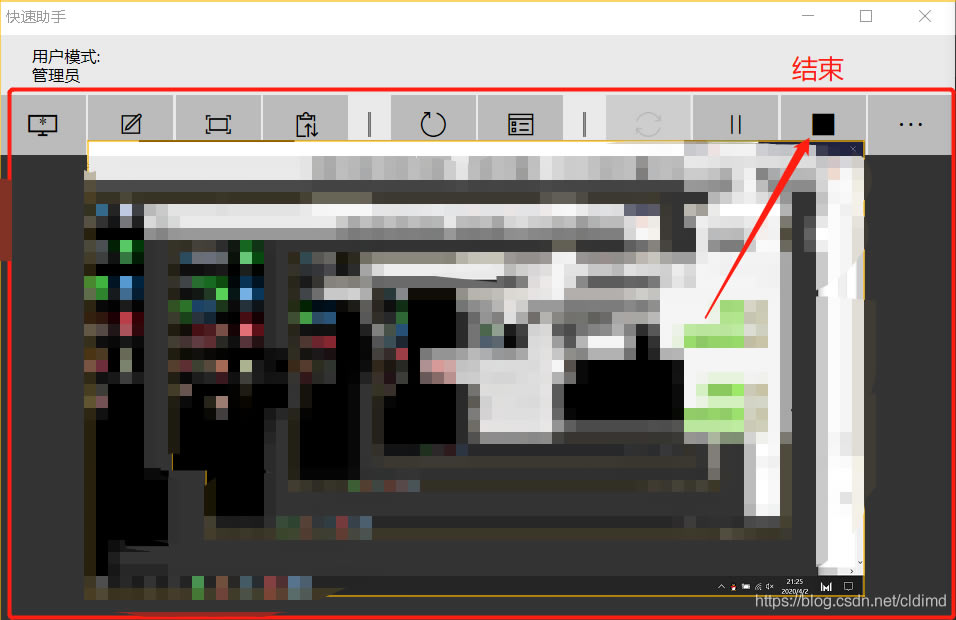
九、现在可以控制两台计算机。如果要结束控件,请单击右上角的结束按钮。
感觉很实用吗?记得每天喜欢和跟随分享一些有用的小知识
本文来自本站,转载请注明本文网址:
http://www.pc-fly.com/a/shouji/article-348412-1.html
上面是电脑上网安全的一些基础常识,学习了安全知识,几乎可以让你免费电脑中毒的烦扰。
……