Win10如何设置开机打开项?10任务管理器设置_病毒安全_
如果Windows 10系统中的启动项目太多,将影响计算机的启动速度。那么,如何在Win10中设置启动项?针对此问题,本文介绍了两种禁止Win10启动项的方法。以下是在Script House共享的Win10中禁止启动项目的方法。

如今,计算机软件变得越来越不纯,越来越多的软件与许多插件或相关软件捆绑在一起。不仅如此,在安装了许多软件之后,将强制修改启动项,并且在打开计算机电源后计算机将自动启动。速度越来越慢。对于当今的计算机用户,如果他们不修改启动项,那么他们只能忍受越来越慢的启动速度。因此,计算机用户必须学习如何在Win10中设置启动项。
在Win10中设置启动项的操作不同于Win7和Win8,可以说更简单。在Win10的正式版中,启动项被传送到任务管理器进行设置。详细步骤如下:
第一种类型:Win10任务管理器设置禁止启动项目
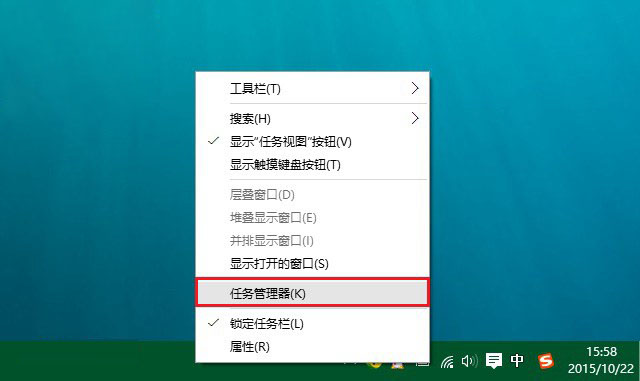
1、首先,在Win10任务栏的空白处单击鼠标右键,然后在弹出的右键单击中单击以打开“任务管理器”,如下所示。
2、打开Win10任务管理器后,您可以看到,除了我们熟悉的熟悉的项目(如“性能”,“过程”和“用户”)外,还有一个新的“开始”选项切换到启动选项,然后单击以选择需要禁用的启动项,然后单击底部的“禁用”,如下图所示。
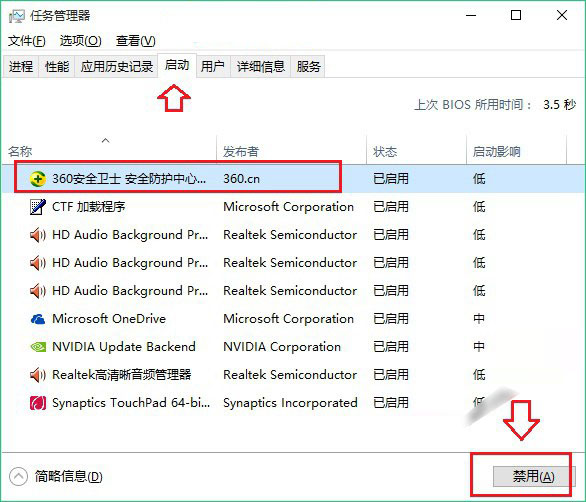
因为编辑器的Win10计算机以前已设置了禁止启动项,所以除了系统随附的安全保护和某些服务之外,还添加了一些已自动添加到系统自动启动中的软件。被编辑禁止。在此,编辑器建议禁止安装所有已安装的软件,例如QQ,各种播放器,鲁大师和驱动程序向导,并且仅保留系统必须启动的项目。
第二:使用计算机安全软件将win10设置为禁止启动项目
除了Win10之外,您还可以使用任务管理器禁用启动项指纹,还可以使用计算机安全软件(例如Baidu Guardian,360 Security Guardian)禁用启动项,如下图。

上面的Script Home编辑器为您提供了两种在Win10中禁止启动项目的方法。操作非常简单,无需借助任务软件即可进行设置。对于某些新手,您也可以在安全防护和启动项优化工具随附的其他工具的帮助下禁用启动项。希望对您有所帮助。如果您有任何疑问,可以在下面的评论框中给我们留言。我们将尽力为大家解答。感谢您一直以来的支持,请继续关注Script House的后续教程和软件。
本文来自本站,转载请注明本文网址:
http://www.pc-fly.com/a/shouji/article-353515-1.html
……