啥是打开型U盘?之家教你如何制作 _病毒安全_
计算机不安全?制作可启动的防病毒USB闪存驱动器来帮助您
在技术时代,网络病毒一直是用户关注的焦点,我们一直希望保持计算机的安全性。尽管我们的计算机将安装防病毒软件,但仍不能保证它们不会受到病毒的攻击。因此,当我们的计算机受到攻击而无法启动时,我们需要制作一个可启动的防病毒U盘来启动。
什么是可引导USB闪存驱动器? USB闪存驱动器的家
顾名思义,制作可启动的防病毒U盘必须满足两个条件:一是自动启动U盘;二是自动启动U盘。另一种是具有杀毒功能。实际上,当可引导U盘连接到计算机时,它将在计算机进入系统之前在可引导U盘中进入dos或winpe系统。普通的USB闪存驱动器没有任何内容,只能用于数据存储。
U盘主页
制作可启动的防病毒USB闪存驱动器的特定步骤:USB闪存驱动器的宿主
一、制作可启动的USB闪存驱动器:USB闪存驱动器的主目录
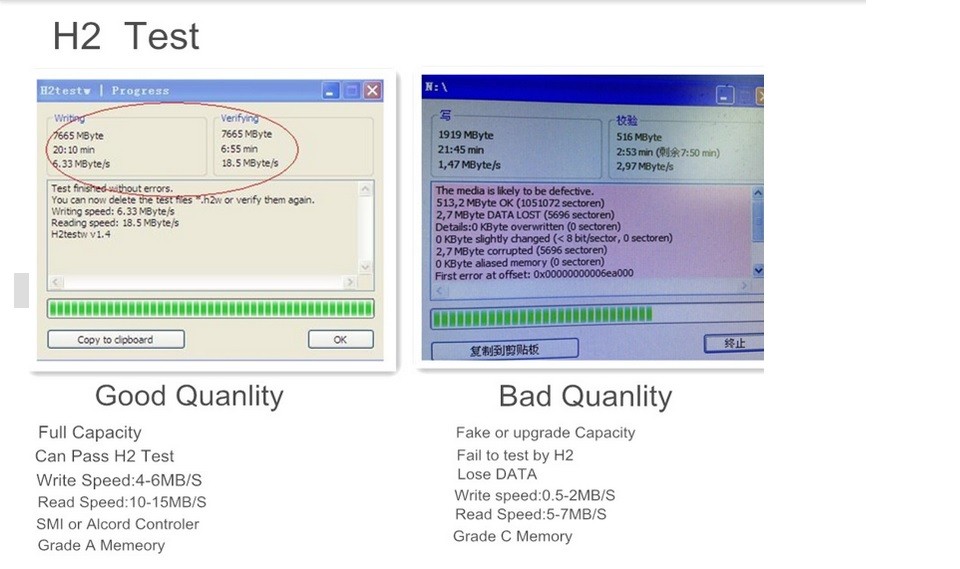
如果您已经购买了可引导的USB闪存驱动器,则可以直接省略此步骤。但是大多数U盘是不可引导的U盘,因此您需要使用软件将它们制作为可引导的U盘。
USB闪存驱动器的主页??
二、自启动USB闪存驱动器具有防病毒功能:
USB闪存驱动器的主页??
类似于制作可引导USB闪存盘,制作防病毒USB闪存盘也需要工具的帮助。目前,许多著名的杀毒软件都具有制作杀毒U盘的功能。下面以两种最受欢迎??的杀毒软件瑞星和江民为例,介绍杀毒U盘的。
USB闪存驱动器的主页??
1、江民杀毒软件2005版U盘主页
(1)在系统中运行江民杀毒软件,单击“工具→制作DOS杀毒软件”,在弹出的“江民杀毒软件磁盘创建工具”窗口中,将“写入目标”指定为U盘。写入驱动器号后,单击“开始”按钮以完成生产。
U盘主页
([2)使用方法:
USB闪存驱动器的主页??
使用江民杀毒软件制作的杀毒U盘与Rising杀毒U盘不同。您可以在DOS环境中运行KVDOS.exe文件来杀死病毒,而无需启动CD。 F3键是防病毒快捷键。
U盘主页
创建自己的自启动防病毒U盘,以确保系统的安全性和稳定性。 USB随身碟
2、瑞星杀毒软件2006版
(1)系统中已安装Rising防病毒软件2006版,单击“开始→程序→Rising防病毒软件→Rising工具→Rising U盘防病毒工具”菜单项,按照生产向导的说明,然后选择“ U磁盘驱动器”,将病毒复制到U盘以完成。U盘主页
([2)使用方法:USB闪存盘主页
如果由于病毒而无法启动系统,则可以先使用防病毒软件启动它,然后调用U盘上的最新病毒来检查并杀死系统病毒。 U盘主页
在阅读了上面的详细介绍之后,您是否认为有必要拥有可启动的防病毒USB闪存盘?让可启动的防病毒USB闪存驱动器充当我们系统安全的“防护”,并用它来保护无法进入系统的人当计算机处于防病毒状态时,您也可以进入计算机内部对其进行日常维护。电脑。根据上述步骤,让我们在一起。
U盘主页
计算机不安全?制作可启动的防病毒USB闪存驱动器以帮助您:
&nbsp
本文来自本站,转载请注明本文网址:
http://www.pc-fly.com/a/shouji/article-361581-1.html
……