Movie Maker2021图文教程_Movie Maker2021安装图文教程_Movie Maker2021使用图文教程
多媒体的应用领域正在拓宽。在文化教育、技术培训、电子图书、观光旅游、商用及家庭娱乐方面,已经出现了不少深受人们欢迎和喜爱的、以多媒体技术为核心的节目,它们以图片、动画、视频、音乐及解说等易接受的媒体素材,将所反映的内容生动地展示给广大用户。这一切都离不开多媒体软件。
Movie Maker2021是一款超级方便好用的视频处理软件,它可以给各位用户们带来非常不错的视频处理功能,只要拥有了它就没有用户们制作不出来的视频,这么好的一款要是不会用那就太可惜了,所以小编就给大家带来了Movie Maker相关教程,有兴趣的可以来看看!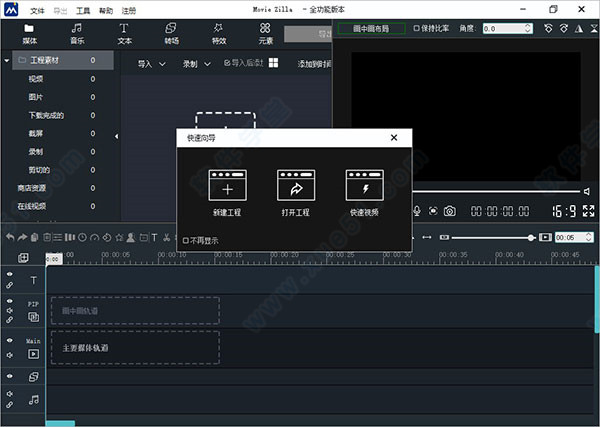
Windows Movie Maker2021安装教程
1、将下载好的压缩包进行解压得到软件安装包。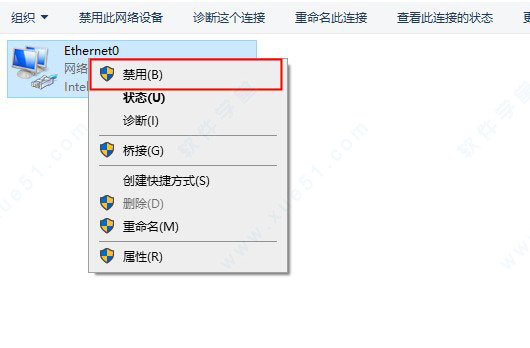
2、把电脑内的网络断开,防止安装不成功。
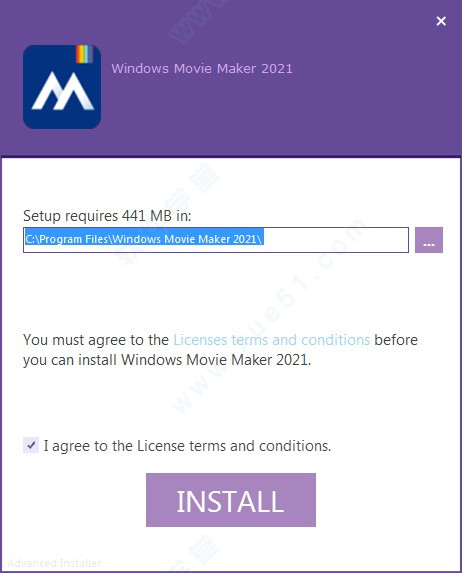
3、安装成功之后退出安装程序。
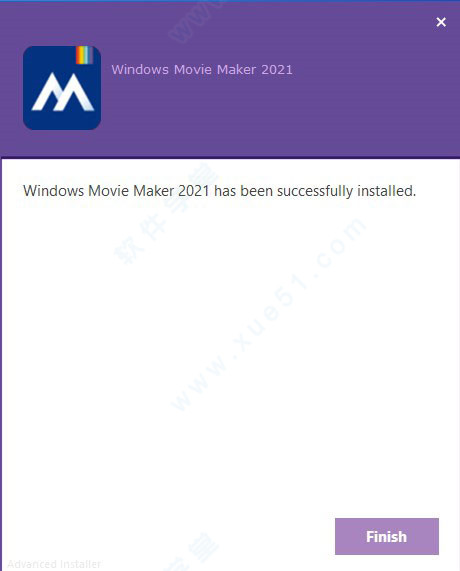
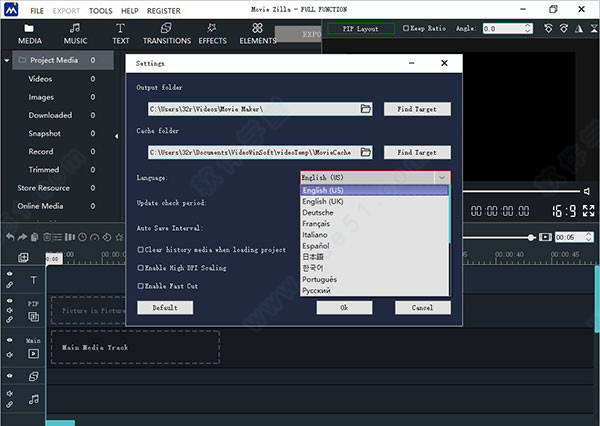
4、再次打开软件之后可以通过【FILE】—【Settings】—【Language】,现在简体中文,然后重启软件即可调整语言显示,如下图所示:
5、使用不同编解码器中的不同媒体文件进行测试,所有导出均没有问题,由于软件是已集成破解补丁的,安装完成后,直接使用。
使用教程
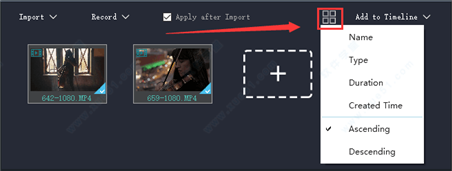
第1步:导入视频单击“+”以导入视频时,可以将其自动放置在主时间轴上。
或者,您可以将其直接拖到时间轴上。
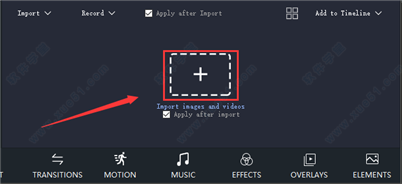
然后点击“添加到时间轴”以手动确定视频在时间轴上的位置。
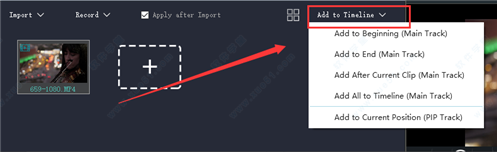
如果需要调整多个视频的顺序,请点按“排序”,然后选择按名称,类型,时长,创建时间或仅按升序或降序排列它们。
第2步:进入镶嵌模式
首先,您应该在主轨道上单击视频,然后会出现一个黄色方框。
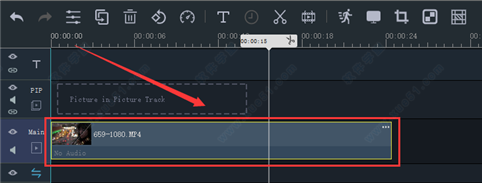
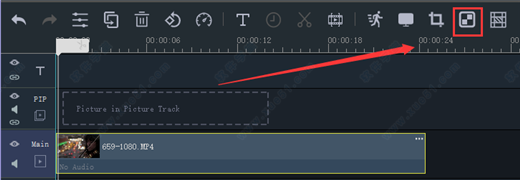
然后单击“马赛克”图标,或在时间轴上右键单击视频,然后选择“CtrI+Shift+M”快捷方式以进入窗口左上方的马赛克模式。
第3步:更改像素大小和数字
首先,矩形中的图像是在视频中放置马赛克的位置。
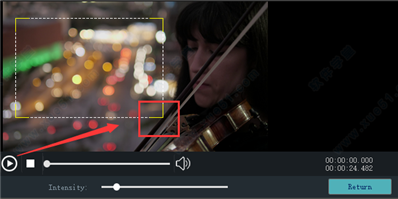
在右侧的视频显示区域中查看实际效果时,拖动正方形的四个实线角度以缩放马赛克。
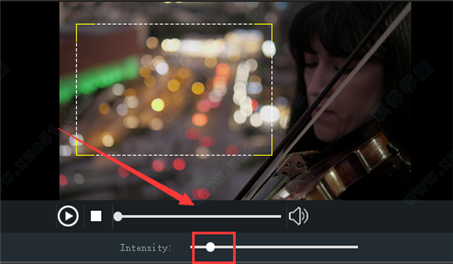
此外,将视频下方的滑块向左或向右拖动以调节马赛克的强度。
第4步:导出镶嵌视频
点击页面右下角的“导出”按钮。
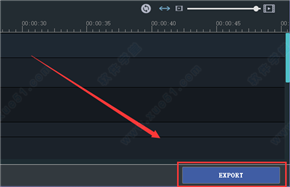
然后选择用于上传视频的设备或平台,并更改名称,保存位置,分辨率和马赛克视频的其他信息。
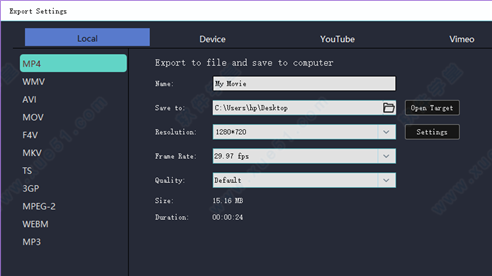
不要忘记单击“导出”进行保存。
多媒体软件的使用,使计算机可以处理人类生活中最直接、最普遍的信息,从而使得计算机应用领域及功能得到了极大的扩展。
……