i4爱思助手中安装IPCC文件的详细设置步骤
本站电脑知识提供应用软件知识,计算机网络软件知识,计算机系统工具知识,电脑配置知识,电脑故障排除和电脑常识大全,帮助您更好的学习电脑!不为别的,只因有共同的爱好,为软件和互联网发展出一分力!
听说在i4爱思助手软件中还可以安装IPCC文件,各位小伙伴知道怎么安装的吗?此篇为你们呈现的内容就是i4爱思助手中安装IPCC文件的详细操作步骤。
我们需要先在电脑端下载安装最新版爱思助手,用数据线连接苹果设备到电脑。
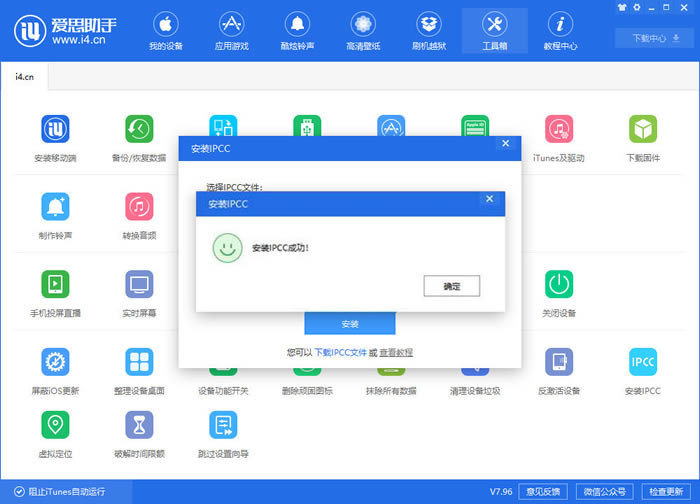
然后我们连接成功后,依次打开爱思助手“工具箱 - 安装IPCC”。
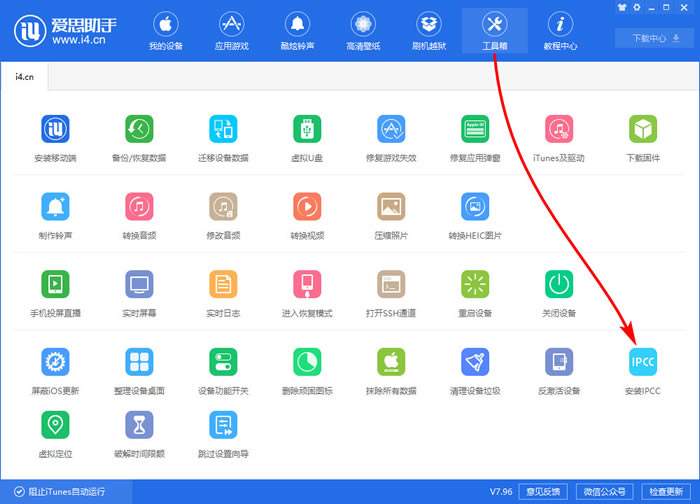
接下来我们点击窗口下方“下载IPCC文件”按钮进入下载页面,根据自己的运营商和使用地区下载对应IPCC文件。
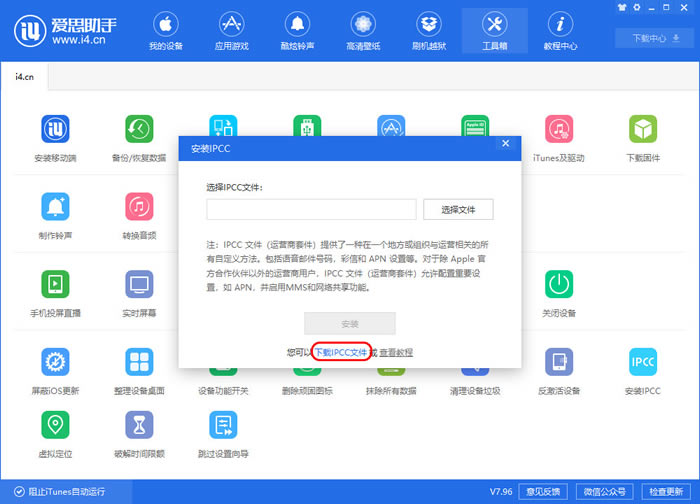
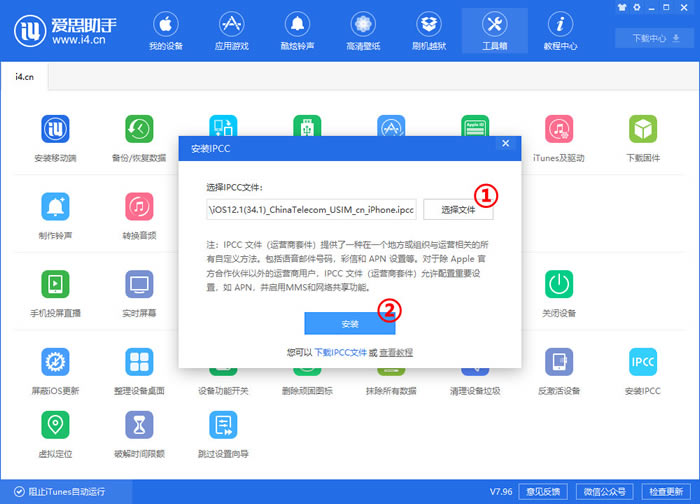
这个时候我们下载完成后解压缩,得到后缀为 .ipcc的文件,点击“选择文件”添加解压得到的IPCC文件并“安装”。
接下来我们在警告弹窗中点击“是”后继续安装,如需放弃操作请点击“否”。
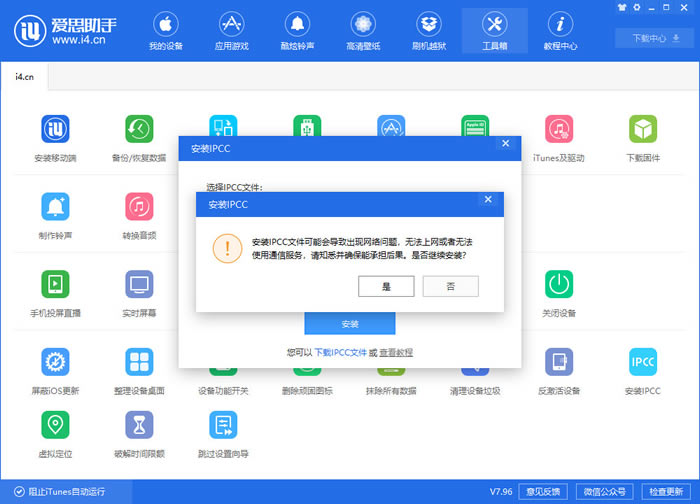
然后我们需要点击“是”按钮后,等待2秒钟左右IPCC文件即可安装成功。
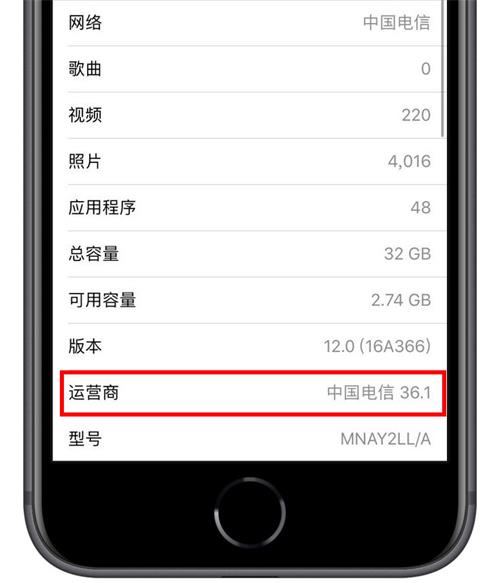
最后我们在iPhone上依次打开“设置 - 通用 - 关于本机”,在“运营商”栏可以看到当前IPCC版本号。
根据上文为你们所讲的i4爱思助手中安装IPCC文件的详细操作步骤,你们是不是都学会了呀!
学习教程快速掌握从入门到精通的电脑知识
……