Blender缝合点线面的具体设置办法
本站电脑知识提供应用软件知识,计算机网络软件知识,计算机系统工具知识,电脑配置知识,电脑故障排除和电脑常识大全,帮助您更好的学习电脑!不为别的,只因有共同的爱好,为软件和互联网发展出一分力!
最近有很多的用户们在使用Blender软件的时候,并不熟悉其中是如何缝合点线面的?今日为你们带来的教程中就讲解了Blender缝合点线面的具体操作方法。
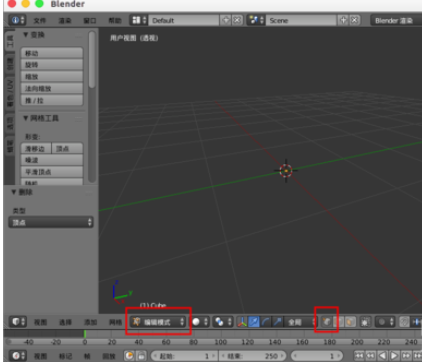
我们需要先打开blender进入“编辑模式”,底部选择“点选择工具”。
现在我们这里有“两个点”,需要缝合成一条线,可以按住shift “选中这两个点”。
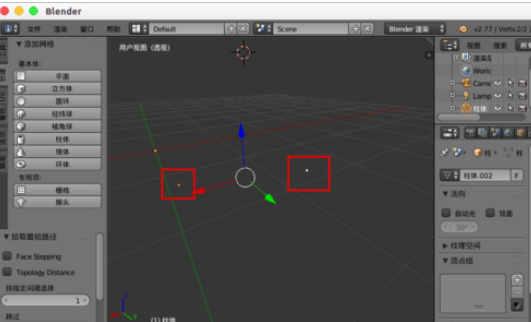
然后我们按 “f” 键,就可以得到一条缝合的连接线。
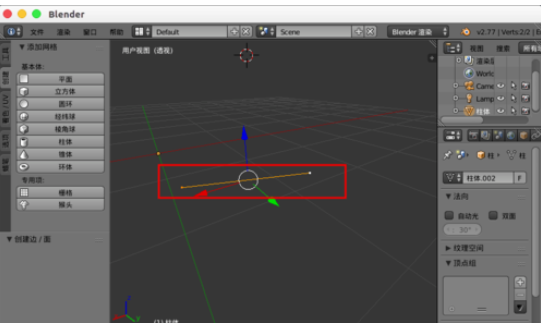
若是我们选择两根线,然后 “f” 就可以获得一个矩形面。
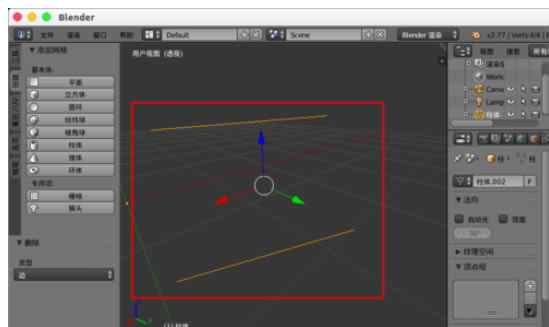
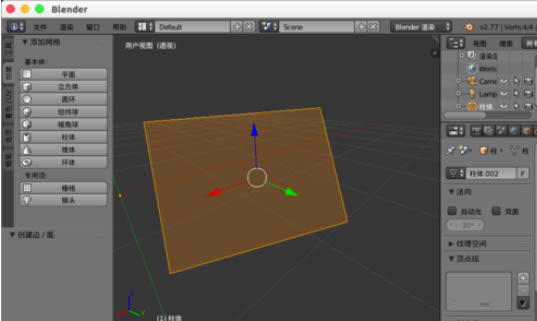
同理,我们选择3个点然后“f”就可以得到一个三角形面。
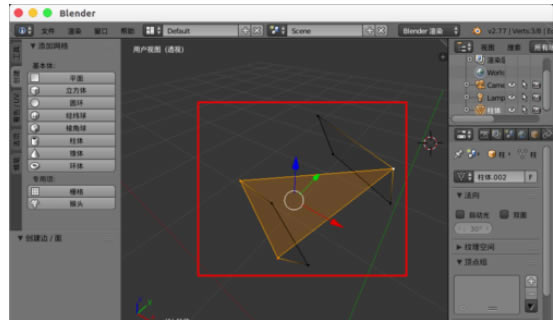
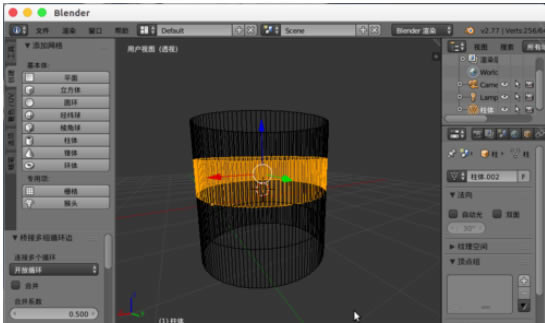
但是如果是两个面,或者如下图的情况想要缝合圆柱体,再按“f”就没有反映了,或许你也可以一根一根线的缝合,但是这样实在太麻烦了。
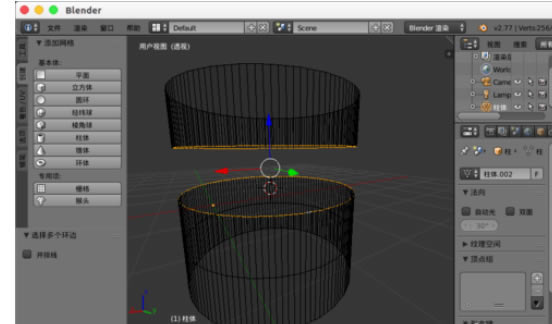
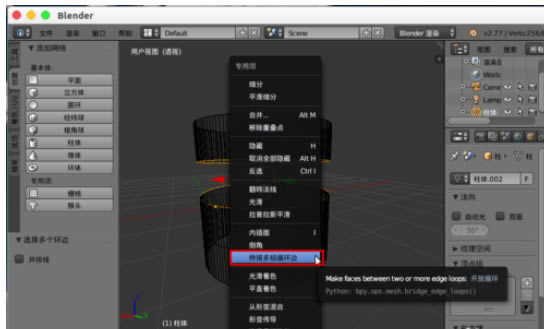
其实我们只需要,按“w”键,然后选择“桥接多组循环边”,就可以直接缝合了。
根据上文为你们讲述的Blender缝合点线面的具体操作方法,你们应该都学会了吧!
学习教程快速掌握从入门到精通的电脑知识
……