Navicat for MySQL如何用-用Navicat for MySQL创建表的办法
本站电脑知识提供应用软件知识,计算机网络软件知识,计算机系统工具知识,电脑配置知识,电脑故障排除和电脑常识大全,帮助您更好的学习电脑!不为别的,只因有共同的爱好,为软件和互联网发展出一分力!
Navicat for MySQL怎么创建表呢,具体该怎么操作呢?今天小编将和大家一起分享关于Navicat for MySQL创建表的方法,有需要的朋友赶紧来看看哦,希望可以帮助到各位朋友。
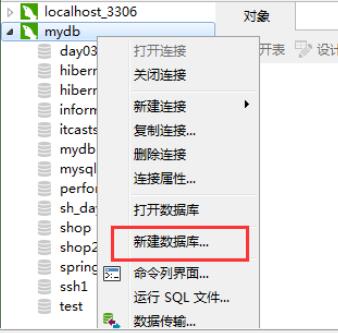
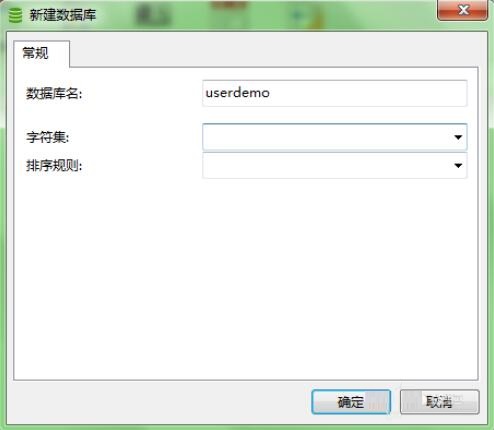
首先,打开Navicat for MySQL,创建一个数据库,例如叫userdemo。
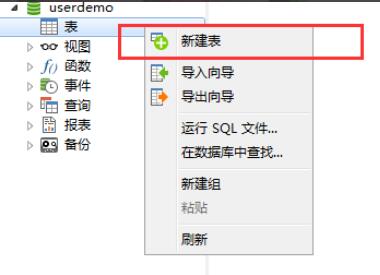
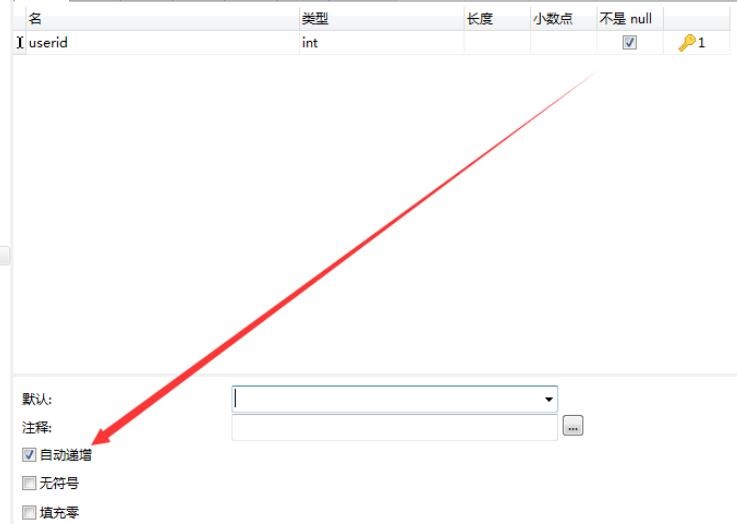
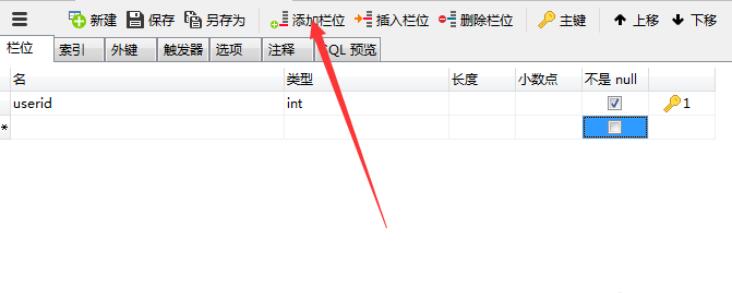
在新建的数据库上创建一个表,如下图。表的第一列叫userid,设置主键不为空,并且自动增加。
通过添加栏位给表增加一个新列。
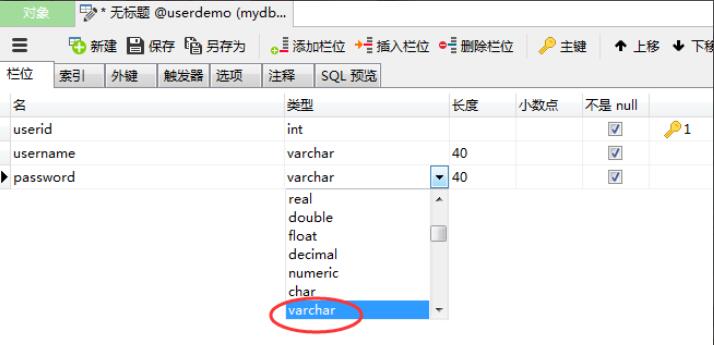
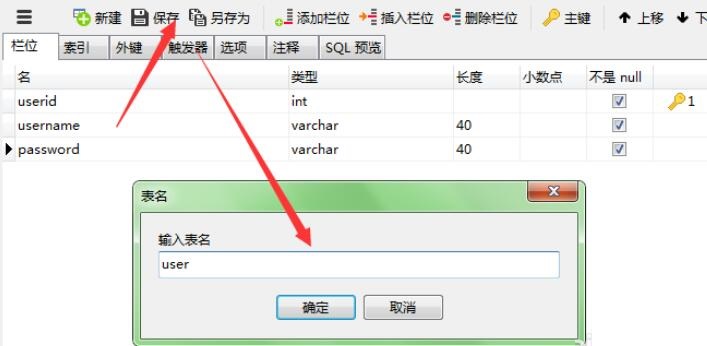
表数据设计好之后,可以点击保存。
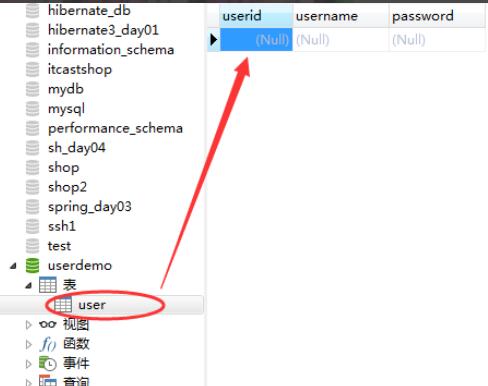
再展开userdemo,你会看到刚才你所创建的表。双击打开表,可以为表添加数据。
添加完数据之后,如果想要再添加或者删除某一条数据,点击如图的图标。
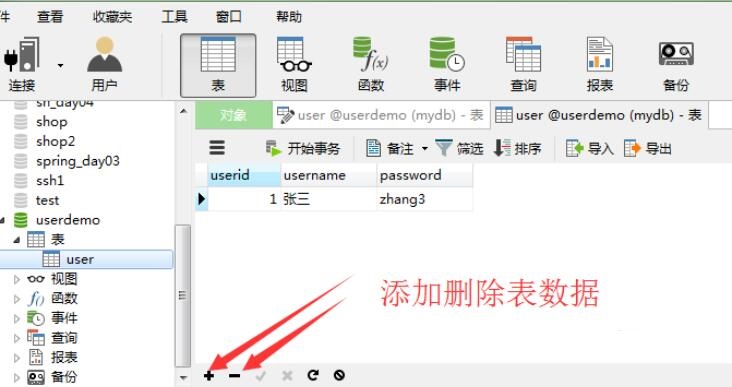
一条数据中,你可以只输入username 和password的值,但是当你Ctrl+s保存的时候它会自动添加userid的值,因为之前我们设置了主键自增。
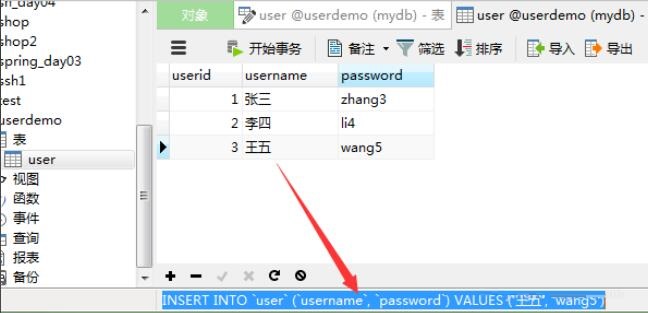
当你添加完一条数据保存后,如图所示,你会看到它插入的语句。
以上就是小编分享的Navicat for MySQL创建表的方法,有需要的朋友可以来看看哦。
学习教程快速掌握从入门到精通的电脑知识
……