网站首页/电脑学习列表/内容

Win10更新20H2后变卡了如何处理-Win10更新20H2后变卡了的处理办法

电脑学习2023-06-06阅读
本站电脑知识提供应用软件知识,计算机网络软件知识,计算机系统工具知识,电脑配置知识,电脑故障排除和电脑常识大全,帮助您更好的学习电脑!不为别的,只因有共同的爱好,为软件和互联网发展出一分力!

      小伙伴们你们知道Win10更新20H2后变卡了如何解决呢?今天小编很乐意与大家分享Win10更新20H2后变卡了的解决方法,感兴趣的可以来了解了解哦。

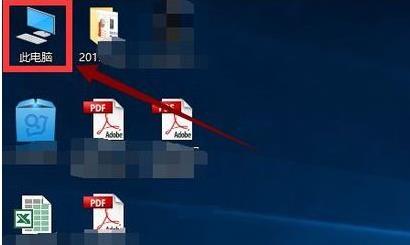
      1、双击桌面上的此电脑进入系统。
Win10更新20H2后变卡了如何解决-Win10更新20H2后变卡了的解决方法 - 本站资讯网

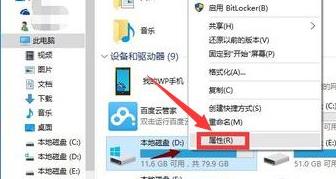
      2、找到win图标系统盘,右击选择“属性”进入。

Win10更新20H2后变卡了如何解决-Win10更新20H2后变卡了的解决方法 - 本站资讯网

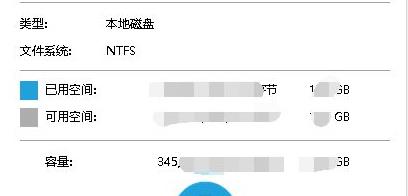
      3、在系统盘的属性界面中点击“磁盘清理”。

Win10更新20H2后变卡了如何解决-Win10更新20H2后变卡了的解决方法 - 本站资讯网

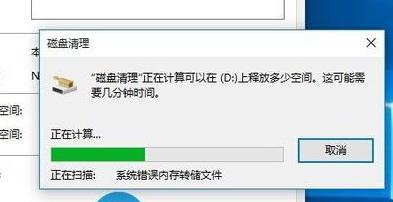
      4、等待扫描完成即可。

Win10更新20H2后变卡了如何解决-Win10更新20H2后变卡了的解决方法 - 本站资讯网

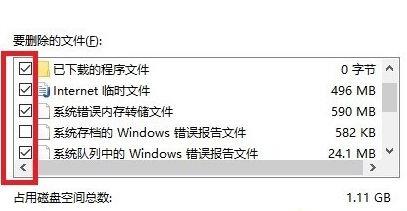
      5、勾选出现的垃圾文件,点击确定开始清理。

Win10更新20H2后变卡了如何解决-Win10更新20H2后变卡了的解决方法 - 本站资讯网

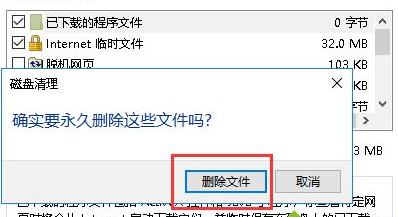
      6、在弹出的窗口选择“删除文件”。

Win10更新20H2后变卡了如何解决-Win10更新20H2后变卡了的解决方法 - 本站资讯网

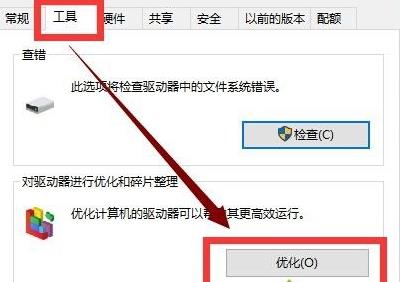
      7、点击系统盘的属性界面并选择“工具”点击下方的“优化”即可。

Win10更新20H2后变卡了如何解决-Win10更新20H2后变卡了的解决方法 - 本站资讯网

      以上就是小编给大家带来的解决Win10更新20H2后变卡的方法,希望大家喜欢。


学习教程快速掌握从入门到精通的电脑知识

……

相关阅读