Win10如何静音或关闭麦克风-Win10关闭麦克风的两种办法
本站电脑知识提供应用软件知识,计算机网络软件知识,计算机系统工具知识,电脑配置知识,电脑故障排除和电脑常识大全,帮助您更好的学习电脑!不为别的,只因有共同的爱好,为软件和互联网发展出一分力!
小伙伴们你们知道Win10怎么静音或关闭麦克风的呢?今天小编很乐意与大家分享Win10关闭麦克风的两种简单的方法,感兴趣的可以来了解了解哦。
方法1:从系统托盘中静音或关闭麦克风
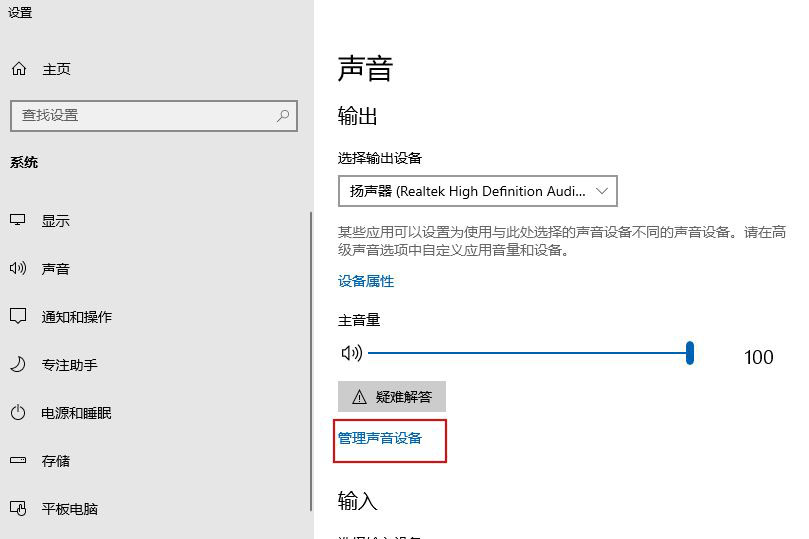
右键单击任务栏通知区域中的“音量”图标,然后选择“打开声音设置”。

这将启动“设置”应用程序并打开“声音”页面。单击“管理声音设备”链接。
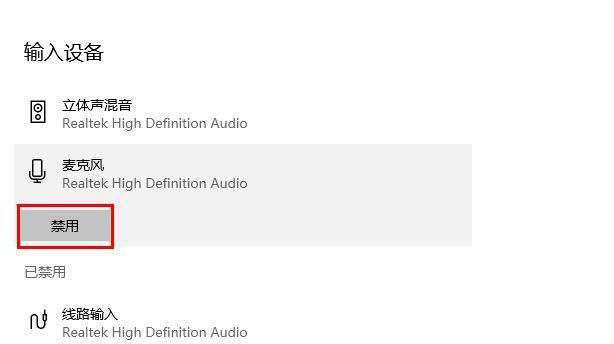
在“输入设备”部分下,选择您的麦克风,然后点击“禁用”。
方法2:通过“设置”应用静音或关闭麦克风
开始菜单打开“设置”。单击“隐私”。

选择左侧的“麦克风”。在右侧,单击“允许访问此设备上的麦克风”下的更改按钮。
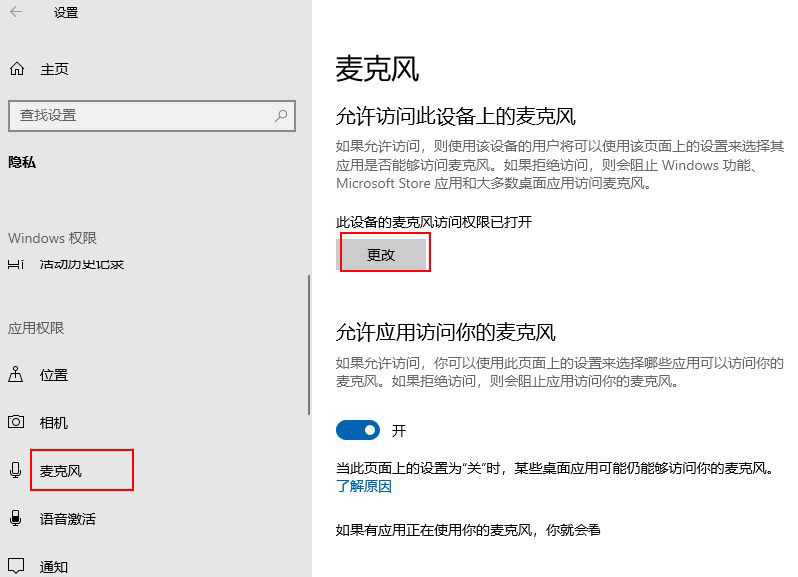
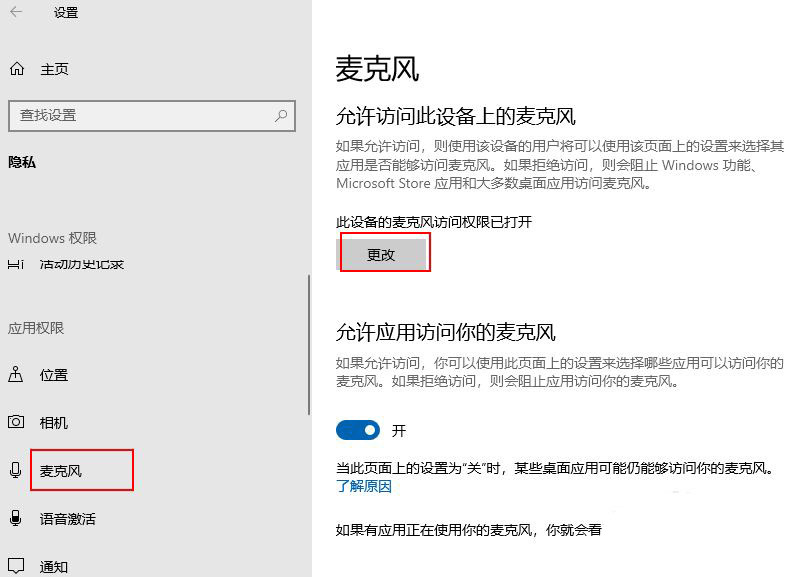
在弹出窗口中,将设置切换为“关闭”。这将禁用对Windows 10中麦克风的访问。
以上就是Win10关闭麦克风的两种方法,希望大家喜欢哦。
学习教程快速掌握从入门到精通的电脑知识
……