Win10移动热点打开不了如何办-Win10移动热点打开不了处理办法
本站电脑知识提供应用软件知识,计算机网络软件知识,计算机系统工具知识,电脑配置知识,电脑故障排除和电脑常识大全,帮助您更好的学习电脑!不为别的,只因有共同的爱好,为软件和互联网发展出一分力!
近日有一些小伙伴咨询小编关于Win10移动热点打不开怎么办呢?下面就为大家带来了Win10移动热点打不开解决方法,有需要的小伙伴可以来了解了解哦。
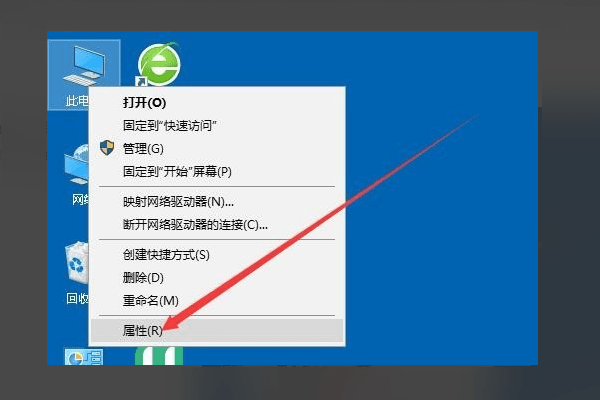
1、桌面右键点击此电脑,在打开的菜单项中,选择属性;
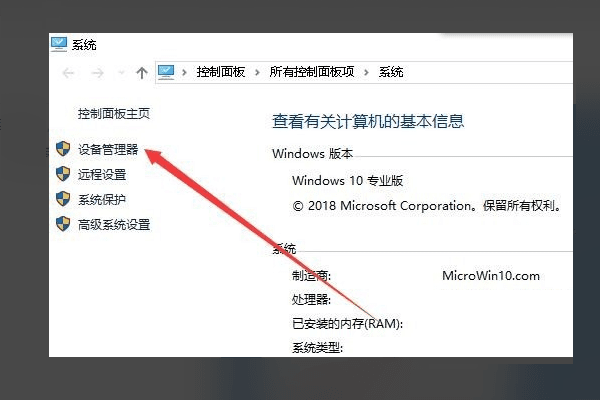
2、路径:控制面板 - 所有控制面板项 - 系统,系统窗口中,点击左侧设备管理器;
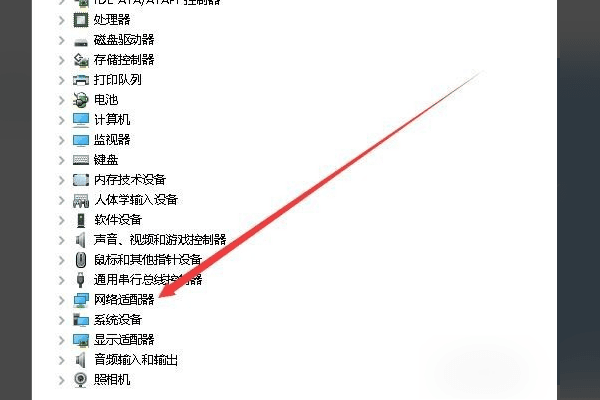
3、设备管理器窗口中,单击以展开网络适配器选项;
4、然后,在网卡驱动程序列表中,找到了无线网卡驱动程序;
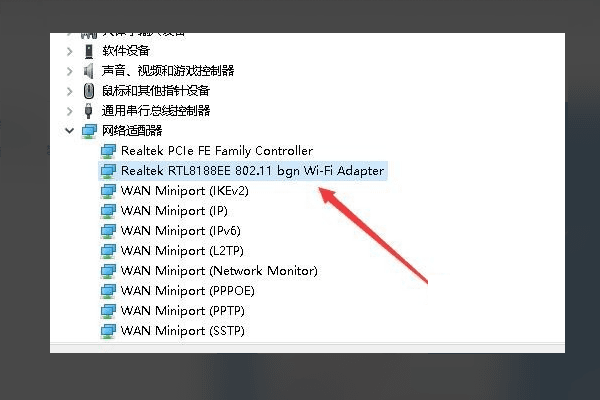
5、接着,右键点击无线网卡驱动,然后在打开的菜单项中,选择属性;
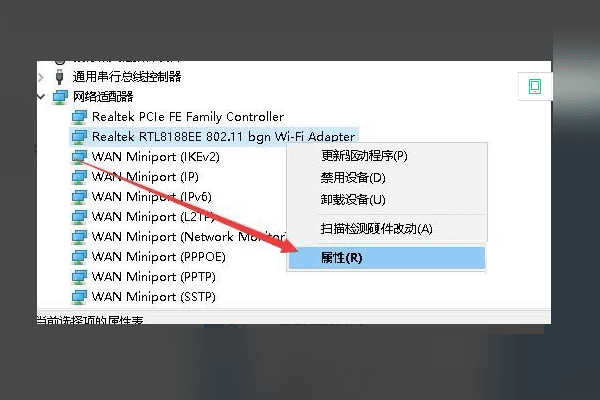
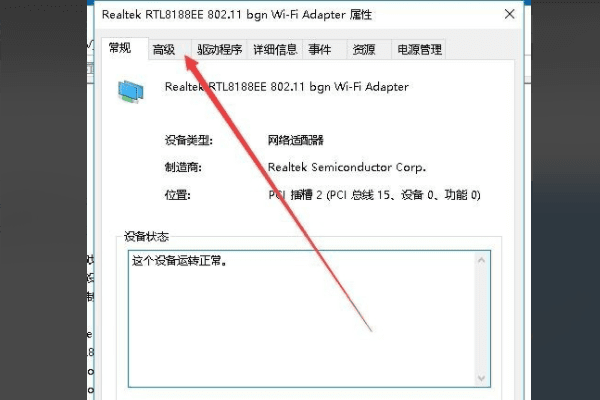
6、无线网卡驱动属性窗口中,切换到高级选项卡;
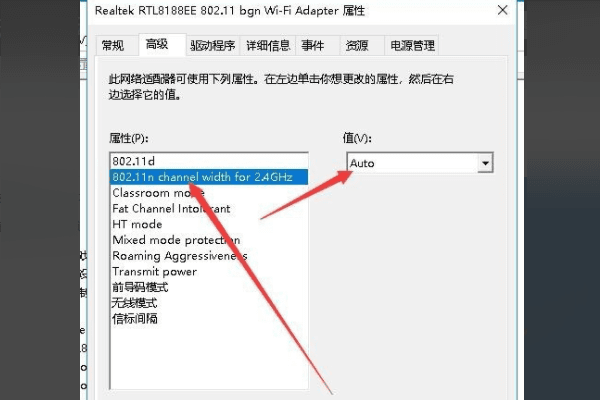
7、点击左侧边栏中2.4GHz设置的802.11n通道宽度,然后单击右侧的值下拉按钮;
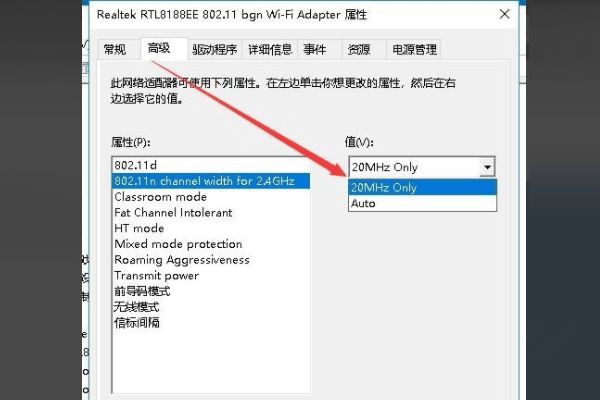
8、最后,选中仅20Mhz菜单项,点击确定,就可以设置移动热点了。
以上这里为各位分享了Win10移动热点打不开解决方法。有需要的朋友赶快来看看本篇文章吧!
学习教程快速掌握从入门到精通的电脑知识
……