网站首页/电脑学习列表/内容

Vovsoft Batch Translator如何转换翻译-Vovsoft Batch Translator翻译办法介绍

电脑学习2023-06-05阅读
本站电脑知识提供应用软件知识,计算机网络软件知识,计算机系统工具知识,电脑配置知识,电脑故障排除和电脑常识大全,帮助您更好的学习电脑!不为别的,只因有共同的爱好,为软件和互联网发展出一分力!

      最近不少朋友表示还不会Vovsoft Batch Translator怎么转换翻译步骤,使用下面小编就带来了Vovsoft Batch Translator翻译方法介绍哦,一起去看看吧。

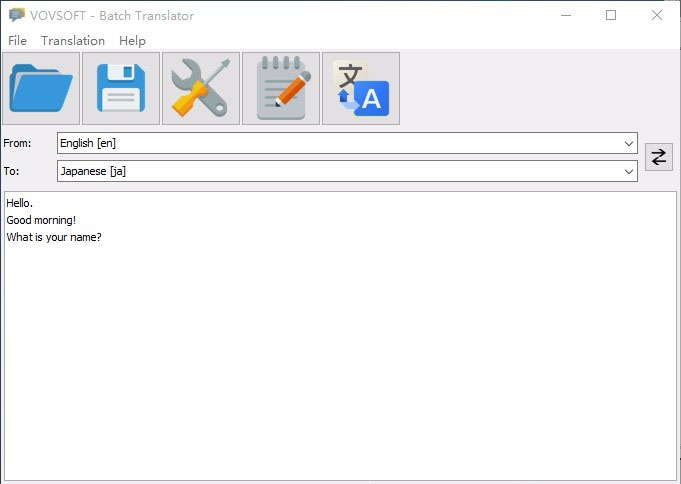
      1、打开软件,进入软件主界面,运行界面如下图所示
Vovsoft Batch Translator怎么转换翻译-Vovsoft Batch Translator翻译方法介绍 - 本站资讯网

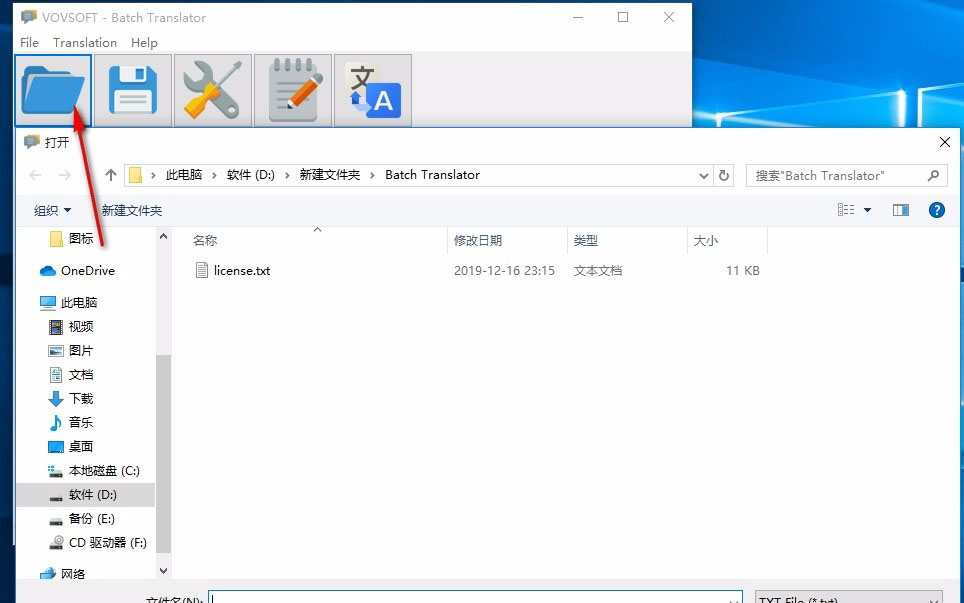
      2、点击箭头所指按钮,弹出打开框,选择一个文本文件,添加至软件

Vovsoft Batch Translator怎么转换翻译-Vovsoft Batch Translator翻译方法介绍 - 本站资讯网

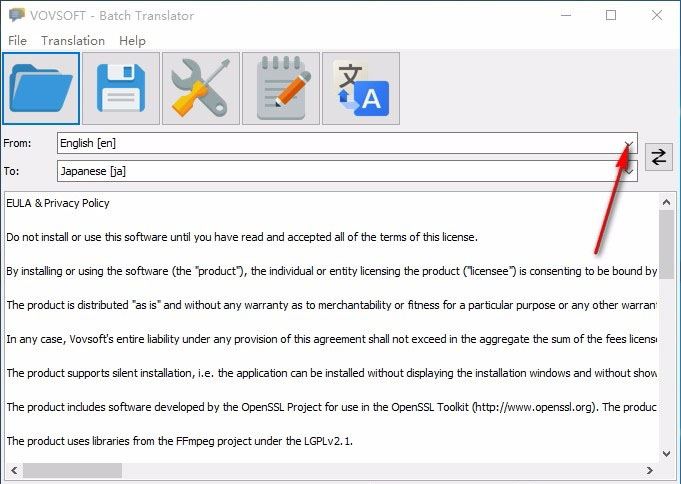
      3、点击下拉按钮,划出下拉选项,选择源语言

Vovsoft Batch Translator怎么转换翻译-Vovsoft Batch Translator翻译方法介绍 - 本站资讯网

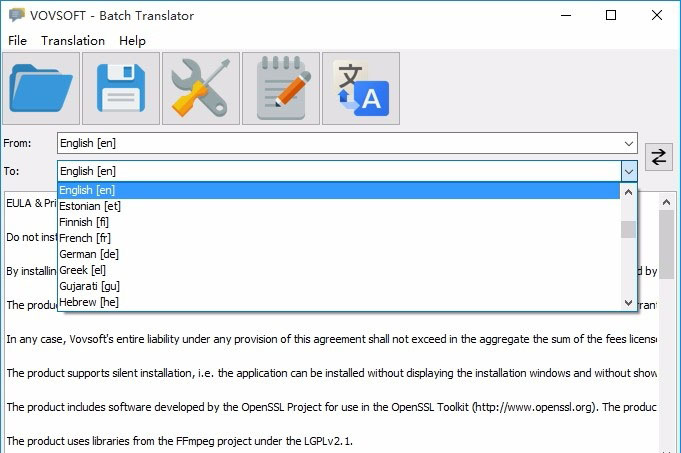
      4、在下拉选项中选择目标语言,根据需要进行选择

Vovsoft Batch Translator怎么转换翻译-Vovsoft Batch Translator翻译方法介绍 - 本站资讯网

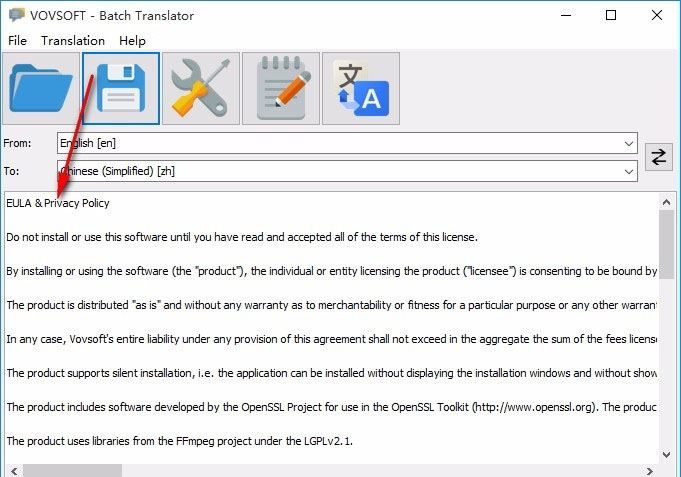
      5、这里显示的是文本文件内容,可直接进行查看

Vovsoft Batch Translator怎么转换翻译-Vovsoft Batch Translator翻译方法介绍 - 本站资讯网

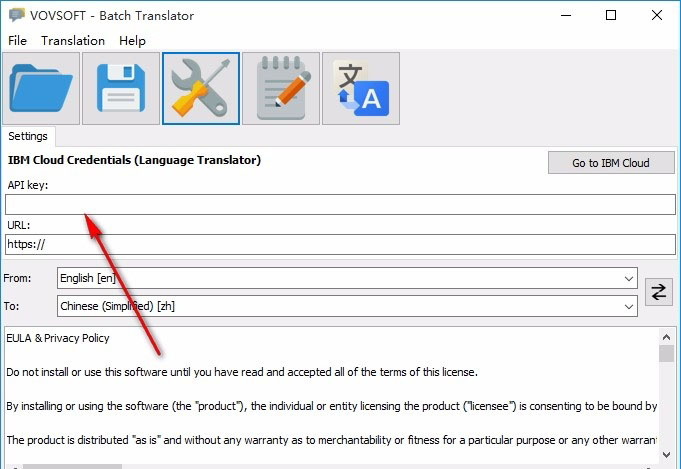
      6、可在方框内输入API key,也可快速进行粘贴

Vovsoft Batch Translator怎么转换翻译-Vovsoft Batch Translator翻译方法介绍 - 本站资讯网

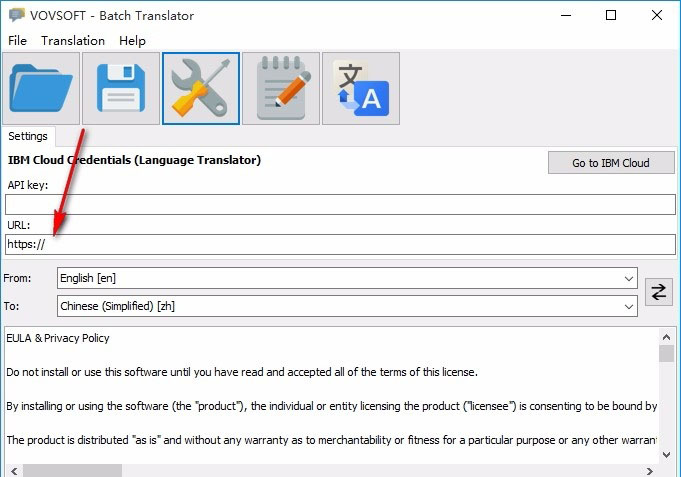
      7、还可在方框内输入URL地址,输入好后,即可准备进行翻译

Vovsoft Batch Translator怎么转换翻译-Vovsoft Batch Translator翻译方法介绍 - 本站资讯网

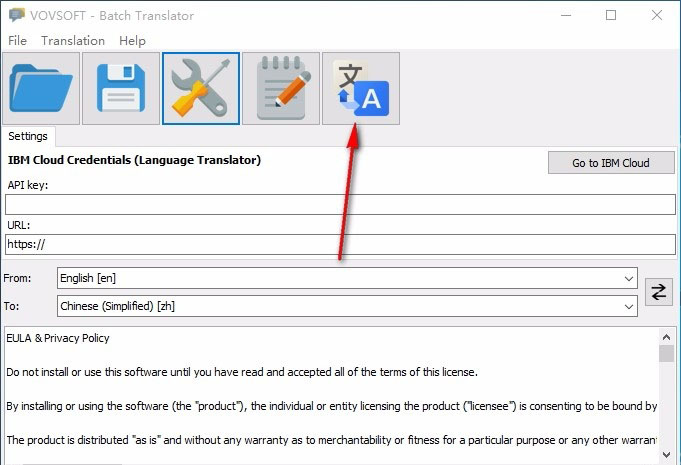
      8、完成相关设置后,点击翻译,即可快速进行翻译

Vovsoft Batch Translator怎么转换翻译-Vovsoft Batch Translator翻译方法介绍 - 本站资讯网

      以上就是给大家分享的全部教程,更多精彩教程可以关注本站哦!


学习教程快速掌握从入门到精通的电脑知识

……

相关阅读