ps如何迅速抠瓶子-ps通道抠图详细的办法步骤
本站电脑知识提供应用软件知识,计算机网络软件知识,计算机系统工具知识,电脑配置知识,电脑故障排除和电脑常识大全,帮助您更好的学习电脑!不为别的,只因有共同的爱好,为软件和互联网发展出一分力!
亲们想知道ps如何快速抠瓶子的操作吗?下面就是小编整理的ps通道抠图详细的方法步骤,赶紧来看看吧,希望能帮助到大家哦!
打开PS,然后导入图片,用钢笔工具将瓶子和瓶盖分别建立路径。
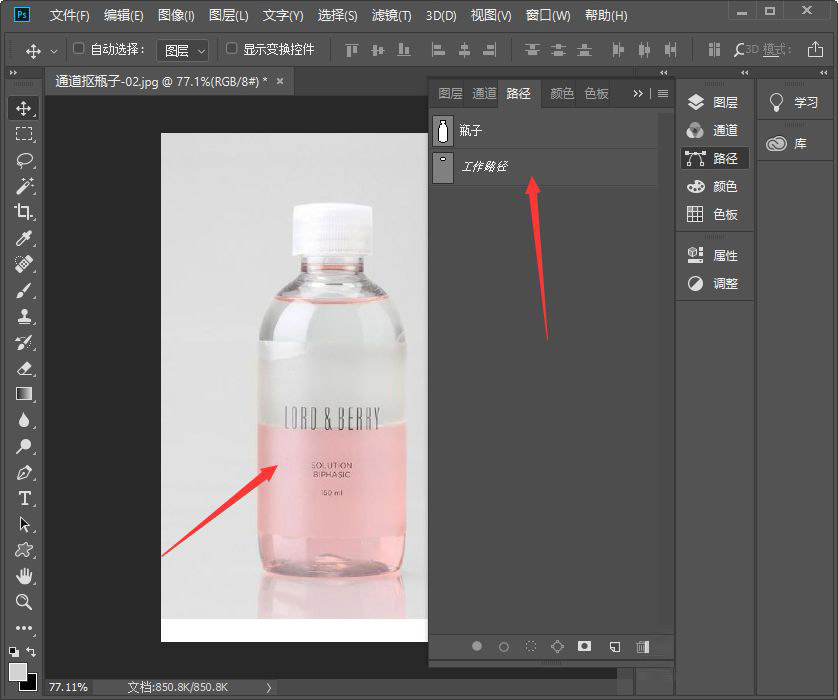
然后打开通道面板,将红色通道复制一层。
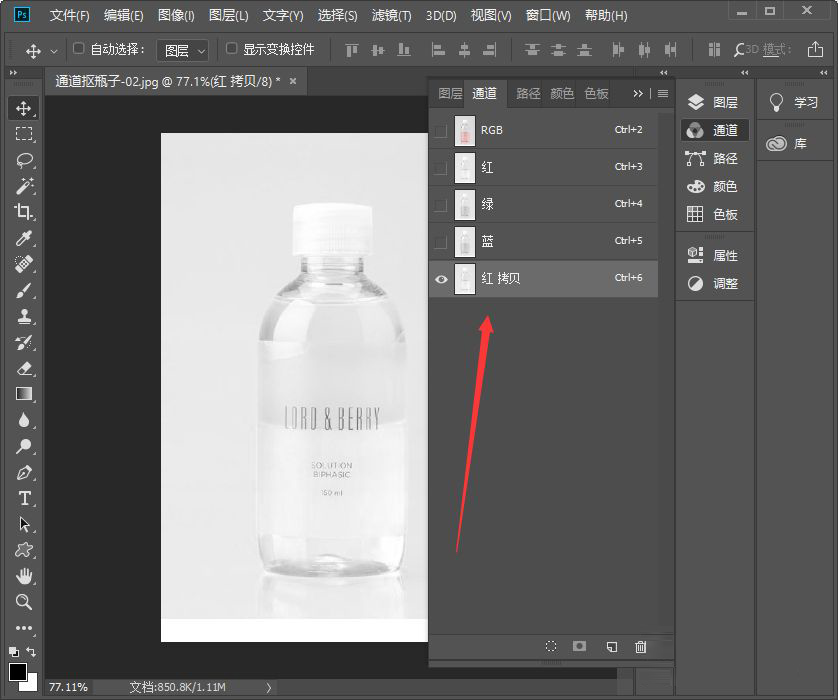
接着载入瓶子的选区,然后反向,将背景填充为黑色。
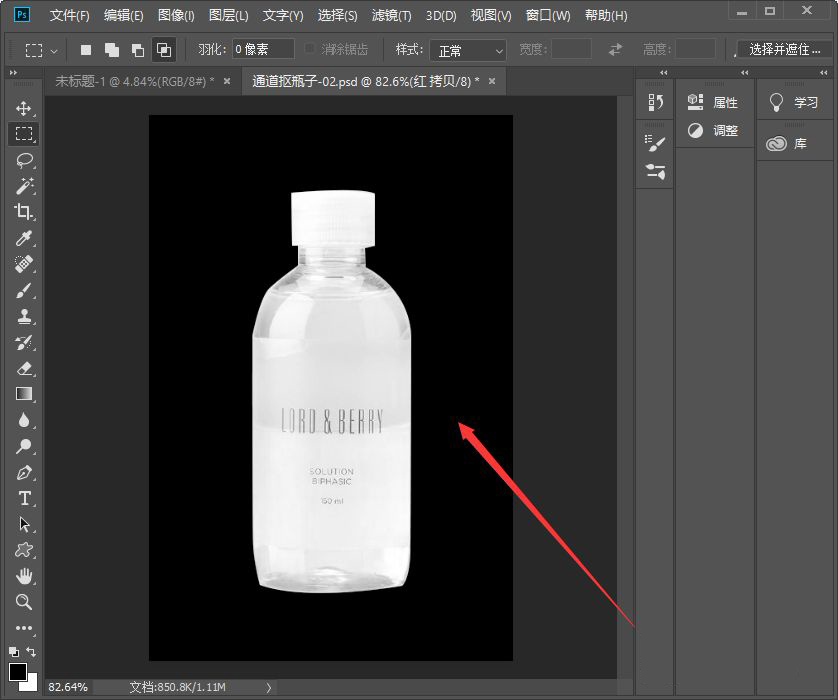
然后将瓶盖填充为白色。
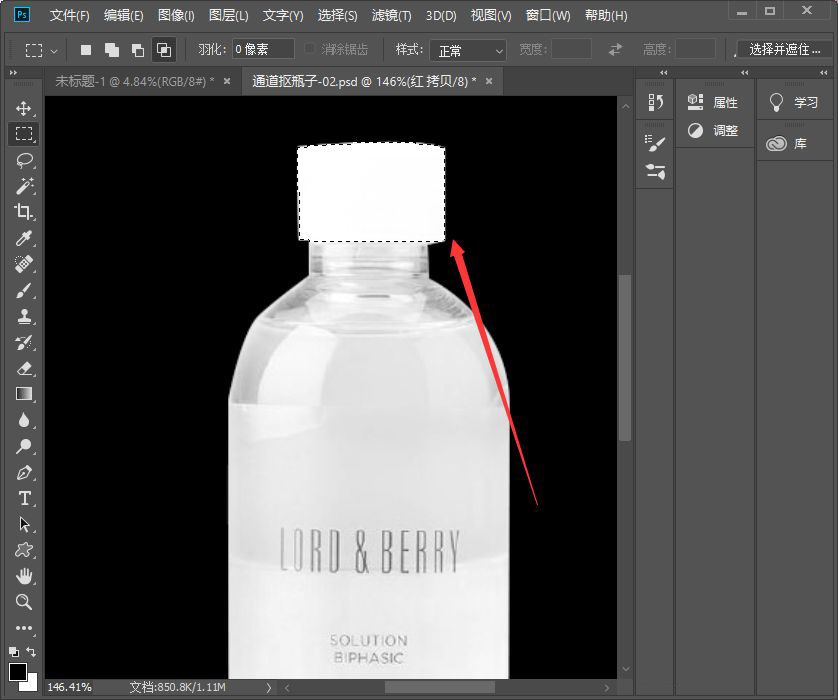
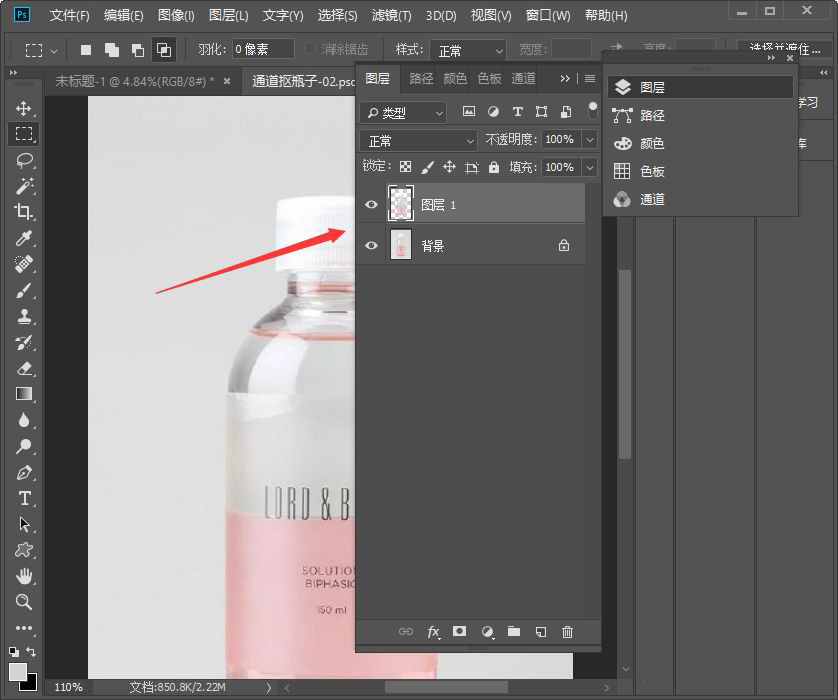
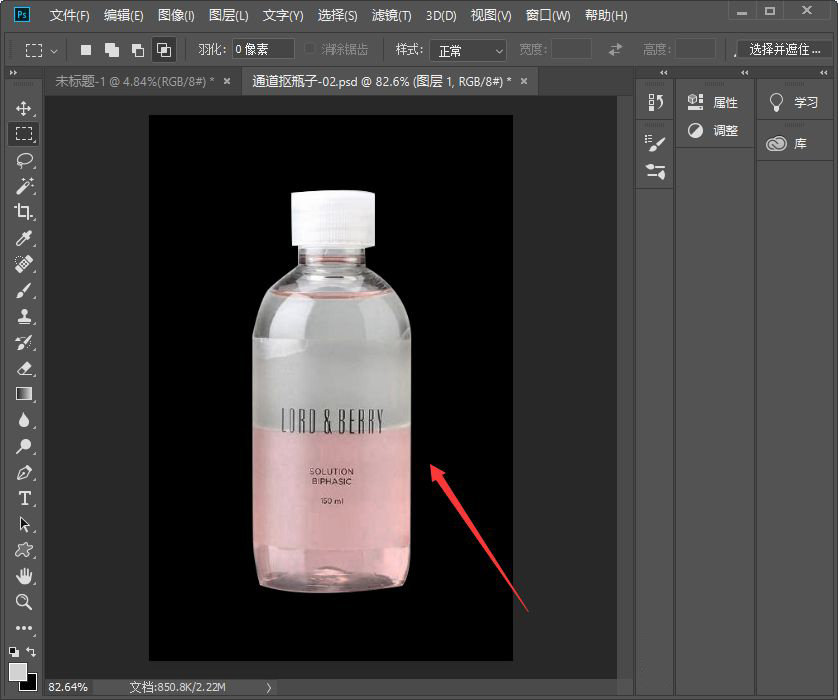
接着在通道中选择RGB,在点击图层面板的原图层,然后Ctrl+J复制一层就抠出来了。
以上便是小编为大家分享的ps通道抠图详细的全部内容,希望能够帮到你哦!
学习教程快速掌握从入门到精通的电脑知识
……