ai如何制作有厚度的渐变立体字-ai立体数字的做法
本站电脑知识提供应用软件知识,计算机网络软件知识,计算机系统工具知识,电脑配置知识,电脑故障排除和电脑常识大全,帮助您更好的学习电脑!不为别的,只因有共同的爱好,为软件和互联网发展出一分力!
近日有一些小伙伴咨询小编关于ai怎么制作有厚度的渐变立体字呢?下面就为大家带来了ai制作有厚度的渐变立体字的具体方法,有需要的小伙伴可以来了解了解哦。
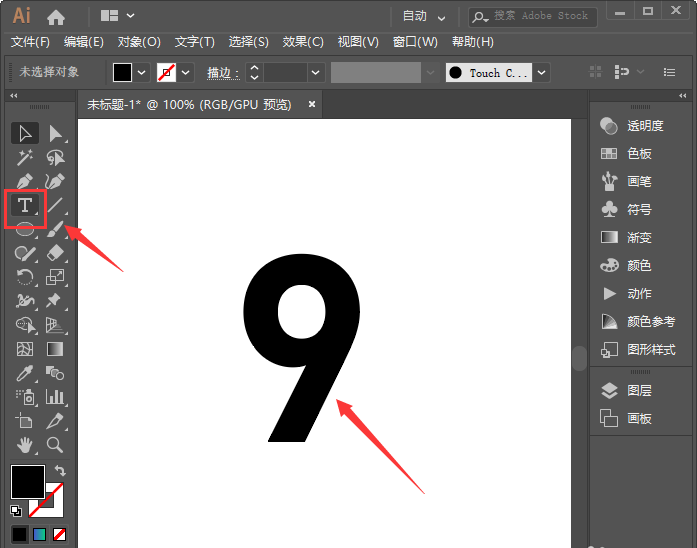
1、我们用【文字工具】输入一个数字9,如图所示。
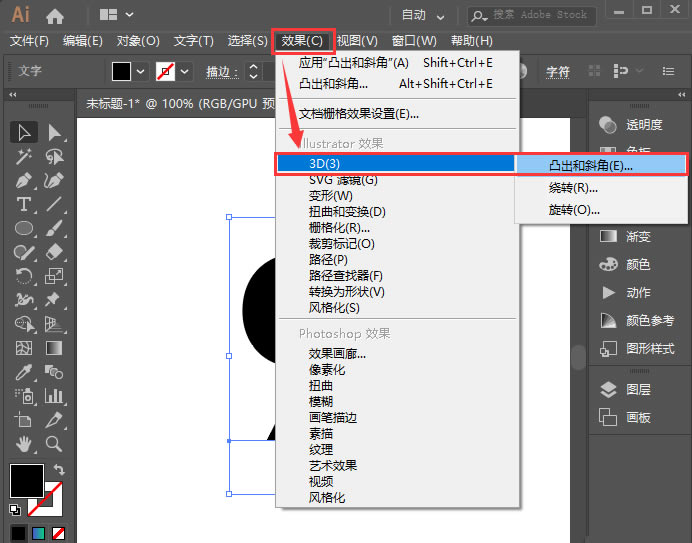
2、我们选中文字,点击【效果】-【3D】-【凸出和斜角】,如图所示。
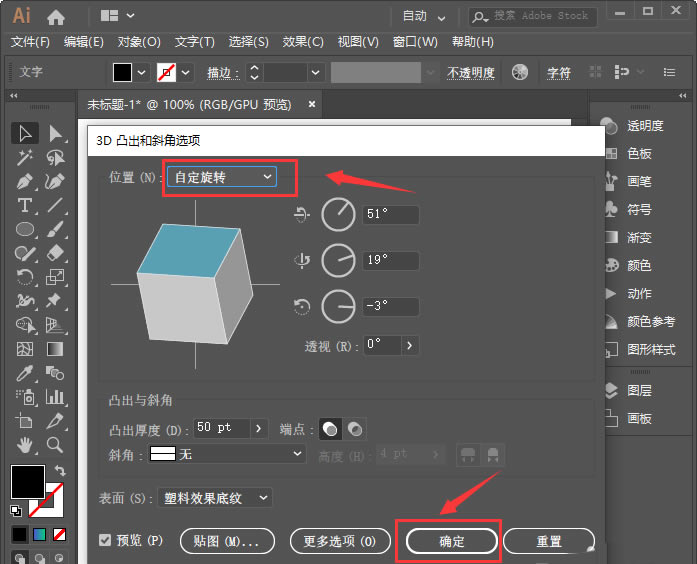
3、我们在3D凸出和斜角选项里面,选择【自定旋转】点击【确定】,如图所示。
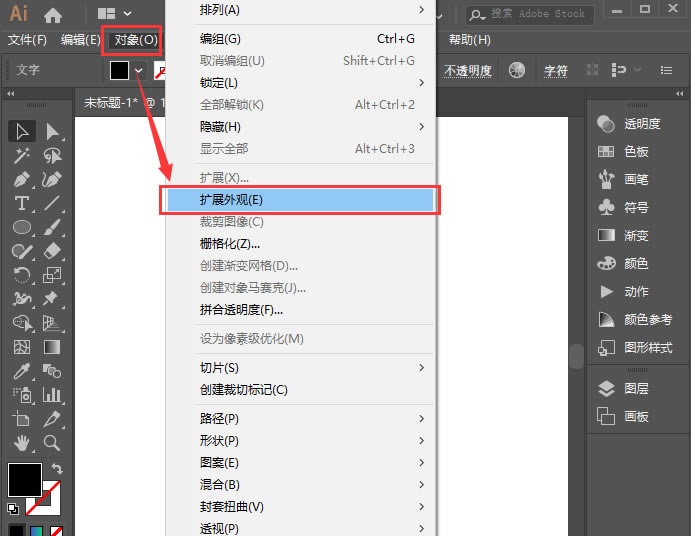
4、接下来,我们点击【对象】-【拓展外观】,如图所示。
5、我们右键【取消编组】之后,把数字拖出来,把多余的部分删除,如图所示。
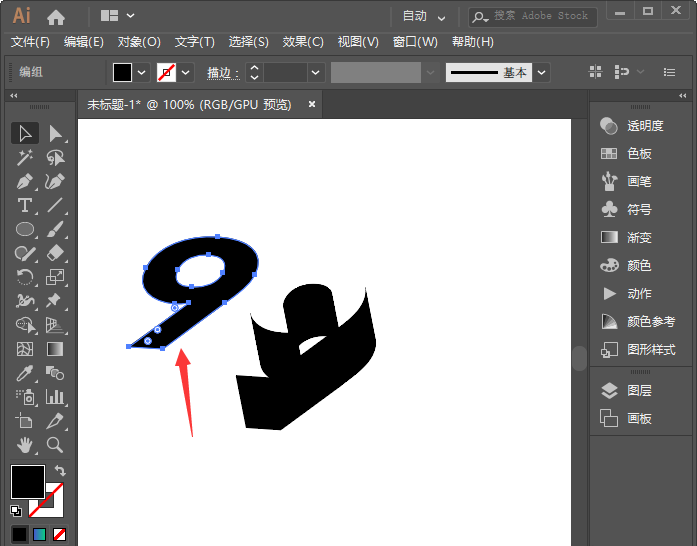
6、我们把数字改为描边,填充上渐变颜色,复制一个移下来,如图所示。
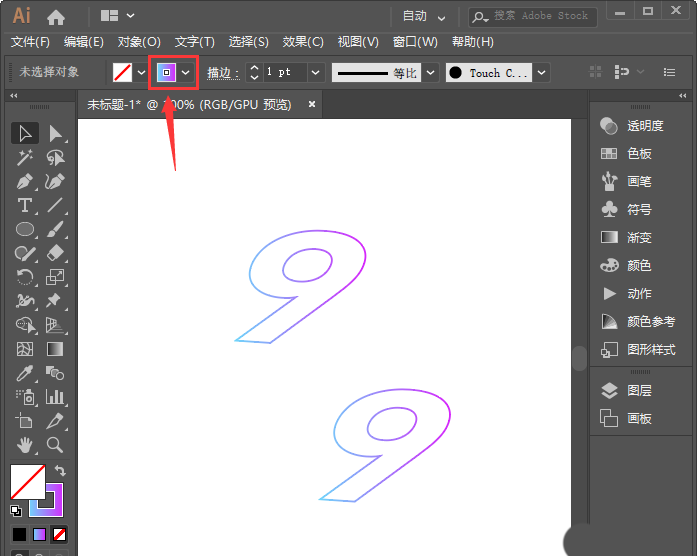
7、最后,我们按下【ALT+CTRL+B】进行混合就完成了。
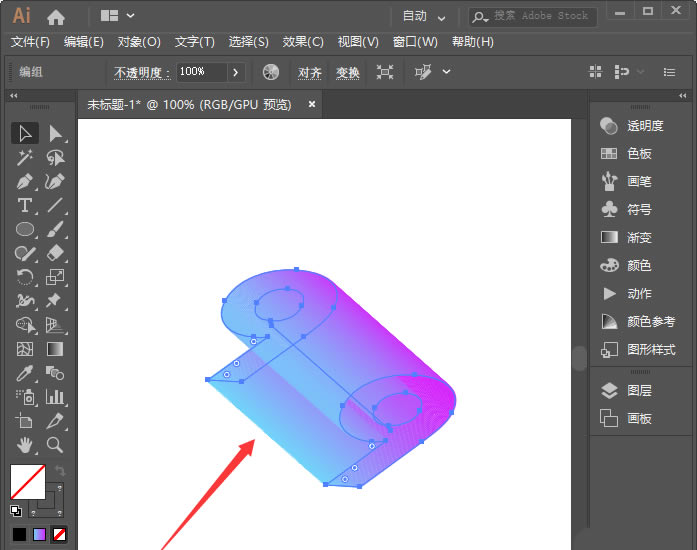
以上就是ai做渐变立体数字的技巧,希望大家喜欢哦!
学习教程快速掌握从入门到精通的电脑知识
……