PPT如何迅速绘制渐变色的三角体形状-ppt三角锥体的画法
本站电脑知识提供应用软件知识,计算机网络软件知识,计算机系统工具知识,电脑配置知识,电脑故障排除和电脑常识大全,帮助您更好的学习电脑!不为别的,只因有共同的爱好,为软件和互联网发展出一分力!
一些网友表示还不太清楚PPT怎么快速绘制渐变色的三角体形状,而本节就介绍了ppt三角锥体的画法,还不了解的朋友就跟着小编学习一下吧,希望对你们有所帮助。
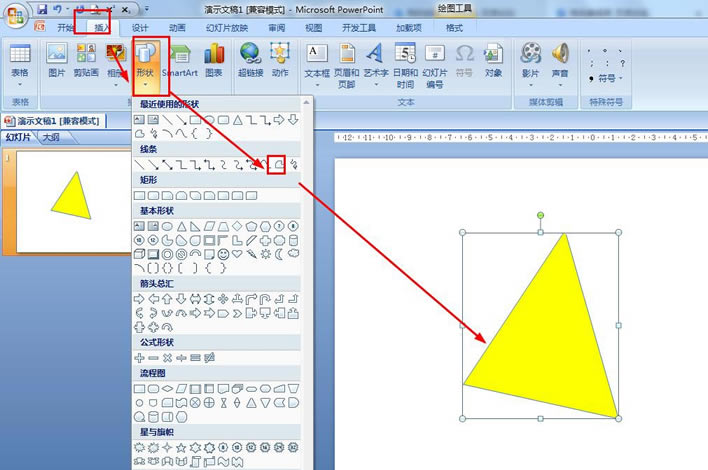
点击插入——形状——选择任意多边形,画一个三角形。
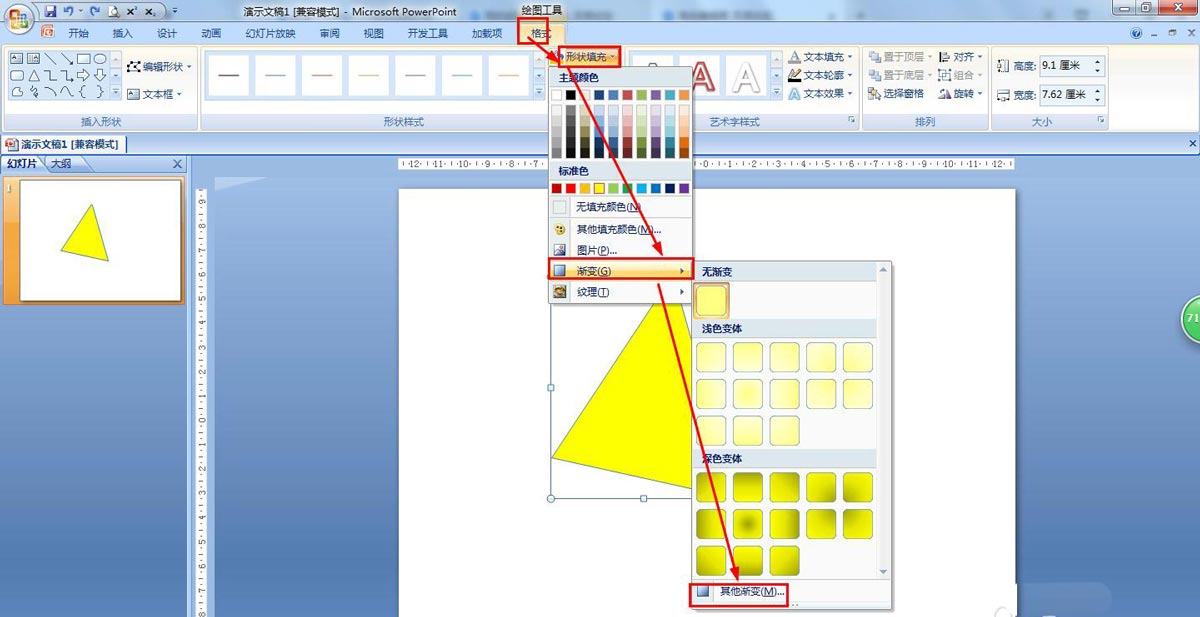
点击格式——形状填充——选择渐变——其他渐变。
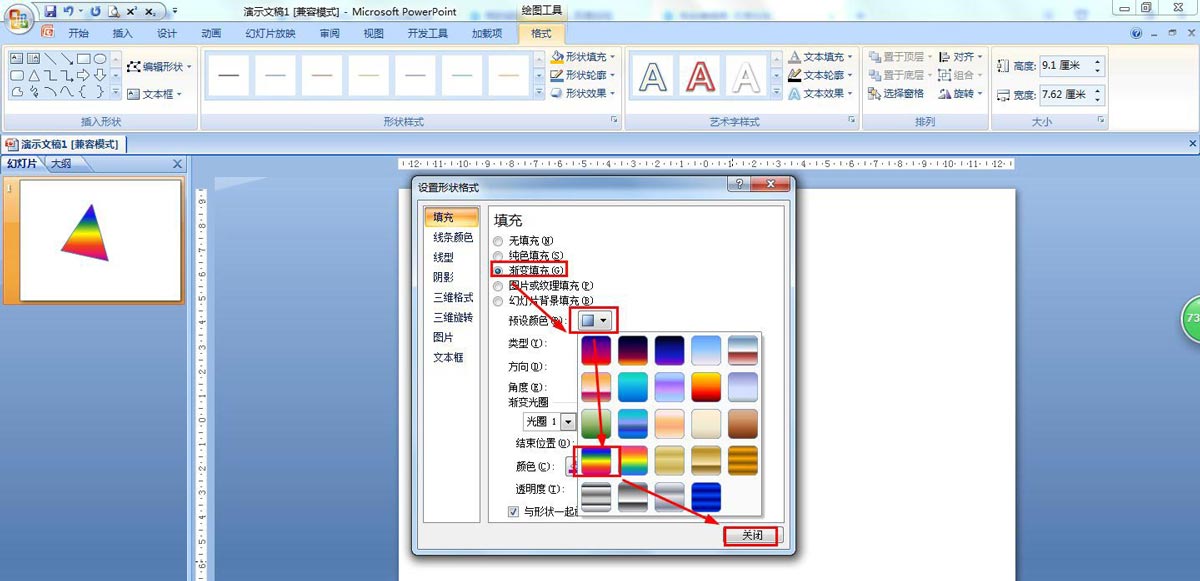
点击渐变填充——点击预设的下拉箭头——选择彩虹样式——点击关闭。
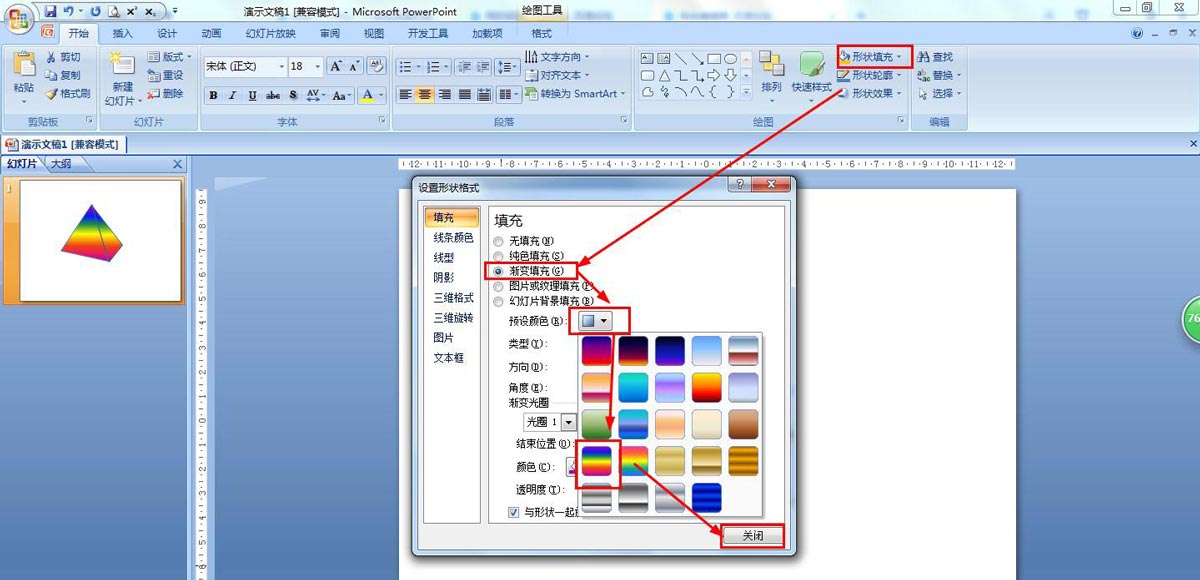
点击开始——在绘图中再选择任意多边形在右侧再画一个侧面的三角形其中一条边与左侧三角形的边相接合。

开始——形状填充——渐变——其他渐变——渐变填充——预设——选择彩虹——点击关闭。
以上就是ppt三角锥体的画法,希望大家喜欢哦!
学习教程快速掌握从入门到精通的电脑知识
……