win10如何设置优化流畅度-win10设置优化流畅度的详细办法
本站电脑知识提供应用软件知识,计算机网络软件知识,计算机系统工具知识,电脑配置知识,电脑故障排除和电脑常识大全,帮助您更好的学习电脑!不为别的,只因有共同的爱好,为软件和互联网发展出一分力!
win10如何优化可以让电脑系统运行更加流畅呢?不少网友都选择给自己的电脑升级安装了win10系统,下面是小编介绍win10优化流畅度的方法过程,有需要的小伙伴一起来下文看看吧,希望可以帮助到大家!
win10怎样设置优化流畅度-win10设置优化流畅度的详细方法
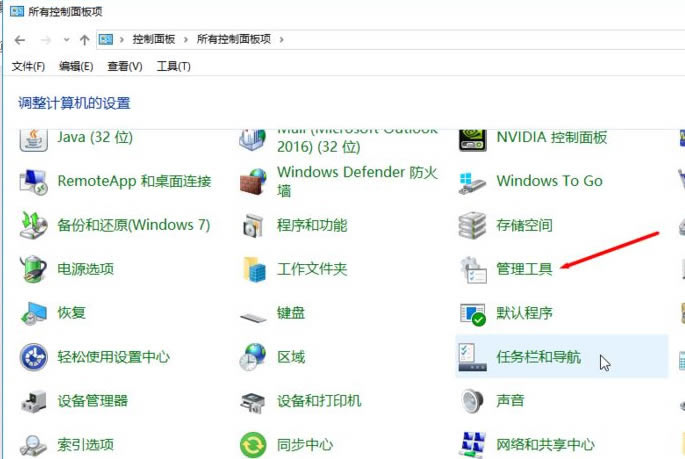
1、打开控制面板–>管理工具–>服务 。
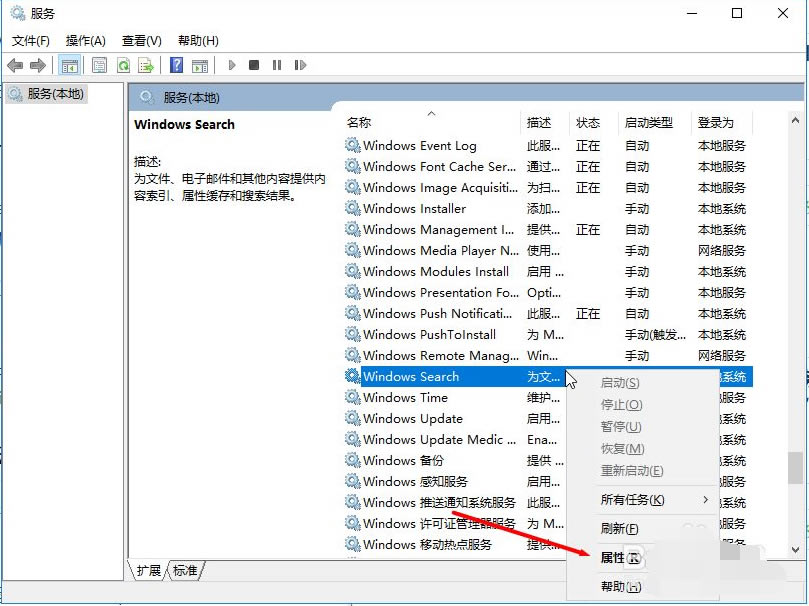
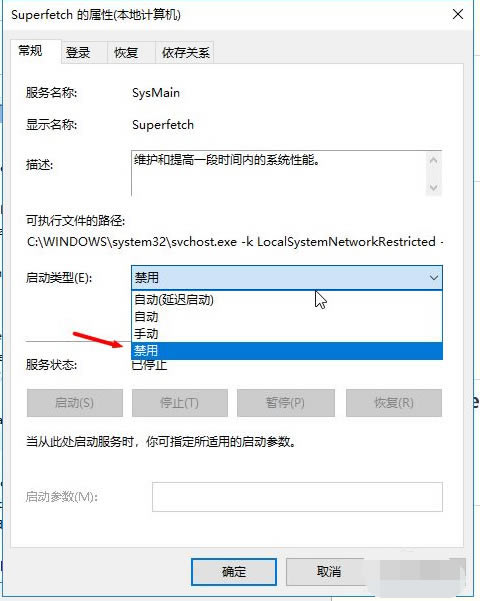
2、找到“Superfetch”和“Windows Search”后右击,点击属性,改为“禁用”。
以上这里为各位分享了win10设置优化流畅度的详细方法。有需要的朋友赶快来看看本篇文章吧!
学习教程快速掌握从入门到精通的电脑知识
……