Windows11浏览体验计划显示空白如何办-Windows浏览显示空白处理办法
本站电脑知识提供应用软件知识,计算机网络软件知识,计算机系统工具知识,电脑配置知识,电脑故障排除和电脑常识大全,帮助您更好的学习电脑!不为别的,只因有共同的爱好,为软件和互联网发展出一分力!
最近随着Windows11的发布,也出现了不少问题,比如说Windows11预览体验计划显示空白怎么办呢?今天小编就带大家来共同学习Windows预览显示空白处理方法,希望可以帮助到有需要的小伙伴哦,下面就是详细完整的操作步骤。
Windows11预览体验计划显示空白怎么办-Windows预览显示空白处理方法
1、首先我们在搜索框找到Windows Powershell,右键以管理员身份运行。
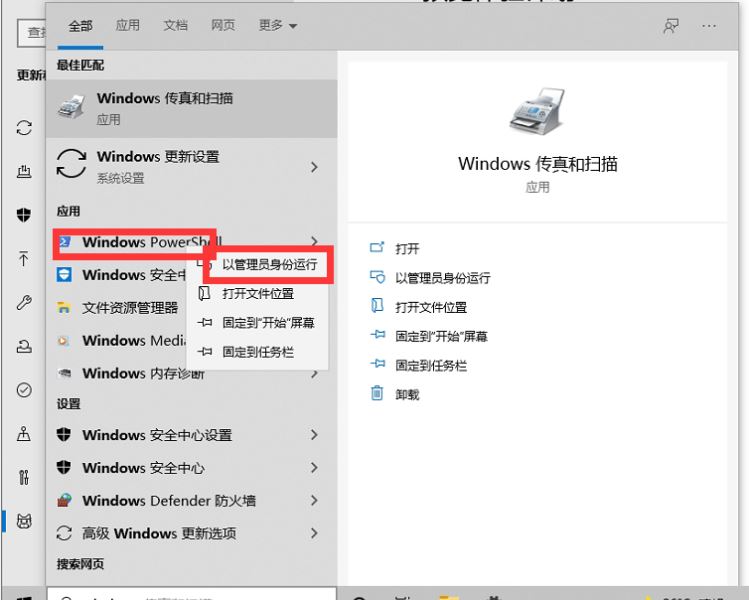
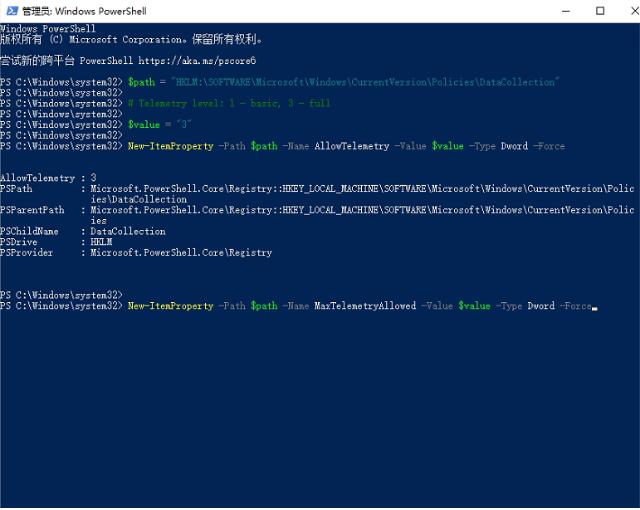
2、进入页面后我们输入以下代码:
|
|
- basic, 3 - full
=
"3"
New-ItemProperty
-Path  -Name AllowTelemetry -Value  -Type Dword -Force
New-ItemProperty
-Path  -Name MaxTelemetryAllowed -Value  -Type Dword
-Force
|
3、输入后效果如下:
4、然后我们只需要重启电脑系统就可以了!
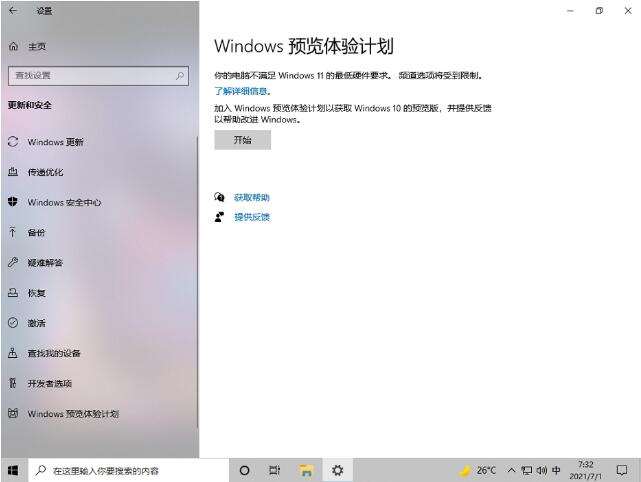
以上就是小编为大家带来的Windows预览体验计划显示空白的解决办法,希望对大家有所帮助哦!
学习教程快速掌握从入门到精通的电脑知识
……