camtasia studio字幕如何移动位置-camtasia移动字幕的图文教程
本站电脑知识提供应用软件知识,计算机网络软件知识,计算机系统工具知识,电脑配置知识,电脑故障排除和电脑常识大全,帮助您更好的学习电脑!不为别的,只因有共同的爱好,为软件和互联网发展出一分力!
最近不少伙伴咨询camtasia studio字幕怎么移动位置的操作,今天小编就带来了camtasia studio字幕移动位置的操作步骤,感兴趣的小伙伴一起来看看吧!
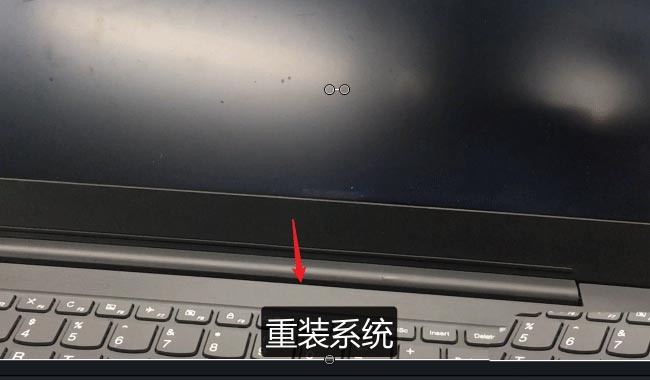
1、打开软件进入字幕操作界面,添加一个字幕文本,现在默认是显示在屏幕中间的。
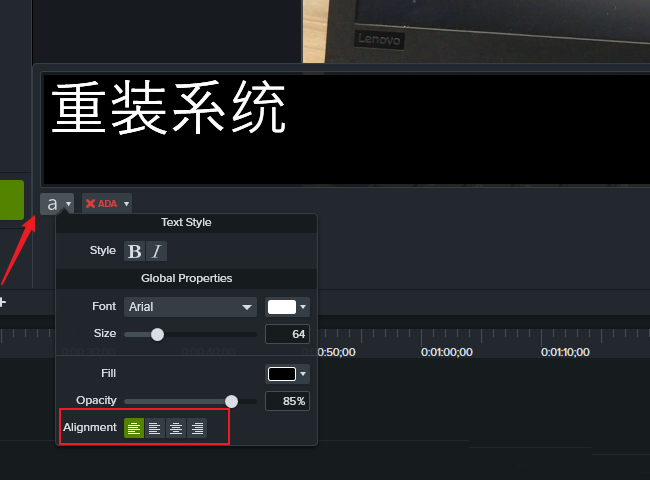
2、点击字幕边上的“A”打开样式窗口,在对齐中设备对齐方式来调字幕显示的位置。
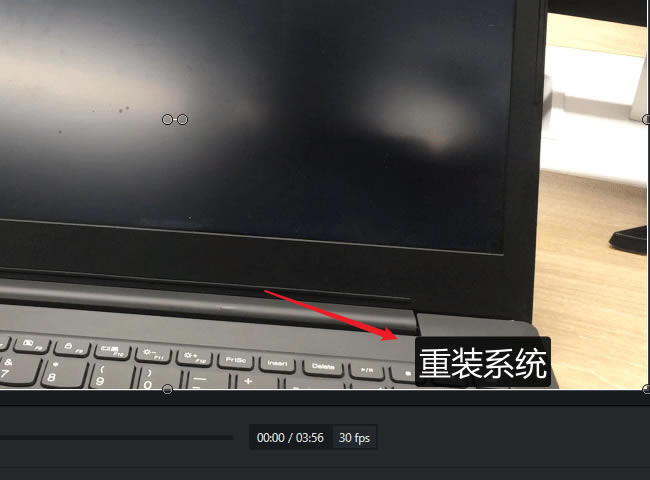
3、如“右对齐”,字幕就会显示的屏幕的右侧。
4、要让字幕往上显示就在字幕的后面按“shift+enter”进行回车换行。
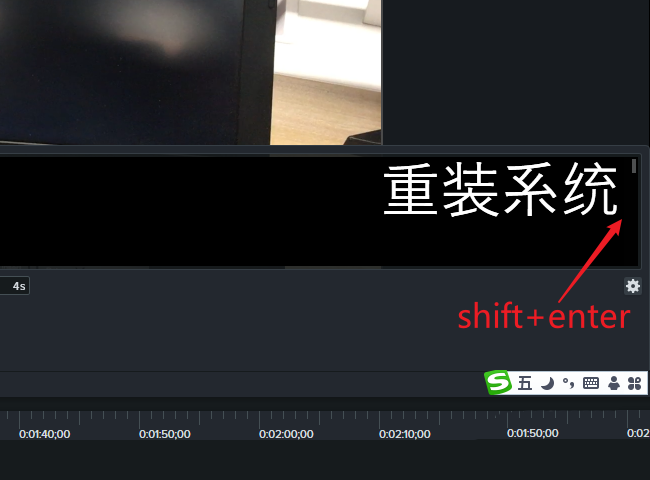
5、同样的方法在字幕文字前换行可以让字幕往下显示。
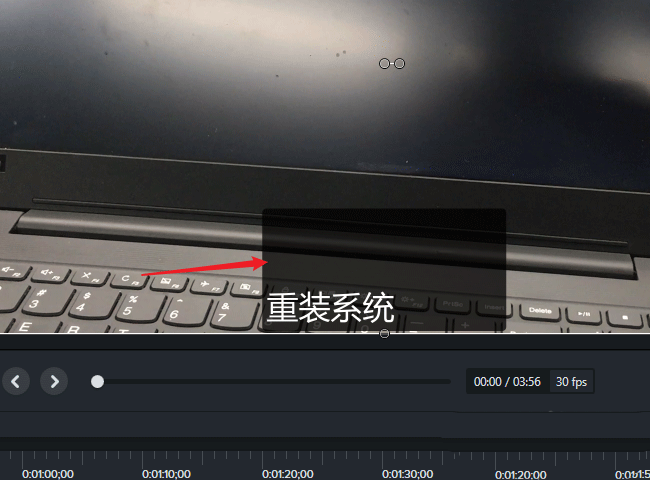
6、但行数也是有限制的,到了指定高度后再换行也没效果了,现在字幕有个黑色的背景可以把它取消掉。
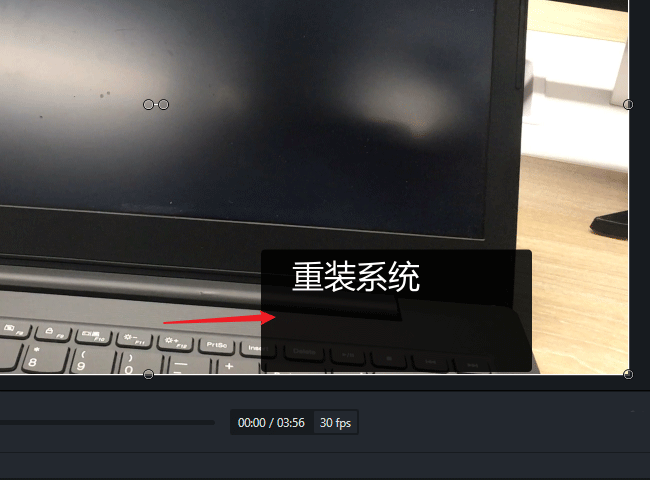
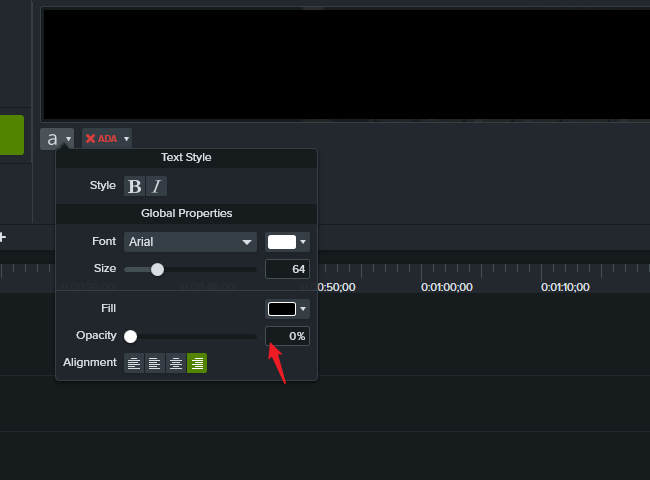
7、再次打开样式窗口,把“opacity(透明度)”调到0%,这样就可以把背景隐藏了。
以上就是camtasia移动字幕的技巧,希望大家喜欢哦。
学习教程快速掌握从入门到精通的电脑知识
……