网站首页/电脑学习列表/内容

AI 2017如何给图片添加砂岩纹理化滤镜-Adobe IllustratorCC图文教程

电脑学习2023-06-03阅读
本站电脑知识提供应用软件知识,计算机网络软件知识,计算机系统工具知识,电脑配置知识,电脑故障排除和电脑常识大全,帮助您更好的学习电脑!不为别的,只因有共同的爱好,为软件和互联网发展出一分力!

      最近不少伙伴咨询AI 2017怎么给图片添加砂岩纹理化滤镜的操作,今天小编就带来了AI 2017给图片添加砂岩纹理化滤镜的操作步骤,感兴趣的小伙伴一起来看看吧!

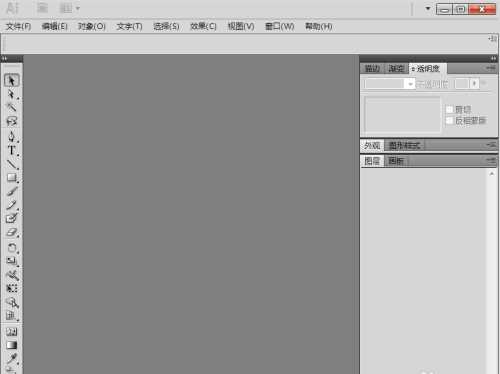
      1、打开AI 2017,进入其主界面;
AI 2017怎么给图片添加砂岩纹理化滤镜-Adobe IllustratorCC教程 - 本站资讯网

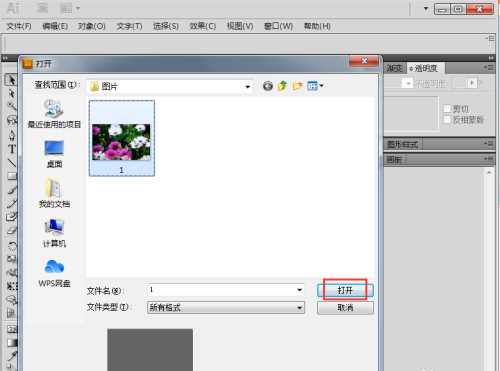
      2、按ctrl+o,选中一张图片,按打开;

AI 2017怎么给图片添加砂岩纹理化滤镜-Adobe IllustratorCC教程 - 本站资讯网

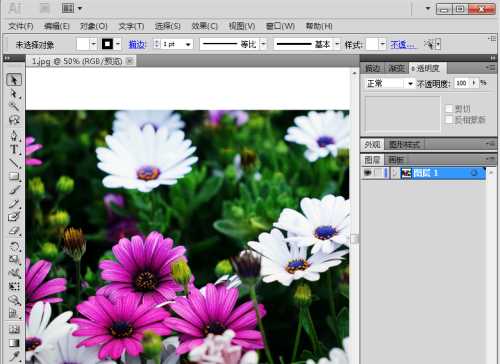
      3、将图片导入到AI中;

AI 2017怎么给图片添加砂岩纹理化滤镜-Adobe IllustratorCC教程 - 本站资讯网

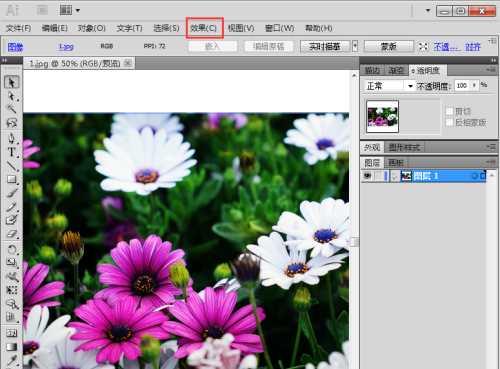
      4、点击选中图片,用鼠标选中效果菜单;

AI 2017怎么给图片添加砂岩纹理化滤镜-Adobe IllustratorCC教程 - 本站资讯网

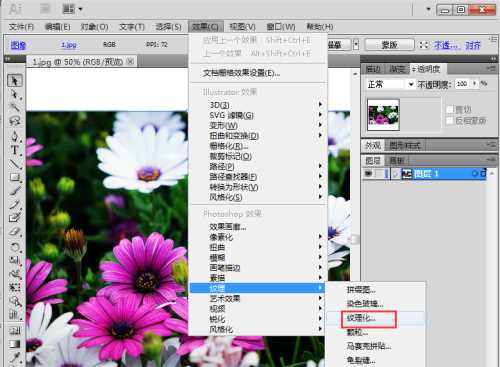
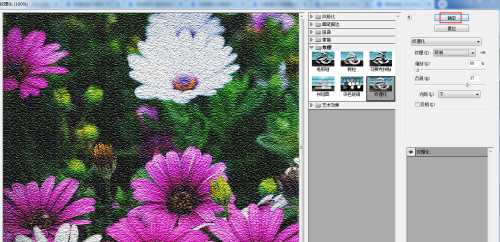
      5、在纹理中点击纹理化;

AI 2017怎么给图片添加砂岩纹理化滤镜-Adobe IllustratorCC教程 - 本站资讯网

      6、设置好参数,将纹理类型设为砂岩,按确定;

AI 2017怎么给图片添加砂岩纹理化滤镜-Adobe IllustratorCC教程 - 本站资讯网

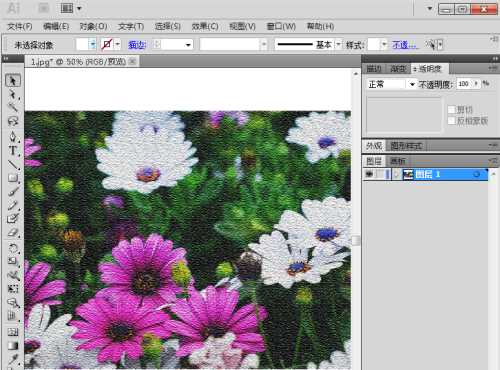
      7、我们就在AI中给图片添加上了砂岩纹理化滤镜。

AI 2017怎么给图片添加砂岩纹理化滤镜-Adobe IllustratorCC教程 - 本站资讯网

      以上就是AI 2017怎么给图片添加砂岩纹理化滤镜的详细内容,更多精彩教程可以关注本站哦!


学习教程快速掌握从入门到精通的电脑知识

……

相关阅读