钉钉如何单独备份某个人的打卡记录-钉钉备份个人的考勤记录的技巧
本站电脑知识提供应用软件知识,计算机网络软件知识,计算机系统工具知识,电脑配置知识,电脑故障排除和电脑常识大全,帮助您更好的学习电脑!不为别的,只因有共同的爱好,为软件和互联网发展出一分力!
钉钉怎么单独导出某个人的打卡记录呢,话说不少用户都在咨询这个问题呢?下面就来小编这里看下钉钉导出个人的考勤记录的技巧步骤吧,需要的朋友可以参考下哦。
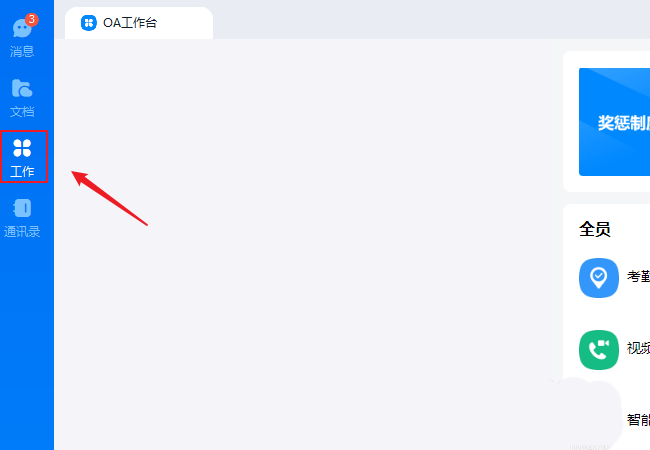
1、打开软件,点击导航菜单中的【工作】图标进入工作台界面。
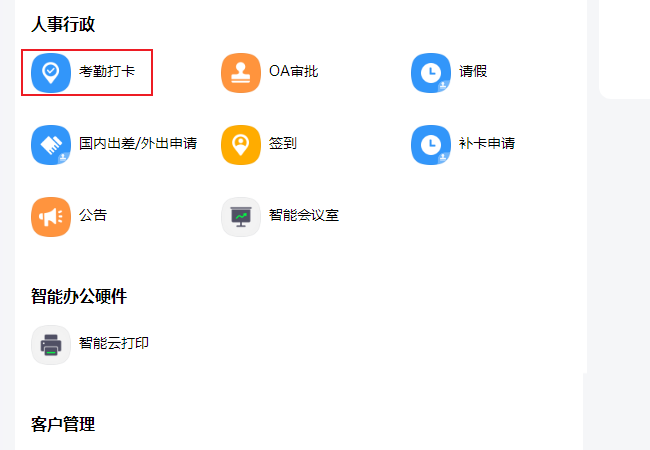
2、在应用界面中找到“考勤打卡”,点击进入。
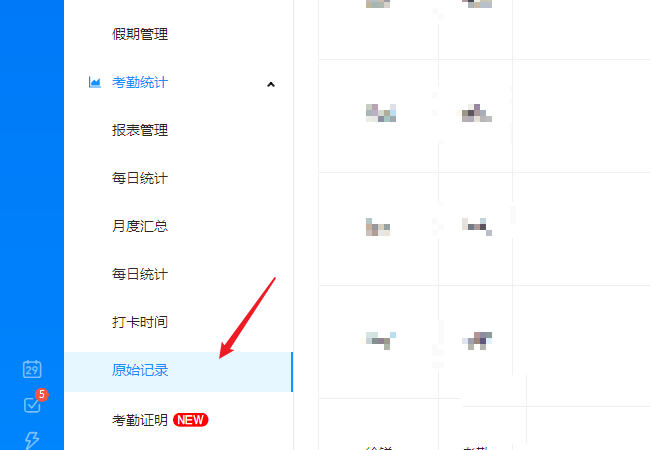
3、进入考勤打卡管理后台,在菜单中点击“考勤统计”下的“原始记录”
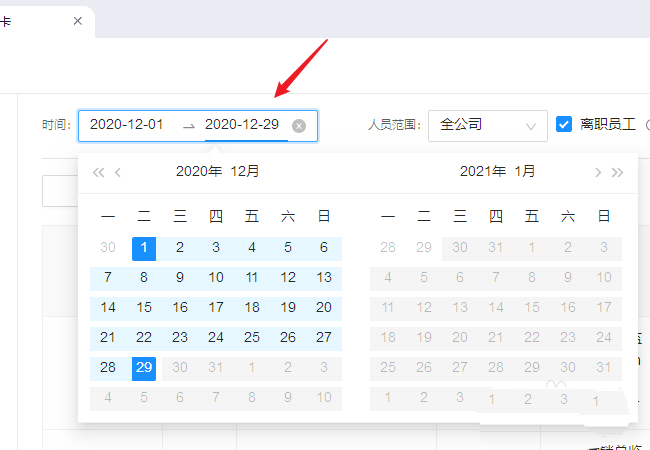
4、进入原始记录界面,在顶部的时间中点击弹出日历选择开始时间与结束时间。
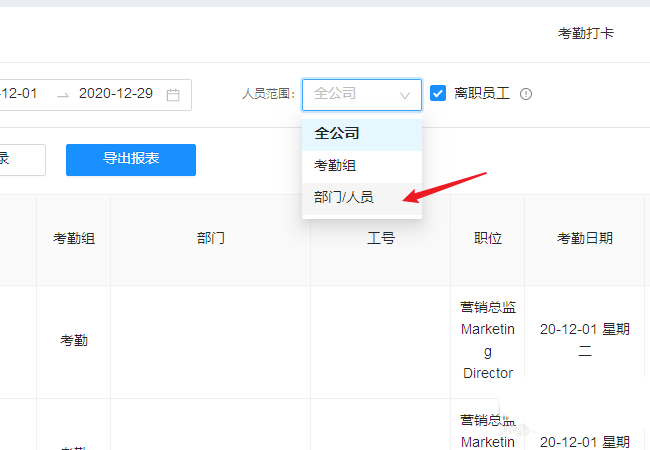
5、点击“人员范围”旁边的下拉列表,选择“部门/人员”
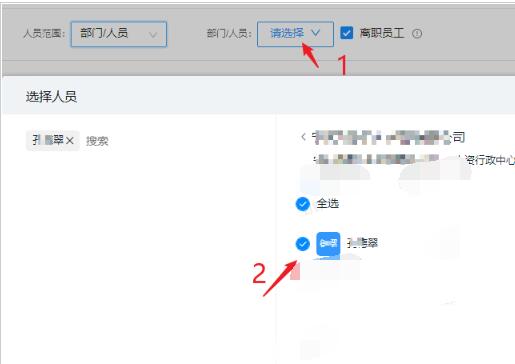
6、点击“部门/人员”边上的“请选择”,在打开的组织机架窗口中勾选要查找的人员。
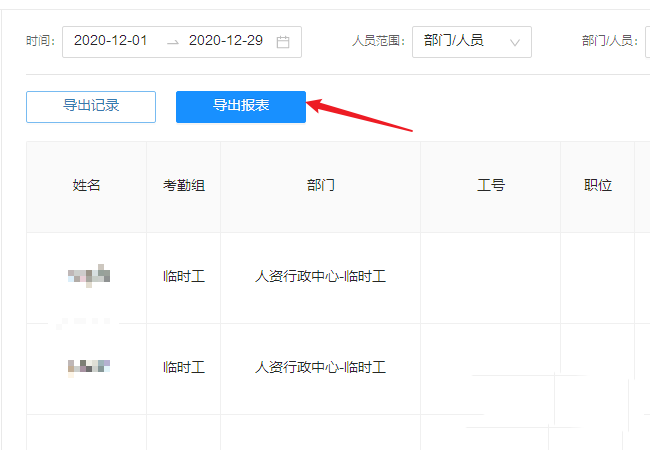
7、过滤完成后,点击【导出报表】按钮,等待导出完成保存到电脑上就可以查看EXCEL文件了。
以上就是钉钉导出个人的考勤记录的技巧,希望大家喜欢哦!
学习教程快速掌握从入门到精通的电脑知识
……