Excel如何设置防范插入图片-excel关闭插入图片技巧办法分享
本站电脑知识提供应用软件知识,计算机网络软件知识,计算机系统工具知识,电脑配置知识,电脑故障排除和电脑常识大全,帮助您更好的学习电脑!不为别的,只因有共同的爱好,为软件和互联网发展出一分力!
Excel怎样设置禁止插入图片呢,话说不少用户都在咨询这个问题呢?下面就来小编这里看下excel关闭插入图片功能方法分享吧,需要的朋友可以参考下哦。
1、如下图所示,想要设置此表格禁止【插入图片】;
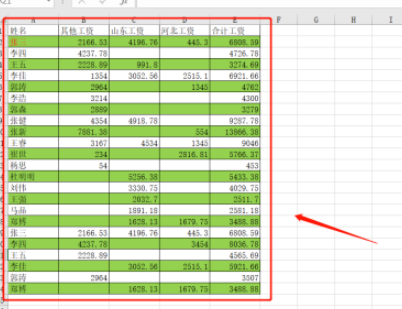
2、首先,要选中要设置的范围,如下图;
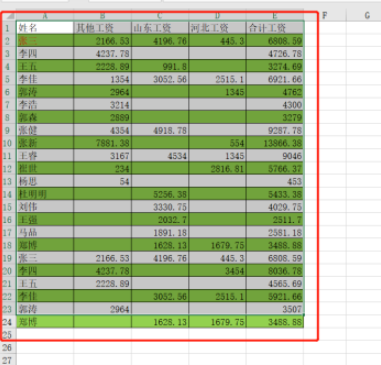
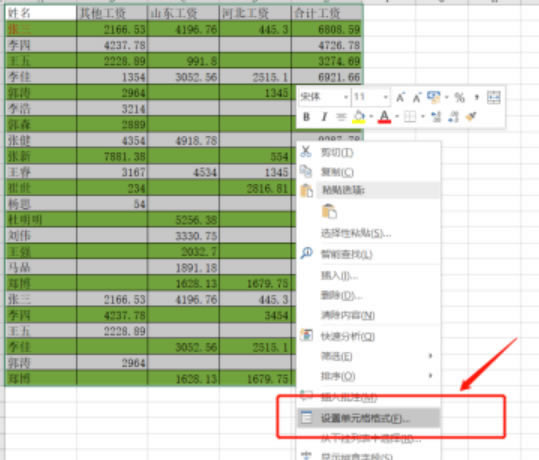
3、首先选中禁止插入的区域,右击鼠标,打开【设置单元格格式】,如下图;
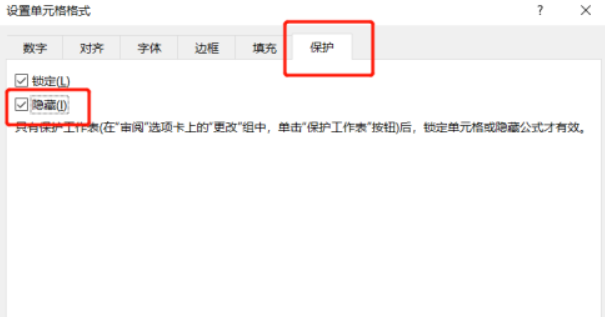
4、在【设置单元格格式】中的【保护】一项中,勾选【隐藏】,然后点击【确定】,如下图;
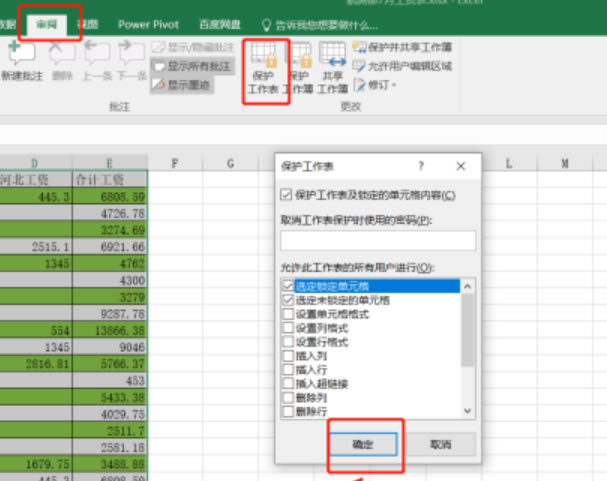
5、回到表格,依次点击菜单栏里的【审阅】-【保护工作表】,在弹出的窗口中,点击【确定】,如下图;
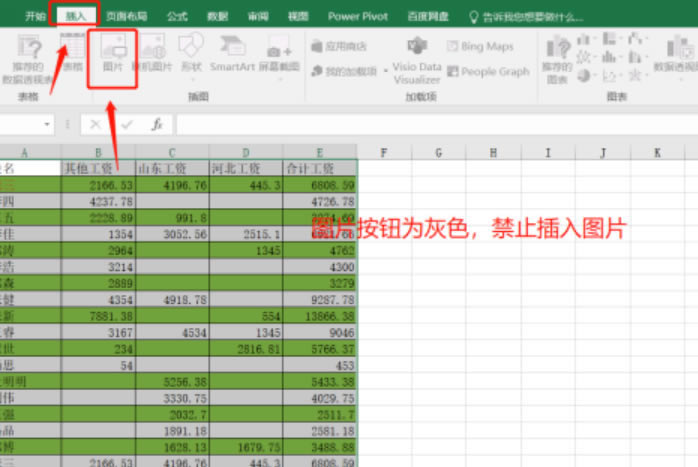
6、确定之后,会发现【插入】菜单里的【图片】按钮,呈灰色状态,即可设置禁止【插入图片】了,如下图。
以上这里为各位分享了excel关闭插入图片功能方法分享。有需要的朋友赶快来看看本篇文章吧!
学习教程快速掌握从入门到精通的电脑知识
……