恒星播放器如何插入帧率技巧-恒星播放器启用插入帧率技巧图文教程分享
本站电脑知识提供应用软件知识,计算机网络软件知识,计算机系统工具知识,电脑配置知识,电脑故障排除和电脑常识大全,帮助您更好的学习电脑!不为别的,只因有共同的爱好,为软件和互联网发展出一分力!
恒星播放器如何插入帧率功能呢,话说不少用户都在咨询这个问题呢?下面就来小编这里看下恒星播放器启用插入帧率功能教程分享步骤吧,需要的朋友可以参考下哦。
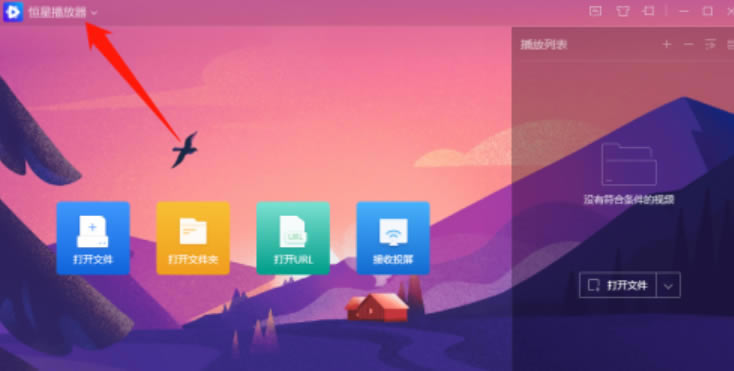
1、在“恒星播放器”主界面中,点击左上方的“恒星播放器”选项。
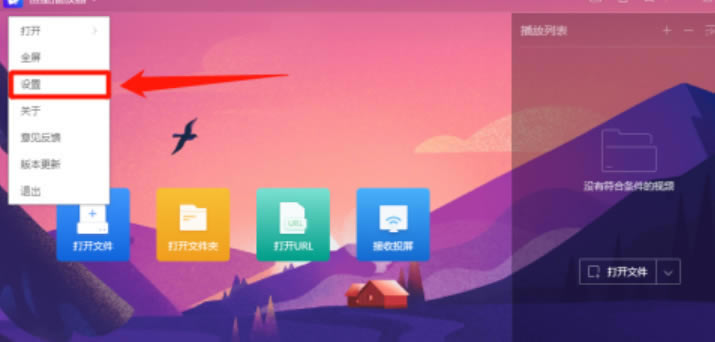
2、点击左上方的“恒星播放器”选项后,在展开的下拉框中选择“设置”列表项。
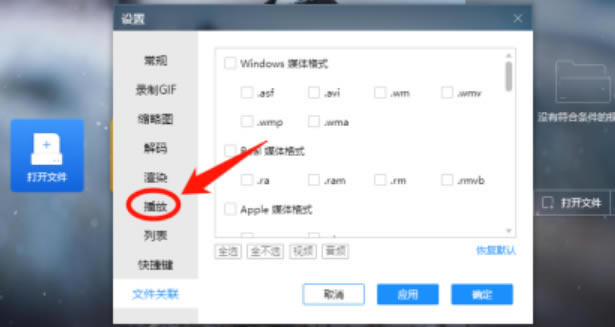
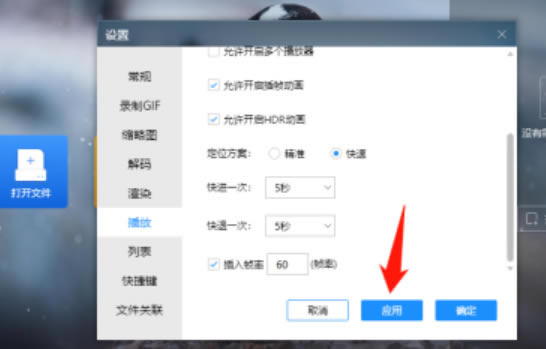
3、在“设置”界面中,点击左侧的“播放”选项。
4、在“播放”选项中,勾选“插入帧率”选项的勾选开关。
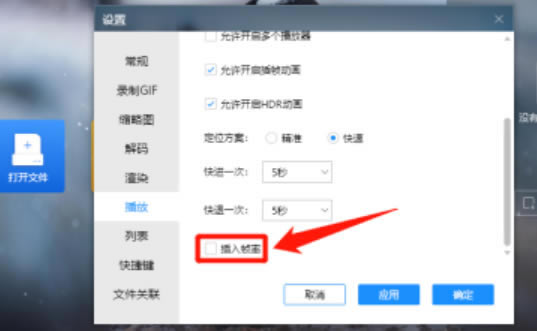
5、“插入帧率”选项显示为“√”状态后,点击下方的“应用”按钮。
以上这里为各位分享了恒星播放器启用插入帧率功能教程分享。有需要的朋友赶快来看看本篇文章吧!
学习教程快速掌握从入门到精通的电脑知识
……