Ae画笔预设步如何删除-Ae删除画笔预设步的办法
本站电脑知识提供应用软件知识,计算机网络软件知识,计算机系统工具知识,电脑配置知识,电脑故障排除和电脑常识大全,帮助您更好的学习电脑!不为别的,只因有共同的爱好,为软件和互联网发展出一分力!
在我们使用Ae软件的过程中,我们会经常使用到画笔,那么删除画笔预设步呢?其实很简单,接下来小编就为大家分享一下Ae删除画笔预设步的方法,大家一来来看看吧。
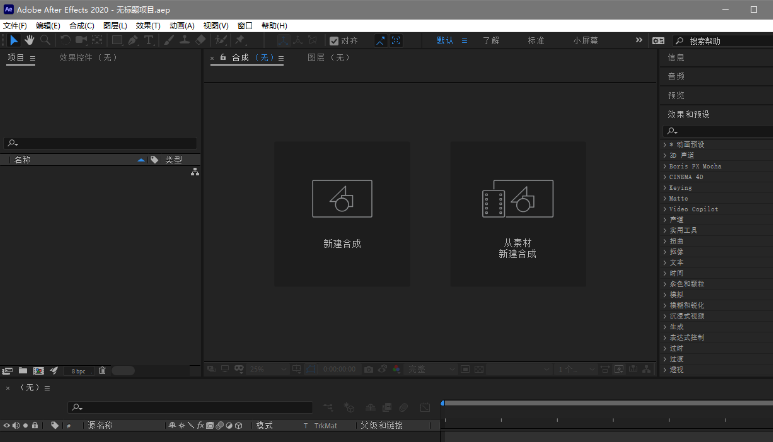
1.打开界面后并新建一个合成页
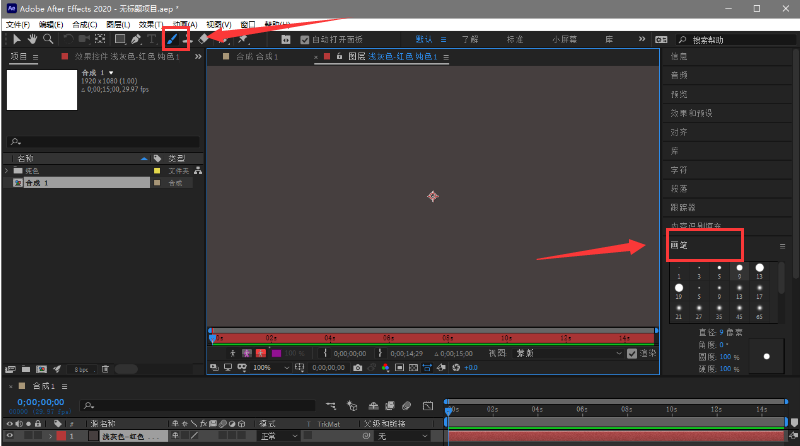
2.选择并调出画笔的预设面板
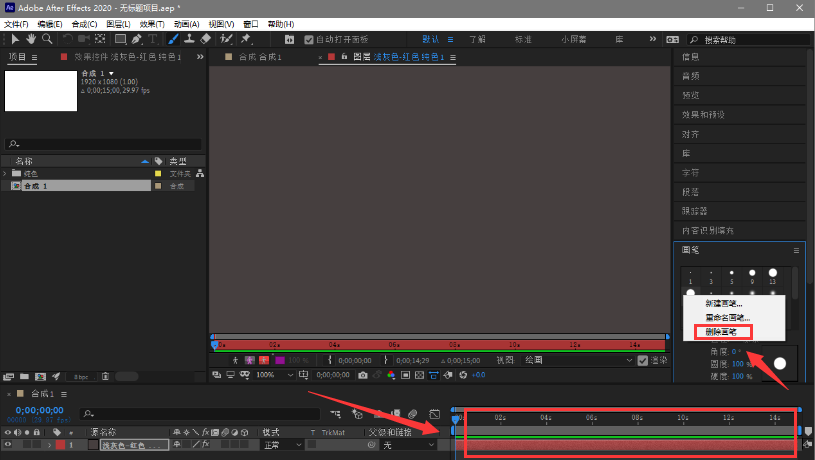
3.选择需要清理的画笔预设,点击删除画笔选项
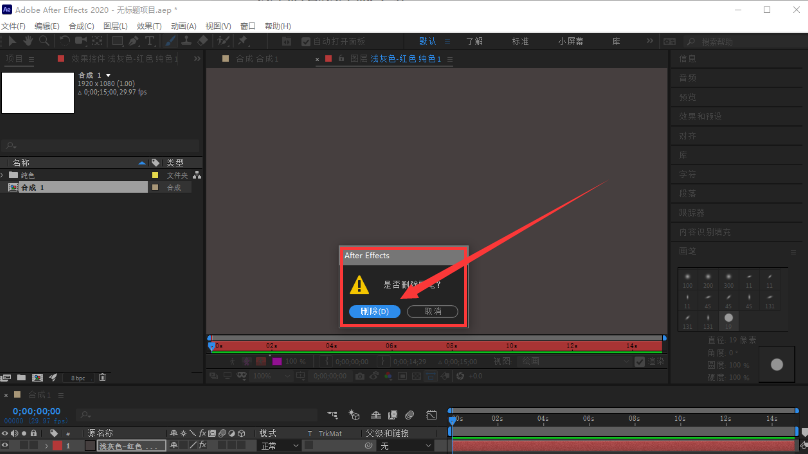
4.跳出确认弹框后点击确定保存设置即可
Ae删除画笔预设步的方法小编就分享到这里了,大家学会了吗?希望可以帮助到大家哦。
学习教程快速掌握从入门到精通的电脑知识
……